
Megbízható videó konverter, szerkesztő és tömörítő a mindennapi feladatokhoz.

[Lista] Kiváló MOV konverterek, amikben megbízhatsz

általa megosztva Aira Lesly Escoto nak nek Videó konvertáló 2026. április 27.
Sok felhasználó megbízható megoldást keres. MOV konverter manapság. Az Apple által fejlesztett népszerű videoformátumként a MOV fájlokat gyakran használják kiváló minőségű videók tárolására. Azonban nem mindig kompatibilis minden eszközzel, médialejátszóval vagy szerkesztőplatformmal. Ilyen esetekben egy megbízható MOV konverter segíthet a MOV fájlok szélesebb körben támogatott formátumokba konvertálásában. A ma elérhető számos konverter közül a megfelelő kiválasztása kihívást jelenthet. Ebben az útmutatóban számos megbízható MOV konvertert mutatunk be, és segítünk megtalálni a legjobb megoldást a hatékony videokonverzióhoz.
Útmutató lista
A leghatékonyabb MOV konverterek bármilyen forgatókönyvhöz Kiváló minőségű MOV konverterek, amelyekben megbízhat a hatékonyság terén GYIK a MOV konverterekrőlA leghatékonyabb MOV konverterek bármilyen forgatókönyvhöz
Ha egy olyan MOV konvertert keresel, amely minden elképzelhető helyzetben használható, akkor... 4Easysoft Total Video Converter a legjobb választás. Ez az eszköz lehetővé teszi a minőség és a méret paramétereinek testreszabását a konvertálási folyamat során, függetlenül attól, hogy MOV fájlokról vagy MOV fájlokra konvertál. A teljes folyamat nagyon egyszerű és világos, nem igényel speciális ismereteket.

Konvertáld a MOV-ot bármilyen kívánt videoformátumba, például MP4-be, WAV-ba stb.
A beállítások testreszabásával támogathatja a kiváló minőségű MOV konverziót.
Kötegelt konverziót és gyorsítót biztosít a MOV videók gyorsabb konvertálásához.
Hatékony szerkesztési funkciók egyedi MOV-videók készítéséhez a vízjellel.
100% Biztonságos
100% Biztonságos
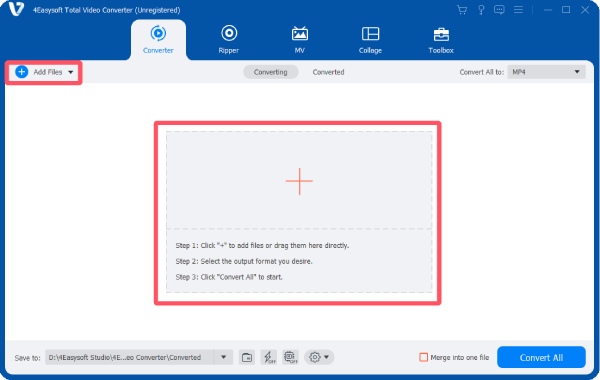
1. lépésIndítsa el a 4Eeasysoft Total Video Converter programot, és kattintson a "Fájlok hozzáadása" gombra a MOV fájlok importálásához konvertálás céljából.
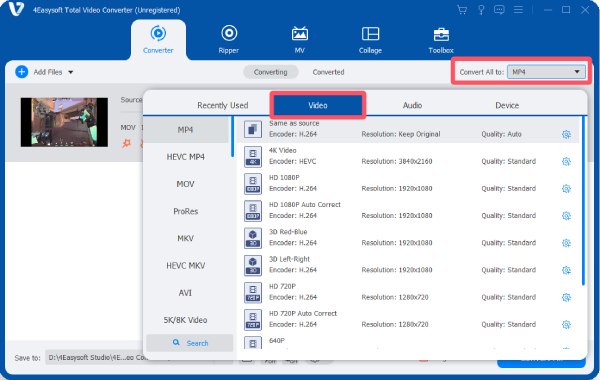
2. lépésKattintson az "Összes konvertálása erre" gombra. A "Videó" lapon válassza ki a kívánt kimeneti formátumot.
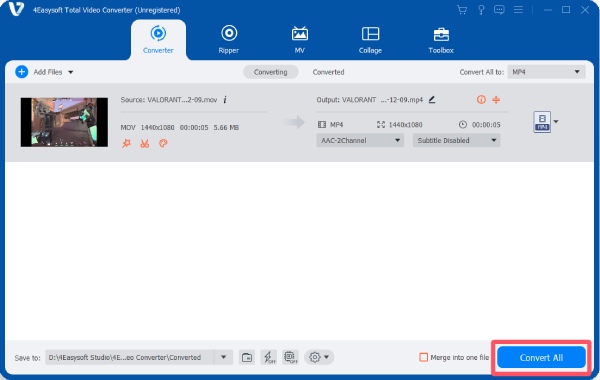
3. lépésVégül kattintson az "Összes konvertálása" gombra a MOV fájlok MP4, MP3 vagy más formátumba konvertálásához.
Kiváló minőségű MOV konverterek, amelyekben megbízhat a hatékonyság terén
A professzionális megoldások mellett számos megbízható konverter is létezik, amelyekben megbízhatsz. Ez a rész a fórumon leggyakrabban ajánlott lehetőségeket foglalta össze. Az igényeidnek megfelelően kiválaszthatod a kívánt MOV konvertert. A részletes információkért olvasd el az alábbi bevezetést:
| Név | Asztali/Web | Feldolgozási sebesség | Kezdőbarát |
| Kézifék | Asztali | Közepes | Nem |
| VLC médialejátszó | Asztali | Közepes | Nem |
| Bármilyen Video Converter | Asztali | Közepestől a gyorsig | Igen |
| Freemake Video Converter | Asztali | Gyors | Igen |
| Formátumgyár | Asztali | Közepes | Igen |
| Prism Video Converter | Asztali | Közepes | Nem |
| Movavi Video Converter | Asztali | Gyors | Igen |
| AVS videó konverter | Asztali | Közepes | Igen |
| CloudConvert | Web | Közepes (internetalapú) | Igen |
| Zamzar | Web | Lassútól közepesig | Igen |
1. Kézifék
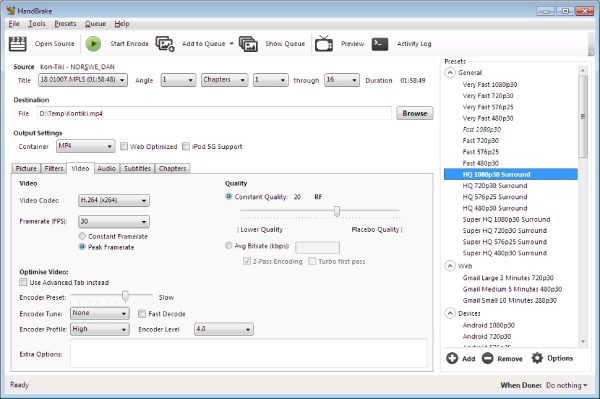
A HandBrake egy széles körben elismert, ingyenes és nyílt forráskódú videotranszkódoló, amely támogatja a MOV fájlok MP4 és MKV formátumokba konvertálását. Ez az ingyenes MOV-MP4 konverter Windows, macOS és Linux rendszereken működik, és hatékony kódolási vezérlőket kínál a bitráta, a felbontás, a szűrők és a kodekek beállításához. Mivel számos professzionális kódolási könyvtárat integrál, gyakran használják azok a felhasználók, akik precíz irányítást szeretnének a videó tömörítése és minősége felett.
- Profik
- Teljesen ingyenes és nyílt forráskódú
- Speciális kódolási testreszabás
- Kötegelt konverzió támogatása
- Hátrányok
- A kezelőfelület nehézkes lehet a kezdők számára
- Korlátozott kimeneti formátum-előbeállítások egyes konverterekhez képest
- A konverziós beállításokhoz technikai ismeretek szükségesek
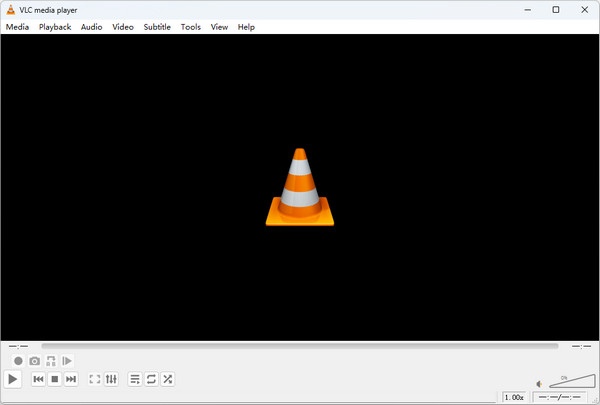
2. VLC Media Player
Sokan mindig is úgy ismerték a VLC médialejátszót, mint az egyik legkompatibilis videolejátszót. Azonban csak kevesen tudják, hogy praktikus MOV konverterként is használható extra eszközök telepítése nélkül. A VLC számos kodeket támogat és több operációs rendszeren is működik, így kényelmes választás a gyors konverziókhoz.
- Profik
- Ingyenes és nyílt forráskódú
- Számos platformot és formátumot támogat
- Nincs szükség további szoftverre
- Hátrányok
- Konverzió innen: VLC-ről MP4-re a funkciók a menükben vannak elrejtve
- Korlátozott speciális szerkesztési lehetőségek
- A kötegelt feldolgozás nem túl kényelmes
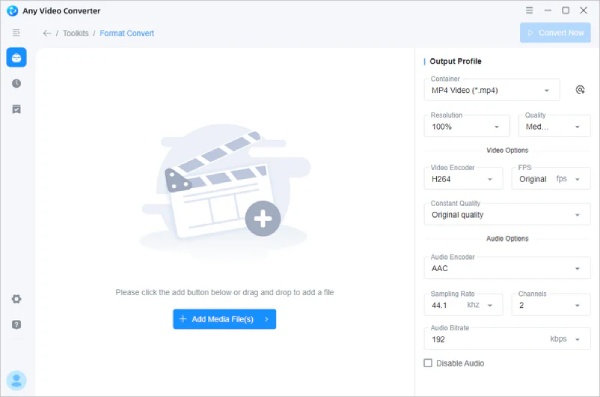
3. Bármely videó konverter
Az Any Video Converter egy népszerű videókonvertáló eszköz, amely elérhető Windows és macOS rendszerekre. Számos formátumba konvertálja a videókat, és alapvető szerkesztési funkciókat is tartalmaz, például a klipek vágását és egyesítését. Ingyenes és fizetős verziók is elérhetők, így kezdők és haladó felhasználók egyaránt alkalmasak MOV fájlok MP4-be konvertálására.
- Profik
- Számos kimeneti formátumot támogat
- Kezdőbarát felület
- Egyszerű videószerkesztő eszközöket tartalmaz
- Hátrányok
- Az ingyenes verzió korlátozott fejlett funkciókkal rendelkezik
- A prémium verzió drága lehet
- Néhány funkció frissítést igényel
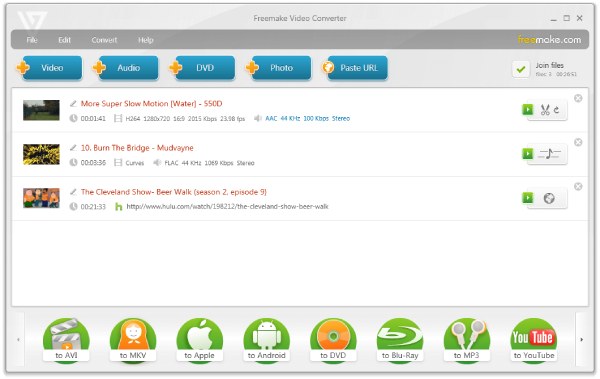
4. Freemake Video Converter
A Freemake Video Converter egy jól ismert Windows videokonvertáló, amelyet főként kezdőknek terveztek. Több száz video- és hangformátumot támogat, és videókat DVD-re vagy DVD-re is képes írni. videókat tölts fel közvetlenül a YouTube-ra. Az egyszerű kezelőfelület megkönnyíti a felhasználók számára, akik gyors, bonyolult beállítások nélküli MOV-MP4 konverziót szeretnének.
- Profik
- Nagyon könnyen használható
- Számos formátumot és eszközt támogat
- Alapvető szerkesztési funkciók beépítése
- Hátrányok
- Az ingyenes verzió vízjeleket adhat hozzá
- A telepítés tartalmazhat mellékelt szoftvereket
- Csak Windows rendszeren érhető el
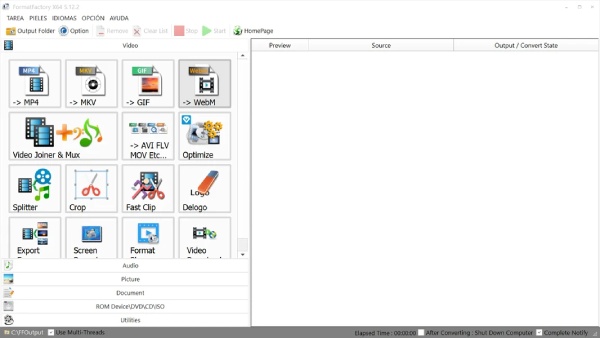
5. FormatFactory
A FormatFactory egy multimédiás konvertáló program, amely támogatja a videó-, hang- és képfájlok konvertálását. MOV videókat képes számos más formátumba konvertálni, és olyan funkciókat is kínál, mint a DVD-rippelés, fájlegyesítés és ISO-készítés. A szoftver ingyenes és széles körben használják azok a felhasználók, akik egy többfunkciós konvertáló eszközt szeretnének.
- Profik
- Számos médiaformátum támogatása
- További eszközöket, például DVD-rippelést is tartalmazhat
- Ingyenesen használható, fizetős verzió nélkül
- Hátrányok
- A kezelőfelület elavultnak tűnik
- Hirdetésekkel támogatott szoftverek
- Csak Windows rendszeren érhető el
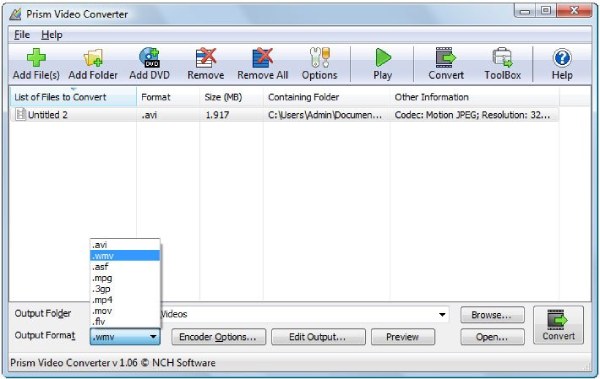
6. Prizma videó konverter
Az NCH Software által fejlesztett Prism Video Converter egy többformátumú videókonvertáló programra összpontosít. Tehát nem nagy ügy MOV-ot MP4-be konvertálni. A kimeneti videó mentése előtt megtekintheti, hogy a minőség megfelel-e az igényeinek, ami hasznos lehet az utószerkesztés során.
- Profik
- Számos videoformátum támogatása
- Tartalmazza a tömörítési és optimalizálási eszközöket
- Előnézeti és szerkesztési funkciókat kínál
- Hátrányok
- Ingyenes verzió, nem kereskedelmi célú felhasználásra korlátozva
- A kezelőfelület se nem egyszerű, se nem professzionális
- A fejlett funkciókhoz fizetős verzió szükséges
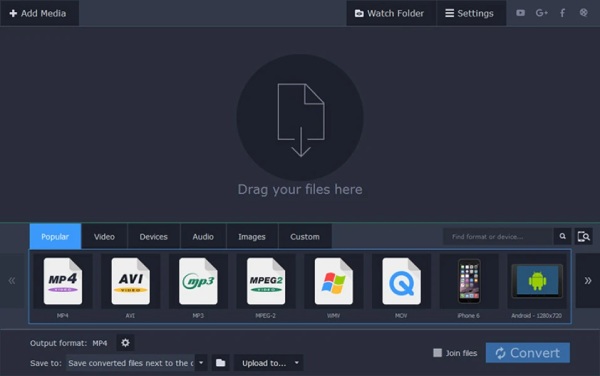
7. Movavi videó konverter
A gyors feldolgozási sebességéről ismert Movavi Video Converter MOV konverterek számára is jó választás. Lehetővé teszi a feladat zökkenőmentes elvégzését a kiváló minőség fenntartása mellett. A szoftver olyan funkciókat is kínál, mint a vágás, a képkivágás és az előre beállított formátumok különböző eszközökhöz, így alkalmassá teszi azoknak a felhasználóknak, akik gyors és egyszerű videókonverziót szeretnének.
- Profik
- Gyors konverziós sebesség
- Könnyen használható felület
- Eszközspecifikus előbeállítások
- Hátrányok
- Fizetős szoftverek a próbaidőszak után
- Korlátozott ingyenes funkciók
- Néhány speciális szerkesztőeszköz hiányzik
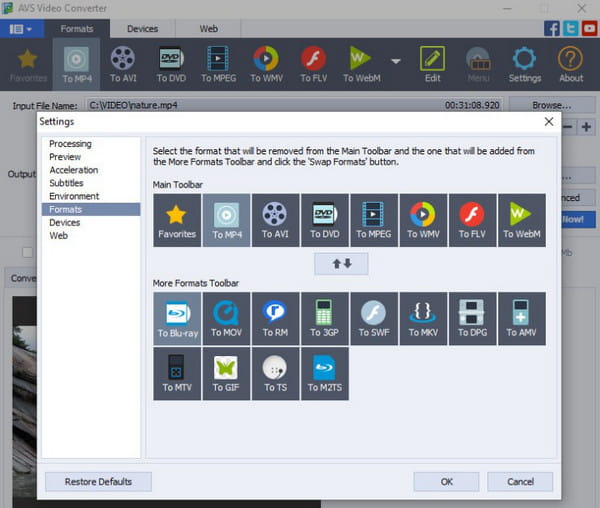
8. AVS videó konverter
Az AVS Video Converter több mint 150 formátumba konvertálja a videókat, és előre beállított eszközöket és közösségi média platformokat tartalmaz. Lehetővé teszi a felhasználók számára a videók szerkesztését vágással, egyesítéssel vagy feliratok hozzáadásával a konvertálás előtt. Ez hasznossá teszi azoknak a felhasználóknak, akik egyetlen eszközzel szeretnék MOV-ról MP4-re konvertálni a fájlokat, és alapvető szerkesztést végezni.
- Profik
- Széles formátumválaszték támogatott
- Szerkeszd a videót közvetlenül a konvertálás után
- Eszköz- és közösségi média előbeállítások
- Hátrányok
- Csak Windows rendszeren érhető el
- Fizetős licenc szükséges a teljes funkcionalitás eléréséhez
- A konverzió sebessége a rendszer teljesítményétől függ
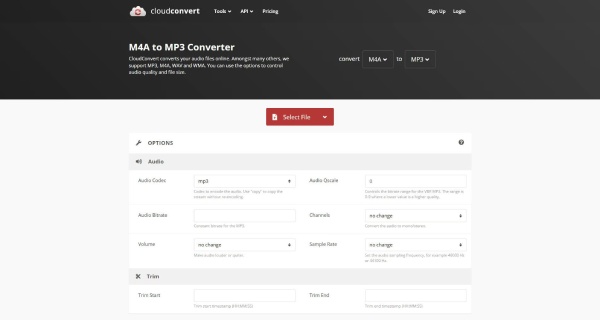
9. CloudConvert
A CloudConvert egy webalapú fájlkonvertáló, amely lehetővé teszi a felhasználók számára, hogy MOV fájlokat konvertáljanak MP3, MP4 és más formátumokba közvetlenül egy böngészőből. Több száz formátumot támogat, és integrálható felhőalapú tárhelyszolgáltatásokkal, például a Google Drive-val vagy a Dropbox-szal. Ez az eszköz akkor hasznos, ha nem szeretne szoftvert telepíteni.
- Profik
- A CloudConvert biztonságos és közvetlenül a böngészőben működik
- Számos fájlformátumot támogat
- Felhőalapú tárolási integráció
- Hátrányok
- Az ingyenes verzió konverziós korlátokkal rendelkezik
- A feltöltési sebesség az internetkapcsolattól függ
- Fájlméret-korlátozások az ingyenes csomagban
10. Zamzár
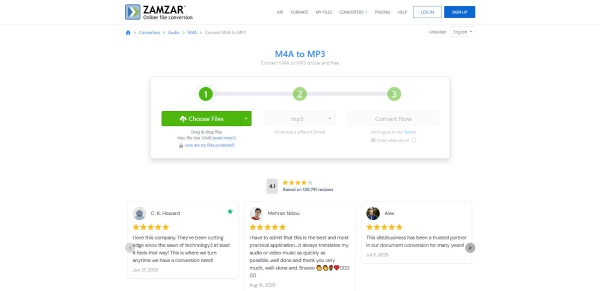
A Zamzar egy másik online fájlkonvertáló platform, amely számos fájltípust támogat, beleértve a MOV-ot is. A felhasználók feltölthetik videofájljaikat, kiválaszthatják a kimeneti formátumot, és letölthetik a konvertált fájlt. Mivel teljes mértékben online működik, ez a MOV konverter kényelmes a gyors konverziókhoz olyan eszközökön, ahol a szoftver telepítése nem lehetséges.
- Profik
- Nincs szükség szoftvertelepítésre
- Egyszerű és kezdőbarát
- Számos fájlformátumot támogat
- Hátrányok
- Korlátozott ingyenes konverziók
- Fájlfeltöltési méretkorlátozások
- Lassabb konvertálás nagy fájlok esetén
GYIK a MOV konverterekről
-
Mire használják a MOV konvertert?
Röviden, a MOV konverter MOV videofájlok konvertálására szolgál. Erre a folyamatra általában akkor van szükség, ha egy adott helyzetben a MOV nem támogatott.
-
A MOV fájlok konvertálása ronthatja a videó minőségét?
Általánosságban elmondható, hogy a fájlformátum megváltoztatása a különböző paraméterek részleteinek megfelelő változásokat eredményezi. Tehát általánosságban elmondható, hogy a videó minősége változhat. Válasszon egy professzionális MOV konvertert, hogy biztosítsa a videó minőségét a konvertálási folyamat során.
-
MOV fájlokat konvertálhatok kötegekben?
Igen. Amíg egy megfelelő feldolgozási teljesítményű MOV konvertert választasz, az segíthet több MOV fájl egyidejű konvertálásában, ami sok időt takaríthat meg.
Következtetés
Összefoglalva, számos eszköz segíthet videókat MOV-ba konvertálni vagy fordítva. Kiválaszthatja azt, amelyik a legjobban megfelel az Ön igényeinek. A különféle lehetőségek közül, 4Easysoft Total Video Converter, amely nemcsak a hatékonyságot biztosítja, hanem széleskörű szerkesztési funkciókat is kínál, a legjobb választásnak tűnik.
100% Biztonságos
100% Biztonságos
