Windowshoz
 Machez
 Ingyenes online megoldások
Tartalom
Alapok
Bevezetés
4Easysoft Mac Screen Recorder egy többfunkciós képernyőrögzítő, amely négy alapértelmezett felvételi módot biztosít, beleértve Videó felvevő, Hangrögzítő, Képernyőfelvétel, és Webkamera felvevő. Egyszerű kattintással rögzítheti Mac képernyőjét belső/külső hanggal vagy webkamerával. Ha üzleti konferenciákat szeretne rögzíteni, videohívásokat rögzíteni, reakcióvideókat kell készítenie, hangfelvételeket kell készítenie prezentációiról, és még sok másra van szüksége, ez a tökéletes szoftver fejlett funkciókkal Mac rendszeren. Kövesse az alábbi részletes útmutatót a 4Easysoft Mac Screen Recorder használatának megismeréséhez.

Regisztráció
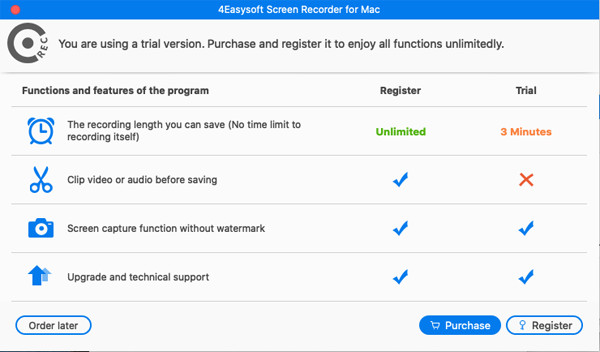
A 4Eaysoft Mac Screen Recorder elindítása után megjelenik egy felugró ablak, amelyben megvásárolhatja vagy regisztrálhatja a szoftver teljes verzióját. Természetesen választhatja a próbaverziót is, hogy kipróbálhassa. Azonban, ahogy a listában is szerepel, az ingyenes verzióval csak 3 perces felvételeket rögzíthet, és nem támogatja a felvételek vágását.
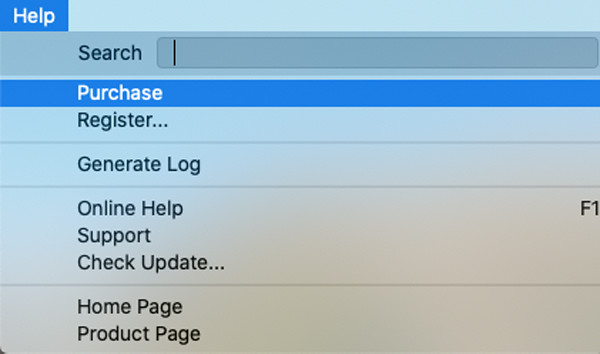
Ha szeretné élvezni a teljes verziót, kérjük, először vásárolja meg. Kattintson a Súgó gombra a felső menüben, és válassza a Vásárlás lehetőséget. A felugró ablakban kiválaszthatja a kívánt licencet.
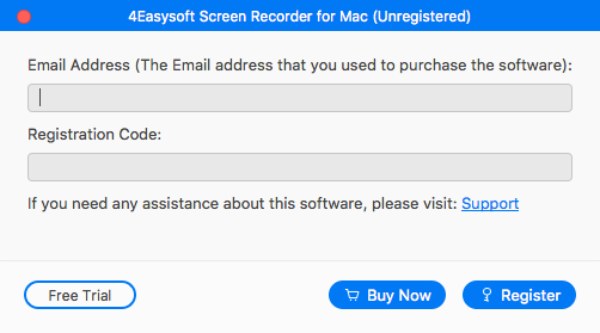
Ezt követően kattintson a Regisztráció gombot a fő felületen. Itt meg kell adnia az e-mail címet és a regisztrációs kódot, majd kattintson a gombra Aktiválja gombot a teljes verzió eléréséhez.
Email cím: Ez az az e-mail cím, amelyet a regisztrált verzió megvásárlásához használt.
Regisztrációs kód: Illessze be a sikeres vásárlás után kapott kódot.
Frissítés
Az 4Easysoft Mac Screen Recorder mindig frissítéseket biztosít a hibák kijavításához és új funkciókhoz. A szoftver manuális vagy automatikus frissítéséhez a következő két módszert használhatja.
1. módszer: Ellenőrizze a frissítést manuálisan
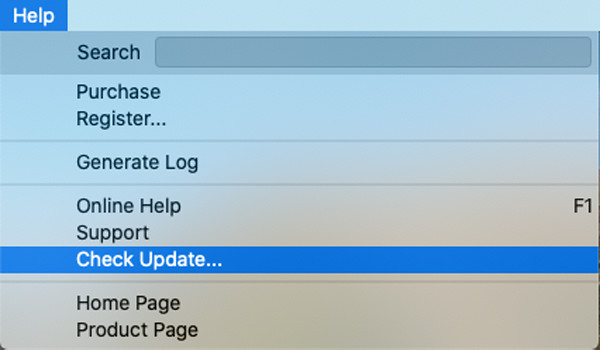
Kattints a Segítség gombot a felső menüben, és válassza ki a lehetőséget Frissítés ellenőrzése opciót a legördülő listából. Néhány perces észlelés után letöltheti és telepítheti a frissített verziót, ha van ilyen. Ellenkező esetben üzenetet fog kapni, hogy a 4Easysoft Mac Screen Recorder frissítve van.
2. módszer: Automatikus frissítés
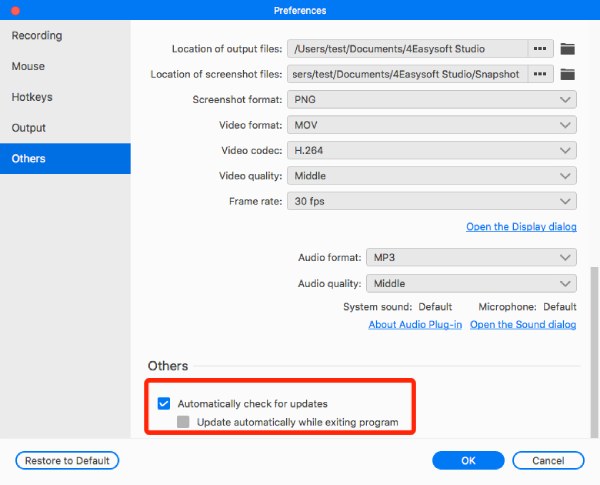
Kattintson a felső menüben a szoftver gombra, és válassza a preferenciák választási lehetőség. Ezután kattintson a Mások fület, és jelölje be a Frissítések automatikus keresése opció. Ezt követően kattintson a rendben gombot a beállítások mentéséhez. Ily módon minden alkalommal megkapja a frissítési információkat.
Kisegítő lehetőségek Hozzáférés
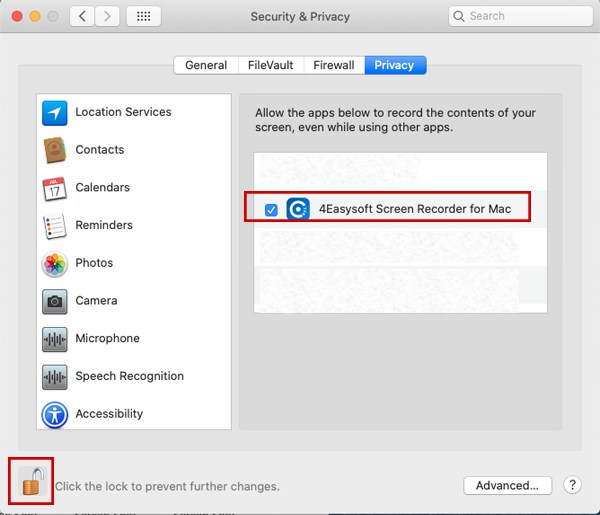
Ha először futtatja a 4Easysoft Screen Recordert, megjelenik egy ablak Kisegítő lehetőségek Hozzáférés kérjen engedélyt a megnyitásához. Csak ki kell választani a Nyissa meg a Rendszerbeállításokat gombra, és kattintson a Zár gombra a beállítások módosításához. Ezután jelölje be a 4Easysoft Screen Recorder szoftvert a jobb oldalon, és kattintson ismét a Zárolás gombra.
preferenciák
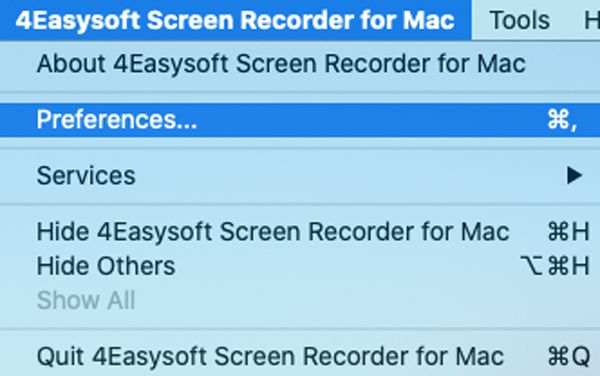
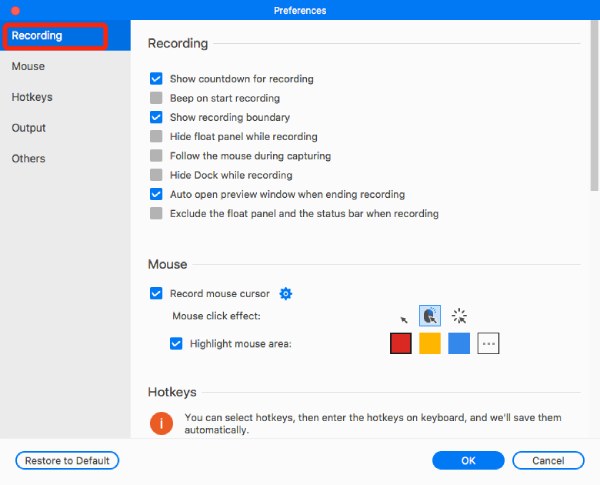
Mielőtt elkezdené a képernyőrögzítést Mac gépen, jobb, ha igénye szerint módosítja a beállításokat. Csak kattintson a 4Easysoft Mac Screen Recorder menüre, és válassza a Beállítások lehetőséget.
Felvétel
Ban,-ben Felvétel fülön módosíthatja a beállításokat a felvétel előtt és közben, beleértve a visszaszámlálás megjelenítését a felvétel előtt, a felvétel határának megjelenítését, a lebegősáv elrejtését rögzítéskor stb. Kényelme érdekében kiválaszthatja a kívánt beállításokat.
Egér
Válaszd a Egér lapon, és módosíthatja az egér megjelenítését. Dönthet úgy, hogy megjeleníti vagy elrejti az egérkurzort, rögzítheti az egérkattintásokat, és rögzítheti az egér körül, ami segít kiemelni a fontos részeket rögzítés közben.

Gyorsbillentyűk
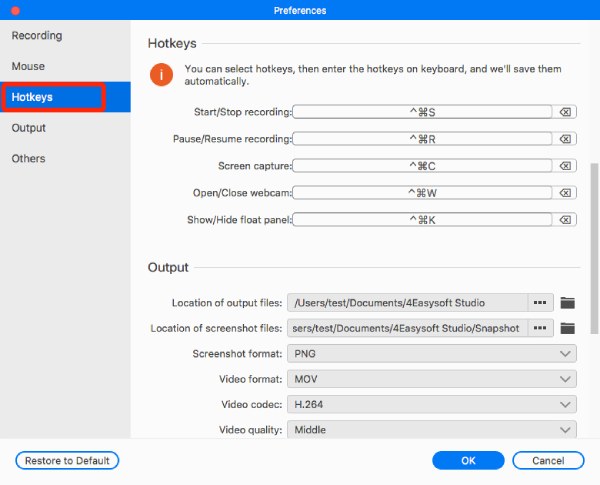
Navigáljon a Gyorsbillentyűk fület, és testreszabhatja a gyorsbillentyűket a felvétel elindításához/leállításához/szüneteltetéséhez, képernyőképek készítéséhez, webkamera megnyitásához/bezárásához, valamint a float panel gyors megjelenítéséhez/elrejtéséhez. Ha azt látja, hogy más programok foglalnak el egy gyorsbillentyűt, akkor közvetlenül rákattinthat a gyorsbillentyűre, és beírhatja a kívánt billentyűt a billentyűzeten keresztül, hogy lecserélje.
Kimenet
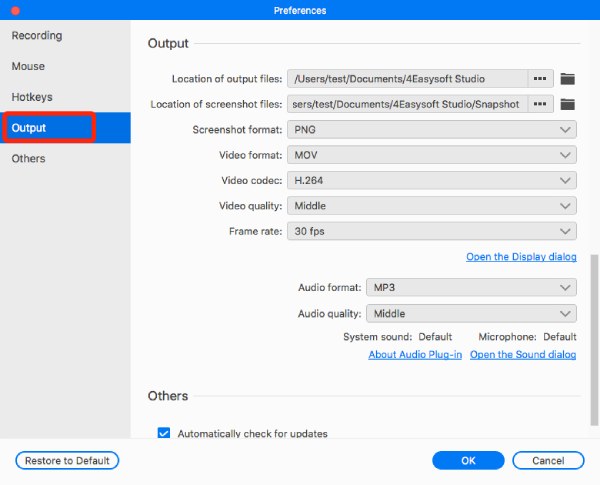
Menj a Kimenet fület, és beállíthatja a felvételek/képernyőképek helyét, valamint módosíthatja a videók, hangfájlok és képernyőképek kimeneti formátumát és minőségét. Itt vannak a megadott beállítások:
Képernyőkép formátuma: JPG, PNG, GIF, BMP, TIFF.
Videó formátum: WMV, MP4, MOV, F4V, TS, AVI.
Videó kód: H.264, HEVC, Apple ProRes 422, Apple ProRes 4444.
Filmkocka szám: 60fps, 30fps, 24fps, 20fps.
Hangformátum: MP3, M4A, WMA, CAF, FLAC, OGG, OPUS.
Minőség: Veszteségmentes, Legmagasabb, Magas, Közepes, Alacsony, Legalacsonyabb.
Főbb jellemzői
Videó felvevő
Az 4Easysoft Mac Screen Recorder segítségével bármilyen videót és tevékenységet rögzíthet számítógépén. A képernyőn megjelenő videók rögzítéséről az alábbiakban olvashat bővebben.
1. lépésIndítsa el a Video Recorder alkalmazást Mac számítógépen
Indítsa el a képernyőrögzítőt, és kattintson a gombra Videó felvevő gombot a képernyő hanggal történő rögzítéséhez.

2. lépésVálassza ki a Felvételi területet
Kattintson a Teljes vagy Egyéni gombra a kívánt 4K, 1080P, 720P vagy 480P felbontású felvételi terület kiválasztásához. Természetesen a határvonalakat szabadon húzhatja, hogy a rögzítési területet igényei szerint állítsa be.

3. lépésKapcsolja be a Hangot
Ha konferencia megbeszéléseket, online előadásokat vagy bármilyen hanganyagot tartalmazó videót szeretne rögzíteni, bekapcsolhatja a Rendszerhang választási lehetőség. Ki is nyithatja a Mikrofon rögzítse a hang egyidejű rögzítéséhez. Ne felejtse el a hangerőt a csúszka meghúzásával módosítani.

4. lépésIndítsa el a videó rögzítését
Az összes beállítás elvégzése után kattintson a gombra REC gombot a jobb oldalon a képernyő rögzítésének elindításához. Ezután felugrik egy eszköztár, amellyel rögzítés közben formákat, vonalakat, kiemeléseket adhat hozzá, és képernyőképeket készíthet.

5. lépésVágja le és mentse el a felvételeket
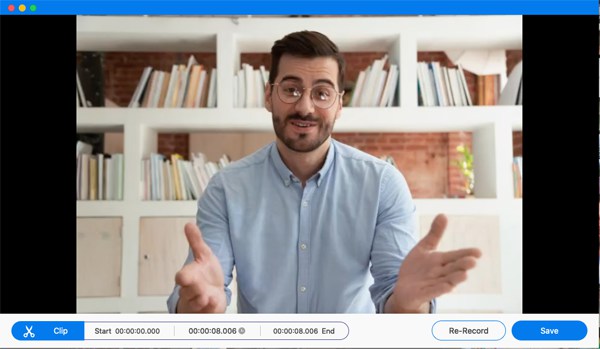
Kattints a Állj meg gombot a felvétel befejezéséhez. Az előnézeti ablakban kiválaszthatja, hogy kivágja a nem kívánt kezdő és záró részeket, majd kattintson a gombra Megment gombot a felvétel exportálásához.

Ablak rögzítő
Ez a funkció lehetővé teszi a videók rögzítését a kívánt ablakokon. Így nem kell aggódnia a felugró ablak miatt, amely megszakítja a felvételi folyamatot. Itt különböző módok közül választhat.
1. lépésIndítsa el a Window Recordert
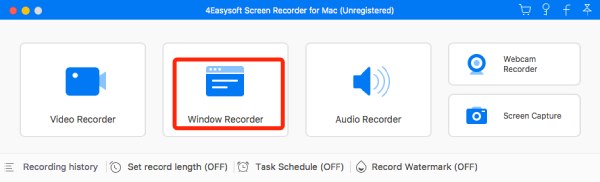
Nyissa meg a 4Easysoft Mac Screen Recorder alkalmazást, és kattintson a Ablak rögzítő gombot a fő felületen.
2. lépésVálassza ki a Windowst
Íme három mód az ablakok rögzítésére. Egy vagy több ablakot rögzíthet egyszerre. Sőt, ha aggódik egy másik ablak bosszúsága miatt, akkor közvetlenül kizárhatja azokat a nem kívántakat.
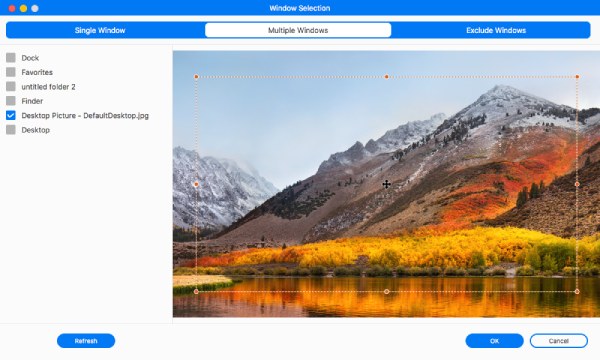
3. lépésMódosítsa a Beállításokat
Miután rákattintott a rendben gombot, a beállításokat a felvétel előtt is módosíthatja. Kapcsolja be a mikrofont, és állítsa be az ablak méretét igényei szerint. Ezután kattintson a REC gombot az indításhoz.
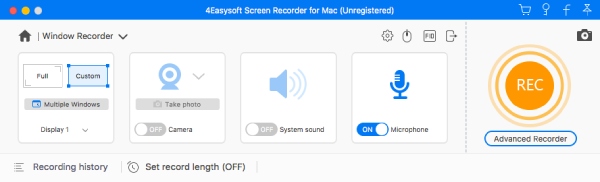
4. lépésMentse el a Felvételeket
Végül rákattinthat a Állj meg gombot a felvétel befejezéséhez, és tetszés szerint vágja le. Kattintson a Megment gombot a felvételek exportálásához.
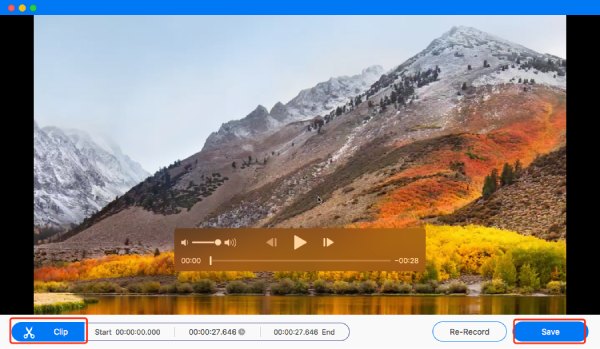
Hangrögzítő
Ha online videohívásokat, TikTok hangfelvételt vagy zenei demót szeretne rögzíteni, ez a tervezett hangrögzítő a legjobb választás. Kiváló minőségben rögzíthet hangot a rendszerből és a mikrofonból.
1. lépésIndítsa el az Audio Recordert
Indítsa el a 4Easysoft Screen Recorder alkalmazást, és kattintson a gombra Hangrögzítő hogy csak mikrofonból vagy rendszerhangból rögzítse a hangot.

2. lépésVálassza a Hangforrások lehetőséget
Bekapcsolhatja a Rendszerhang és Mikrofon igény szerint egyszerre vagy külön. Ezután húzza meg a csúszkákat a különböző hangok hangerejének beállításához.

3. lépésIndítsa el a hangfelvételt
Kattints a REC gomb Skype-hívások, hangfelvétel és online zene rögzítéséhez. Felvétel közben módosíthatja a rendszerhangot és a mikrofon hangerejét is.

4. lépésHangfelvételek mentése
Kattints a Állj meg gombot az eszköztárban a leállításhoz. Ezután megtekintheti az audiofájlok előnézetét, és törölheti a nem kívánt részeket. Ezt követően kattintson a Megment gombbal exportálhatja a helyi mappába.

Webkamera felvevő
Reakcióvideók, üzleti találkozók és játékelbeszélések rögzítéséhez a Webcam Recorder az Ön számára készült. A beépített vagy a külső webkamerával rögzítheti Önt és hangját.
1. lépésEngedélyezze a webkamera-felvevőt
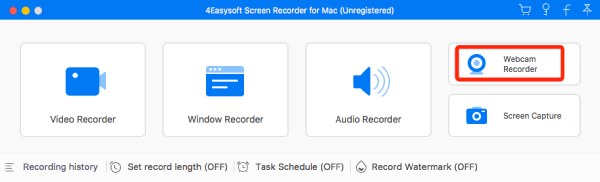
Közvetlenül rákattinthat a Webkamera felvevő a fő felületen, hogy rögzítse magát. De ahhoz, hogy túlzottan webkamerát készítsen, még mindig ki kell választania a Videó felvevő opciót, és kapcsolja be a Webkamera választási lehetőség.
2. lépésMódosítsa a Beállításokat
Húzza meg a webkamera dobozának határvonalait a méretének beállításához, és mozgassa a kívánt pozícióba. Bekapcsolhatja a hangrögzítést is, hogy javítsa az értékeléseket vagy a reakcióvideókat.

3. lépésMentse el a webkamera felvételeit
Az előnézeti ablakban levághatja a szalagokat, majd kattintson a gombra Megment gombbal exportálhatja őket a kívánt mappába.
Képernyőfelvétel
A 4Easysoft Mac Screen Recorder segítségével pillanatfelvételeket is készíthet számítógépén. A gyorsbillentyűk segítségével könnyedén készíthet képernyőképet a képernyőről.
1. lépésIndítsa el a Screen Capture alkalmazást
Lépjen a fő felületre, és kattintson a gombra Képernyőfelvétel gombot képernyőkép készítéséhez.

2. lépésVálassza ki a kívánt régiót
Ezután az egér kurzormozgássá válik. A rögzítési terület rögzítéséhez kattintson az egér bal gombjával, és húzza azt. Ezt követően továbbra is meghúzhatja a határvonalakat a méret megváltoztatásához.

3. lépés Szerkessze és mentse a képernyőképeket
Az eszköztárral számos eszközzel szerkesztheti a képernyőképet, beleértve az alakzatokat, vonalakat, szövegeket, feliratokat stb. Végül kattintson a Megment gombra a jobb oldalon az exportáláshoz.

Felvételvezérlők
Szerkesztés felvétel közben
Ha rögzítés közben valós időben szeretne megjegyzéseket szerkeszteni és hozzáadni, kattintson a ikonra Szerkesztés gombot az eszköztárban a rögzítési folyamat során. Itt használhatja a szerkesztőeszközöket téglalap, ellipszis, nyíl, vonal és különböző színű szöveg hozzáadására. Ezen túlmenően, könnyedén újraírhatja, visszavonhatja és törölheti a rajzokat.

Feladat ütemezésének rögzítése
Ha távolléte esetén automatikusan fel kell vennie az élő műsorokat vagy online előadásokat, használhatja a Feladatütemezés funkciót.
1. lépés Indítsa el a Feladatütemezést
Íme 2 módszer a feladatütemezés elkészítésére. Ha elindított egy felvételt, beállíthatja a befejezés hosszát, és automatikusan mentheti a felvételeket. Egy másik módszer a gombra kattintva Feladat ütemezése gombot új feladat hozzáadásához.
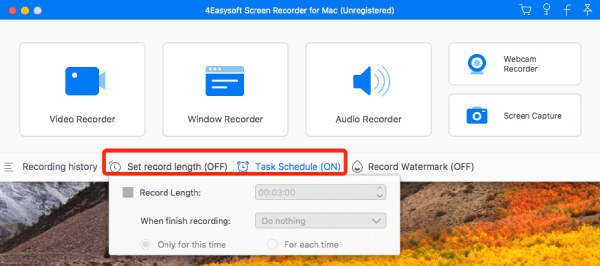
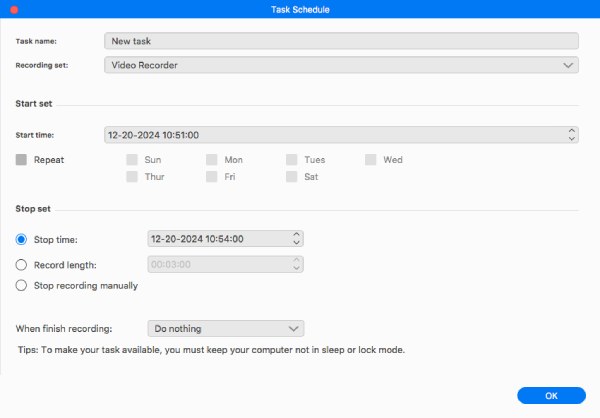
2. lépés Új feladat létrehozása
Az engedély megadása után igény szerint megadhatja a kezdési időpontot, a leállítási időt és a felvétel hosszát. A felvételeket hetente megismételheti a dráma megörökítéséhez.
Felvételi előzmények kezelése
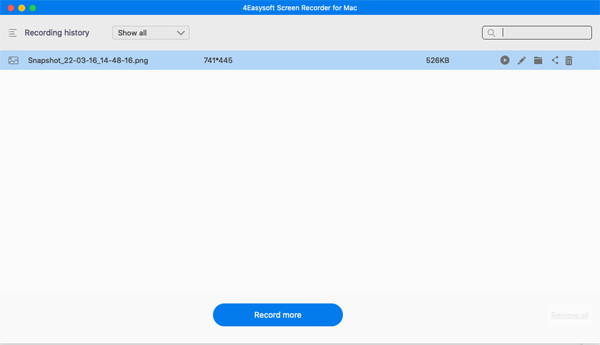
Videó, hang, webkamera vagy képernyőképek rögzítése után a felvételeket az előre beállított mappában találhatja meg. Ezenkívül rákattinthat a Felvételi előzmények gombot a fő felületen a közvetlen eléréshez. A felvételi fájlokat átnevezheti, lejátszhatja, megoszthatja és törölheti.
Vízjel rögzítése
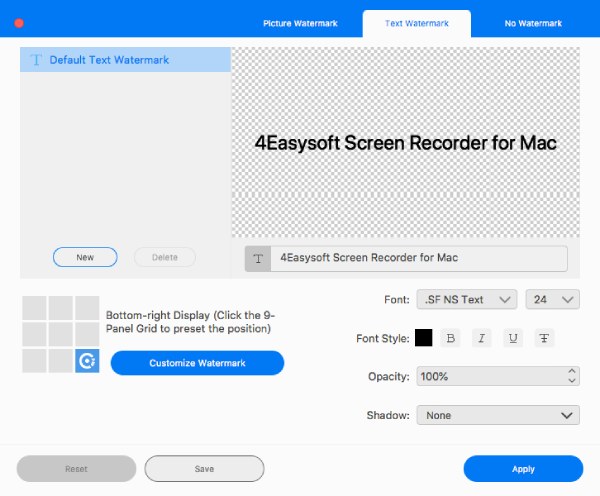
Kattints a Vízjel rögzítése gombot a fő felület alján, hozzáadhat képet vagy szöveges vízjelet a másolási jog védelme érdekében. Saját vízjelet is megtervezhet a ikonra kattintva Kezelése gomb.