
Biztonságosan távolítsa el a képernyő jelszavát, az Apple ID-t, az MDM-et és a képernyőidőt az iPhone-ról.

A lezárási mód használata iPhone-on - A végső útmutató

általa megosztva Alvin Cantero nak nek iOS Unlocker 2026. május 12.
A Lezárási mód az Apple egyik leghatékonyabb biztonsági lehetősége, amelyet a magas kockázatú emberek számára fejlesztettek ki a célzott kibertámadások elleni védekezésre. Mivel az iPhone-felhasználók egyre jobban aggódnak az adatvédelem és a fejlett rosszindulatú szoftverek fenyegetései miatt, egyre többen érdeklődnek a Lezárási mód működése és annak engedélyezése iránt.
Ha kutatást végzel Mi az iPhone lezárási módja?, további védelem érdekében tervezi engedélyezni, vagy véletlenül bekapcsolta, és vissza szeretné állítani a beállításokat, ez az útmutató mindent tartalmaz, amit tudnia kell.
Útmutató lista
1. rész: Mi az iPhone lezárási módja? 2. rész: Hogyan befolyásolja a lezárási mód az iPhone-ját 3. rész: A lezárási mód be- és kikapcsolása iPhone-on 4. rész: Hogyan zárhatjuk ki az alkalmazásokat a lezárási módból 5. rész: Hogyan lehet feloldani egy iPhone-t, ha nem a lezárási mód problémája1. rész: Mi az iPhone lezárási módja?
A Lockdown Mode egy opcionális biztonsági funkció, amelyet az Apple vezetett be 2022-ben, hogy megvédje az iPhone-felhasználókat a kifinomult kémprogram-támadásoktól. Bár az ilyen támadások a legtöbb ember számára rendkívül ritkák, jellemzően magas rangú embereket, például újságírókat, aktivistákat, politikusokat és kormánytisztviselőket céloznak meg.
Ez a funkció az iOS 16-os vagy újabb, az iPadOS 16-os vagy újabb, a watchOS 10-es vagy újabb, valamint a macOS Ventura vagy újabb verziókban érhető el. Miután engedélyezte a Zárolási módot az eszközén, a rendszer korlátoz bizonyos alkalmazásokat, szolgáltatásokat, webhelyeket és funkciókat a lehetséges biztonsági kockázatok csökkentése érdekében. Bár ezek a korlátozások befolyásolhatják a mindennapi kényelmet, jelentősen erősítik az eszköz adatvédelmét és adatbiztonságát.
2. rész: Hogyan befolyásolja a lezárási mód az iPhone-ját
Amikor engedélyezed a Lezárási módot az iPhone-odon, lépéseket teszel a támadás minimalizálása érdekében, ami azt jelenti, hogy az alkalmazások, a hívások, az üzenetek és még a böngésződ is másképp fognak működni, és egyes funkciók nem fognak működni vagy lelassulni.
Mit csinál a Lezárási mód iPhone-on?
1. Üzenetek
A legtöbb üzenetmelléklet-típus, például a dokumentumok, hangfájlok és bizonyos linkek, alapértelmezés szerint blokkolva van. Csak képmellékletek engedélyezettek. Egyes funkciók, például a linkek előnézete, le vannak tiltva.
2. Webböngészés
Néhány fejlett webtechnológia le van tiltva a Safariban és más böngészőkben. Ennek eredményeként bizonyos webhelyek lassabban tölthetnek be, vagy korlátozott funkcionalitással rendelkezhetnek, például nem tudnak bizonyos betűtípusokat és képeket megjeleníteni.
3. FaceTime hívások
Bejövő FaceTime hívások Azoktól az emberektől származó üzenetek, akikkel az elmúlt 30 napban soha nem vetted fel a kapcsolatot, automatikusan blokkolva lesznek. Egyes funkciók, például a SharePlay és az Élő fotók, nem érhetők el.
4. Eszközcsatlakozások:
Amikor az iPhone zárolva van, a számítógépekhez és tartozékokhoz való vezetékes csatlakozás korlátozott. Fel kell oldani a készüléket, hogy egy másik eszközhöz csatlakozhasson.
5. Fotók
Ha a Lezárás mód engedélyezve van, és fotókat osztasz meg, a helyadatok automatikusan eltávolításra kerülnek. Nem használhatod az Albumok megosztása funkciót, és a megosztott albumokra vonatkozó új meghívók blokkolva lesznek.
6. Konfigurációs profilok:
A konfigurációs profilok telepítése vagy az eszköz regisztrálása mobileszköz-kezelő (MDM) rendszerekbe le van tiltva.
7. Wi-Fi hálózat
A készülék nem tud automatikusan csatlakozni nem biztonságos vagy ismeretlen Wi-Fi hálózatokhoz; lecsatlakozik a kockázatos Wi-Fi hálózatról, ha engedélyezi a Lezárási módot az iPhone-on.
3. rész: A lezárási mód be- és kikapcsolása iPhone-on
Fontos mérlegelni, hogy a Lezárási mód engedélyezése előtt valóban veszélyben van-e az eszközöd. Ha már tudod, hogy a Lezárási mód hogyan befolyásolja az iPhone-od működését, de továbbra is extra védelmet szeretnél, az iPhone újraindítása után könnyen bekapcsolhatod, és bármikor kikapcsolhatod a Beállításokban.
Hol található a Lezárási mód iPhone-on?
1. lépésNyisd meg a Beállítások alkalmazást, és koppints az "Adatvédelem és biztonság" elemre.
2. lépésGörgess le, és koppints a "Zárolási mód" lehetőségre, majd koppints a "Zárolási mód bekapcsolása" lehetőségre.
3. lépésKoppintson ismét a "Zárolási mód bekapcsolása" elemre.
4. lépésKoppintson a "Bekapcsolás és újraindítás" lehetőségre, majd adja meg az eszköz jelszavát. Az iPhone újraindítása után a Zárolási mód aktív lesz.
A Lezárási mód kikapcsolásának lépései megegyeznek a bekapcsolásának lépéseivel, csak fordított sorrendben.
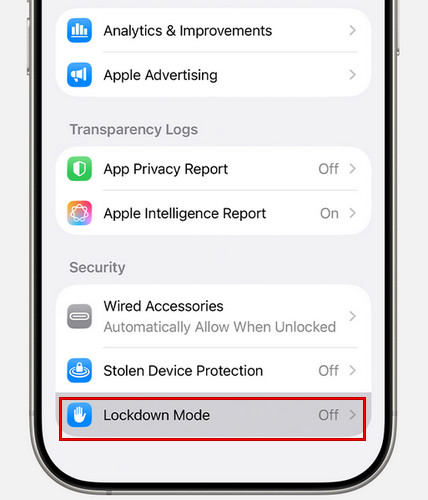
4. rész: Hogyan zárhatjuk ki az alkalmazásokat a lezárási módból
Az Apple lehetővé teszi bizonyos megbízható alkalmazások vagy webhelyek kizárását a Zárolási mód korlátozásaiból, ha szükséges. Ez nagyobb rugalmasságot biztosít, miközben továbbra is magas szintű biztonságot tart fenn.
Weboldal kizárása böngészés közben:
1. lépésKoppintson az "Oldalmenü" gombra, majd válassza a "Továbbiak" lehetőséget.
2. lépésKeresd meg a Lezárás módot, majd kapcsold ki.
Alkalmazás kizárása a lezárási módból iPhone-on:
1. lépésNyissa meg a Beállítások alkalmazást az iPhone-ján.
2. lépésKoppintson az "Adatvédelem és biztonság", majd a "Zárolási mód" elemre.
3. lépésKoppintson a "Webböngészés konfigurálása" vagy az "Alkalmazáskorlátozások" lehetőségre, majd kapcsolja ki a kizárni kívánt alkalmazást.
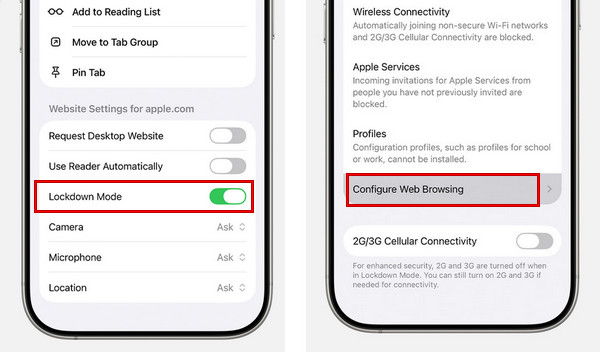
Csak azokat az alkalmazásokat vagy webhelyeket zárd ki, amelyekben teljes mértékben megbízol. A legtöbb védelem engedélyezése biztosítja, hogy eszközöd jobban védett maradjon a kifinomult fenyegetésekkel szemben, miközben a nélkülözhetetlen eszközök zökkenőmentesen működnek.
5. rész: Hogyan lehet feloldani egy iPhone-t, ha nem a lezárási mód problémája
Ha problémái vannak az iPhone elérésével, először fontos ellenőrizni, hogy a problémát valóban a Lezárási mód okozza-e. Ahogy korábban kifejtettük, a Lezárási mód elsősorban az alkalmazások működését, az eszközkapcsolatokat és a webböngészést korlátozza, de nem zárolja a képernyőt, és nem teszi... iPhone letiltva.
Tehát, ha az iPhone le van tiltva, elakad a zárolási képernyőn, vagy olyan üzeneteket jelenít meg, mint az "iPhone nem érhető el" vagy a "Biztonsági zárolás", a probléma nem a Zárolási módhoz kapcsolódik. Ilyen esetekben más megoldásra van szüksége a hozzáférés visszaszerzéséhez. Az iPhone biztonságos és gyors feloldásához használhat professzionális eszközt, például a 4Easysoft iPhone Unlocker. Segít eltávolítani a különféle képernyőzárakat, és hozzáférni a lezárt iPhone-hoz különböző helyzetekben.

Töröld le könnyedén a 4/6 számjegyű képernyőkódot, Face ID-t és Touch ID-t iPhone-odról.
Töröld az előző tulajdonos Apple ID-ját, és kerüld meg biztonságosan az Aktiválási zárat.
MDM-profilok és Képernyőidő-jelszavak eltávolítása adatvesztés nélkül.
Kompatibilis az összes iPhone modellel és verzióval.
100% Biztonságos
100% Biztonságos
A 4Easysoft iPhone feloldó használata:
1. lépésIndítsa el a szoftvert a számítógépén, és kattintson az "iOS képernyő feloldása" elemre a felületen. Csatlakoztassa iOS-eszközét a számítógéphez USB-kábellel.

2. lépésEllenőrizd az iPhone készüléked adatait. Ha minden helyes, kattints a "Indítás most" gombra a firmware letöltéséhez a hálózatról.

3. lépésA folytatáshoz kattintson az "Eltávolítás indítása" gombra. A feloldás megerősítéséhez kövesse a képernyőn megjelenő utasításokat. Ezután a képernyőkód hamarosan eltávolításra kerül.

Következtetés
Összefoglalva, a Lezárási mód nem egy olyan beállítás, amit véletlenül be kell kapcsolni. Ez egy hatékony biztonsági intézkedés, amely jobban védi iPhone-ját a célzott fenyegetésektől. Most már tudja, hogyan kapcsolhatja be vagy ki, hogyan befolyásolja a készülékét, és hogyan állíthat be alkalmazáskizárásokat.
Ne feledje, hogy engedélyezni kell Lezárási mód iPhone-on korlátozni fogja bizonyos alkalmazásfunkciókat, blokkolja az ismeretlen mellékleteket és kapcsolatokat, és lelassíthatja a böngészést. Ezért gondolja át kétszer, mielőtt engedélyezi.
100% Biztonságos
100% Biztonságos
