
Videók írása DVD/Blu-ray lemezre sablonok és szerkesztők segítségével.

Hogyan írjunk iPhone-videót DVD-re ingyen: lépések a végrehajtáshoz!

általa megosztva Paula Pailaga nak nek DVD/Blu-ray írása 2024. július 03
Égő iPhone videók DVD-re kiváló lehetőség arra, hogy helyet takarítson meg iPhone-jain, megőrizze videói másolatát, megtekintse a rögzített videókat normál TV-n/PC-n stb. Ha nem tudja pontosan, hogyan kell iPhone-videókat DVD-re írni, hagyja, hogy ez a bejegyzés vezessen Önt! Ez a bejegyzés két egyszerű, mégis hatékony lépést mutat be, amelyeket követve iPhone-videókat írhat DVD-re! Tehát kezdjen el merülni az alábbiakban, és kezdje el végrehajtani a bejegyzésben bemutatott lépéseket!
Útmutató lista
1. lépés: Vigye át iPhone-videóit a számítógépre 2. lépés: 3 módszer iPhone-videók DVD-re írására GYIK1. lépés: Vigye át iPhone-videóit a számítógépre
Mielőtt iPhone-videókat írnál DVD-re, először is át kell másolnod a videókat a számítógépedre. Erre azért van szükség, mert nem tudod közvetlenül DVD-re írni az iPhone-odon lévő videókat. Az iPhone-videók számítógépre való átviteléhez az iTunes-t kell használnod, ha macOS Catalina előtti rendszerrel rendelkező Mac-et, vagy Windows számítógépet használsz. Ellenkező esetben használd a Finder-t, ha macOS Catalina vagy újabb Tahoe rendszerrel rendelkező Mac-et használsz. Most pedig a következő lépéseket kell követned:
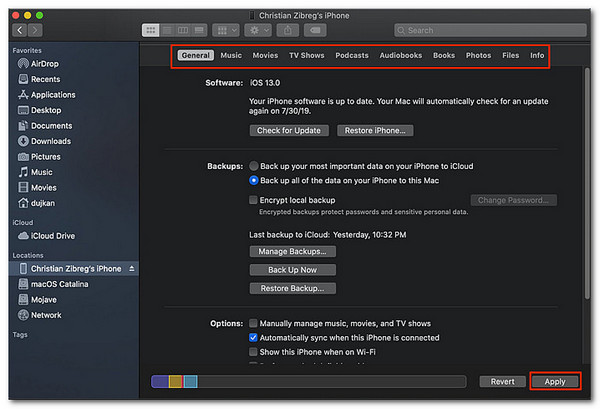
1. lépésNyissa meg a Finder/iTunes ablakot, és USB-kábellel csatlakoztassa iPhone-ját a számítógéphez. Ezután válassza ki az eszközt a Finder/iTunes bal oldali oszlopában.
2. lépésEzután kattintson a "Filmek" fülre az iPhone-videók eléréséhez. Ezután jelölje be a „Filmek szinkronizálása” jelölőnégyzetet, és válassza az összes vagy a kiválasztott videók szinkronizálását iPhone-járól.
3. lépésKattintson az "Alkalmaz" gombra. Az iTunes/Finder szinkronizálja az iPhone videókat a számítógépével. Ha elkészült, hajtsa végre a következő lépést, amely megmutatja, hogyan írhat iPhone-videókat DVD-re.
2. lépés: 3 módszer iPhone-videók DVD-re írására
Ebben a lépésben három módot fog látni iPhone-videók DVD-re írására. Mindegyik mód segít a Finder/iTunes segítségével korábban átvitt videók üres DVD-re írásában. Tehát fedezze fel mindegyiket, és válassza ki az igényeinek megfelelőt.
1. 4Easysoft DVD Creator
Az iPhone videók DVD-re való átvitelének/írásának első módja a professzionális segítség 4Easysoft DVD Creator eszköz. Ezzel a Windows- és Mac-kompatibilis eszközzel különféle iPhone-videókat írhat bármilyen típusú DVD-lemezre. Ezenkívül ez az eszköz számos videóformátumot támogat. Tehát akár MOV, MP4, M4V vagy AVI formátumban menti iPhone-videóit, ez az eszköz üres DVD-re írhatja őket. Ettől eltekintve, az alább felsorolt egyéb módoktól eltérően ez az eszköz számos lehetőséget kínál a DVD szerkesztéséhez! Lehetővé teszi fejezetek létrehozását, a menü testreszabását, és még feliratok hozzáadását is iPhone-videóihoz, mielőtt üres DVD-re írná őket!

Lehetővé teszi iPhone-videóinak kivágását, elforgatását, vágását és effektusok hozzáadását az írás előtt.
HIGH opciót kínál az iPhone videók eredeti felbontásának és minőségének megőrzéséhez.
Menü témájú esküvői, utazási, nyaralási és családi sablonok biztosítása.
Lehetővé teszi, hogy beállítsa a DVD-t, hogy lejátssza a TV-n vagy DVD-lejátszón.
100% Biztonságos
100% Biztonságos
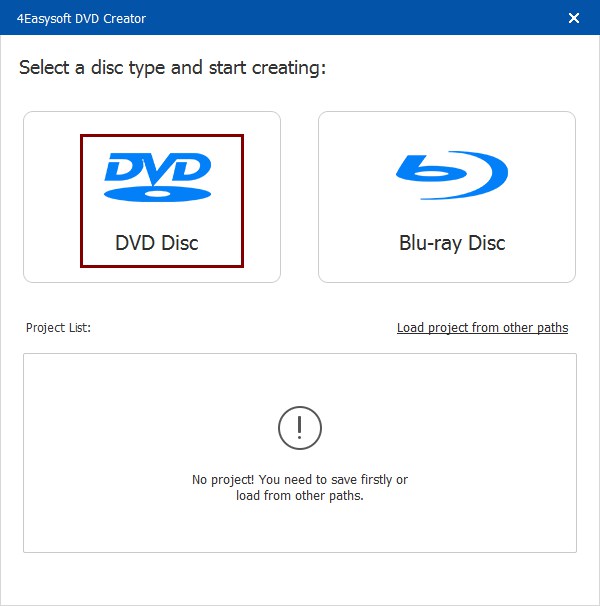
1. lépésTelepítse a 4Easysoft DVD Creator eszközt a számítógépén. Ezután futtassa az eszközt, és helyezze be az üres DVD-t a meghajtóba. Ezután válassza ki a „DVD Disc” opciót.
2. lépésEzután kattintson a "Médiafájl(ok) hozzáadása" gombra az összes korábban a számítógépére átvitt iPhone-videó importálásához. Ezután kattintson a "Tovább" gombra.

3. lépésEzután válassza ki a kívánt menü témájú sablonokat a jobb oldali panelen. Ügyeljen arra, hogy a videóihoz illőt válassza. A címet és a hátteret is módosíthatja.

4. lépésKattintson a „Burn” (írás) gombra a fájl célhelyének módosításához, a burkolóbeállítások módosításához és a lejátszási mód kiválasztásához. Ezután kattintson a "Start" gombra az iPhone videók DVD-írási folyamatának elindításához.

2. Windows Media Player Windows 10 rendszeren
Az iPhone-videók DVD-re írásának másik módja a Windows Media Player használata Windows 10 rendszeren. A Windows Media Player a Windows beépített lejátszója. A médiafájlok lejátszására való képessége mellett ez az eszköz az írási funkciókat is támogatja. Bár csak korlátozott lehetőségeket kínál, és nem teszi lehetővé a DVD menü navigáció létrehozását, ez az eszköz továbbra is kiváló és egyszerű DVD-írási szolgáltatást kínál! Az iPhone videók DVD-re írásához ezzel az eszközzel, kövesse az alábbi lépéseket!
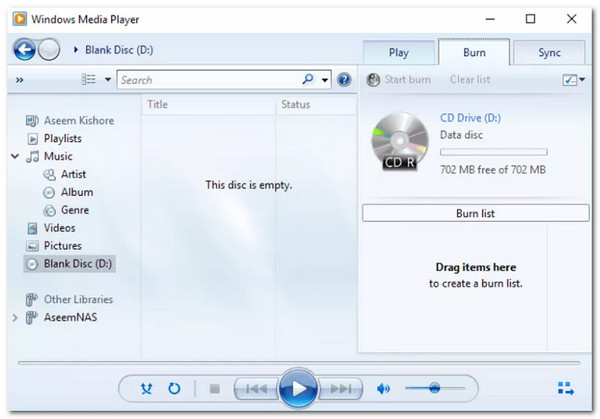
1. lépésHelyezze be a lemezt egy belső vagy külső lemezmeghajtóba. Ezután futtassa a Windows Media Playert, és kattintson a jobb felső sarokban található "Égetés" fülre.
2. lépés Ezután húzza át a DVD ikonra az összes iPhone-videót, amelyet fel szeretne írni a DVD-re. Ezután kattintson a jobb felső sarokban található "Műveletek" legördülő menüben az "Égetés indítása" gombra.
3. lépésEzt követően az iPhone videók DVD-re írási folyamata automatikusan elindul. Ha elkészült, megjelenik egy „A lemezre írás befejeződött” értesítés.
3. DVD-író szerviz a közelben
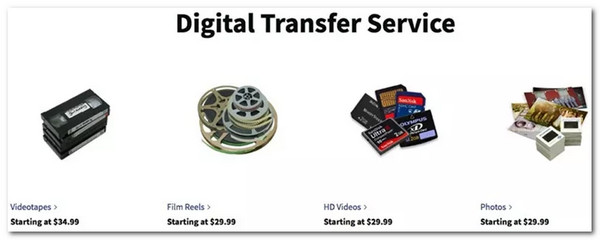
A DVD-író eszköz használata mellett iPhone-videókat is vásárolhat DVD-szolgáltatásokhoz online, és itt van a kipróbálható szolgáltatások listája!
◆ Walmart
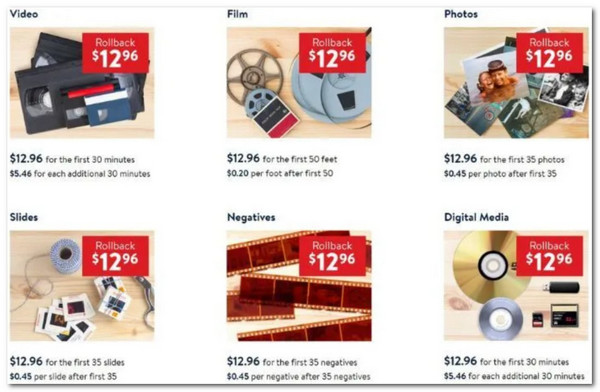
Ár: $15.96 az első 30 percre és $5.46 minden további vagy azt követő 30 percre.
Az első a Walmart DVD-átviteli szolgáltatása, amely együttműködik a YesVideóval. A Walmart szolgáltatást nyújt digitális média írására, beleértve a videókat és fényképeket, a videoszalagokat, a filmfájlokat és még sok mást. Emellett a Walmart iPhone videók DVD-re szolgáltatása különféle videoformátumokat fogad el, mint például AVI, MOV, MPEG1, MPEG2 stb. A szolgáltatás igénybevétele azonban 3-4 hétig is eltarthat.
◆ Walgreens
Ár: $19.99 a médiakártyához és $9.99 a DVD-hez.
A Walmarton kívül a Walgreens iPhone-videót is továbbít a Walgreens DVD-re. Ez a cég kiváló minőségű lemezeket használ, és Ön választhat, hogy a standard menünavigációt vagy a normált preferálja. A Walgreens különféle videoformátumokat fogad el, beleértve a MOV-t, AVI-t, MPEG-et, MP4-et és még sok mást. A Walmarthoz hasonlóan azonban a Walgreensnek is 3-5 hét kell a megrendelés teljesítéséhez.
GYIK
-
Hogyan lehet iPhone-videókat átvinni a Windowsba iTunes nélkül?
Alternatív megoldásként használhatja a Windows Photos alkalmazást. Ehhez csak csatlakoztatnia kell iPhone-ját a számítógéphez USB-kábellel, futtassa a Fényképek alkalmazást a számítógépén, kattintson az Importálás gombra, majd válassza az USB-eszközről lehetőséget. Ezután válassza ki iPhone-eszközét, és kattintson az Importálás gombra.
-
Használhatok külső DVD-illesztőprogramot és DVD-írót videók DVD-re írására iPhone-ról?
Nem. Nem írhat videókat közvetlenül DVD-re iPhone-ján DVD-író alkalmazás és külső DVD-illesztőprogram használatával. Miért? Mivel az iPhone-ok nem rendelkeznek beépített szoftverrel a videók DVD-re írásához. Ráadásul egyetlen hivatalos alkalmazás sem teszi lehetővé videók DVD-re írását.
-
Írhatok fotók és videók kombinációját DVD-re?
Igen. Videókat és fényképeket írhat együtt egyetlen DVD-re. Ne feledje azonban, hogy csak számítógépen lesznek elérhetők és játszhatók. A szabványos DVD-lejátszók nem fogják tudni lejátszani, elérni vagy elolvasni őket.
Következtetés
Most, hogy tudod, hogyan kell iPhone videó írása DVD-re, mostantól helyet takaríthatsz meg az eszközödön, megőrizheted a legemlékezetesebb videóidat, vagy megnézheted őket egy hagyományos tévén/számítógépen. Csak kövesd ezt a két egyszerű, mégis hatékony lépést, és gyorsan elérheted a célodat! Amint láthatod, a 3. lépésben ismertetett három módszer közül a profi 4Easysoft DVD Creator eszköz a legjobb szolgáltatásokat, funkciókat és DVD-író szolgáltatásokat kínálja! Szóval, mire vársz? Kezdje el meglátogatni ennek az eszköznek a hivatalos webhelyét, és kezdje el iPhone-videóit DVD-re írni még ma!
100% Biztonságos
100% Biztonságos
