
Javítson meg több mint 150 iOS rendszerproblémát adatvesztés nélkül.

5 módszer az iPhone fekete képernyőjének javítására különböző modellekkel

általa megosztva Alvin Cantero nak nek iOS helyreállítás 2026. február 27.
Fekete az iPhone képernyője, de a telefon továbbra is működik? Lehetséges, hogy a rendszer továbbra is normálisan működik. A probléma megoldásának alkalmazása előtt a vonatkozó módszerekkel kell elhárítania a problémát. iPhone fekete képernyő probléma. Ez a cikk öt, a legtöbb modellhez alkalmazható módszert ismertet. A részletes lépésekért olvasson tovább.
Útmutató lista
Az iPhone fekete képernyőjének számos oka Hard Reset a fekete képernyős iPhone-on Használjon professzionális eszközt az iPhone fekete képernyőjének javításához Javítsa ki a fekete képernyős iPhone-t a helyreállítási móddal További 2 módszer az iPhone fekete képernyőjének ellenőrzésére és javításáraAz iPhone fekete képernyőjének számos oka
Akkumulátor lemerülése
Amikor az akkumulátor teljesen lemerült, a készülék automatikusan kikapcsol és fekete képernyő állapotba kerül. Ekkor a képernyőn semmi sem jelenik meg, beleértve az akkumulátorjelző mintát is.
Rendszerösszeomlás vagy iOS lefagyás
Súlyos szoftverütközések, alkalmazáshibák vagy a rendszer erőforrásainak túlzott használata iOS működés közben a rendszer lefagyását és fekete képernyő megjelenítését okozhatja.
Képernyő hardver sérülése
Ha a telefont leejtették vagy nyomás érte, a kijelző (LCD vagy OLED) megsérülhetett. Ebben az esetben a készülék továbbra is rezeghet, hangokat adhat ki, vagy jelezhet a bejövő hívásoknál, de a képernyő teljesen üres marad.
Alaplap vagy energiagazdálkodási chip meghibásodása
Az energiagazdálkodási IC vagy az alaplap áramkörének rendellenességei megakadályozhatják, hogy az eszköz megfelelő tápellátást kapjon vagy elinduljon, ami fekete képernyőt és bekapcsolási képtelenséget eredményez.
iOS frissítési hiba vagy sérült rendszerfájlok
A hálózati megszakítások, az alacsony akkumulátortöltöttség vagy a rendszerfrissítések során fellépő telepítési hibák megsérülhetik a rendszerfájlokat, ami miatt az eszköz indításkor fekete képernyőn maradhat.
Túlmelegedés elleni védelmi mechanizmus aktiválódott
Amikor a készülék hosszabb ideig magas hőmérsékleten működik, vagy erőforrás-igényes alkalmazásokat futtat, a túlzott belső hő hatására a rendszer automatikusan kikapcsolhatja a képernyőt a hardverösszetevők védelme érdekében.
Hard Reset a fekete képernyős iPhone-on
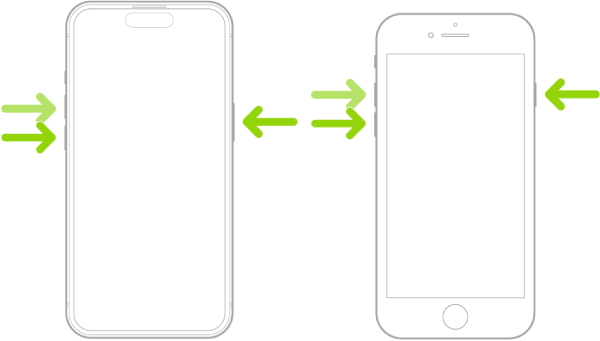
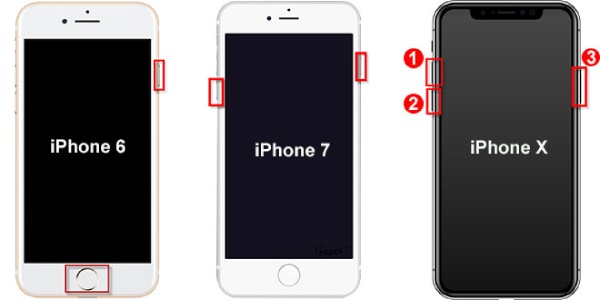
Ha olyan helyzetbe kerül, hogy az iPhone képernyője fekete, de a telefon normálisan működik, ne aggódjon; továbbra is vannak lépések, amelyeket megtehet. Ezt valószínűleg szoftverhiba okozza. Egy ilyen forgatókönyv általában azt jelzi, hogy az iPhone lefagyott vagy összeomlott. Szerencsére ezt a problémát az iPhone kemény újraindításával oldhatja meg. Minden iPhone-on található egy gombkombináció, amely "kemény újraindítást" hajthat végre, kényszerítve a készüléket a leállításra, majd újraindításra. A konkrét gombkombináció az iPhone modelljétől függően változik.
iPhone Home gomb nélkül: Nyomja meg a "Hangerő fel" gombot, majd a "Hangerő le" gombot, és tartsa lenyomva az "Olds" gombot, amíg meg nem jelenik az Apple logó.
iPhone 7 vagy 7 Plus: Tartsa lenyomva a "Hangerő csökkentése" és a "Zárolás" gombot, amíg meg nem jelenik az Apple logó.
iPhone 6s és korábbi modellek: Nyomja meg és tartsa lenyomva egyszerre a "Home" és a "Lock" gombot, amíg meg nem jelenik az Apple logó.
Használjon professzionális eszközt az iPhone fekete képernyőjének javításához
Ha az első módszer nem működik, akkor egy összetettebb szoftverproblémáról is lehet szó, amelyet nehéz megoldani. Használhatsz egy professzionális iOS rendszerjavító eszközt a megoldáshoz. Például:, 4Easysoft iOS rendszer-helyreállítás Több mint 50 problémát képes kijavítani az adataid károsítása nélkül. Több javítási módot kínál, és kompatibilis a legújabb iPhone 17 és iOS 26 készülékekkel.

Kompatibilis az iPhone, iPad és iPod összes modelljével és iOS-verziójával.
Támogassa a gyors módot és a rendszer újratelepítését két módban az iPhone-problémák megoldásához.
Állítsa helyre iPhone-ját és más iOS-eszközeit különböző helyzetekben, például piros képernyő, rendszerösszeomlás, fizikai sérülés és egyebek esetén.
Az iOS-eszközök helyreállítására és javítására szolgáló összes megoldásukkal nem történik adatvesztés.
100% Biztonságos
100% Biztonságos
1. lépésIndítsa el a számítógépén. Kattintson az "iOS System Recovery" elemre, és csatlakoztassa a fekete képernyős iPhone-t a számítógéphez USB-kábellel. A folytatáshoz kattintson a "Start" gombra, és a készülék automatikusan felismerésre kerül.
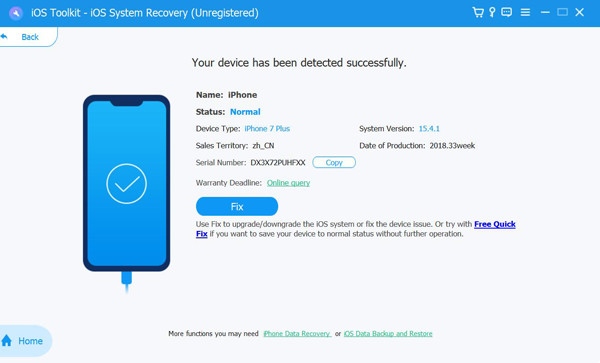
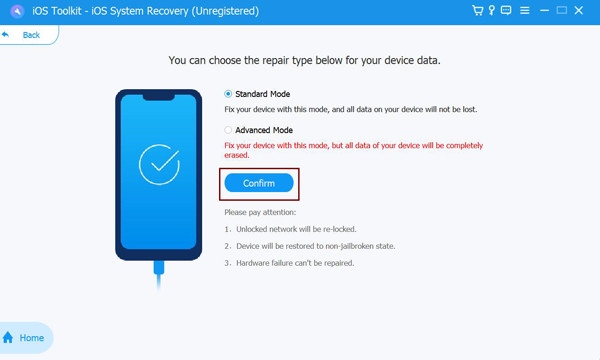
2. lépésKattintson az "Ingyenes gyorsjavítás" gombra az olyan egyszerű problémák megoldásához, mint az iOS rendszer összeomlása. Vagy kattintson a "Javítás" gombra a Normál mód vagy a Speciális mód kiválasztásához az iPhone javításához.
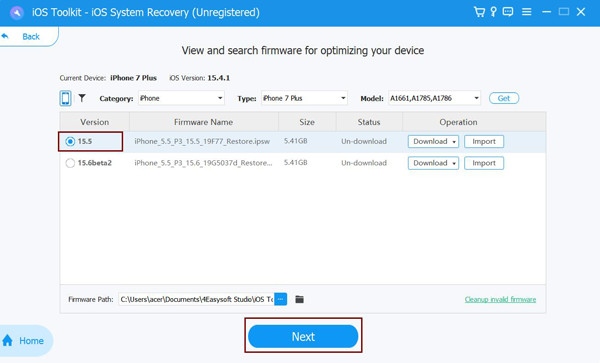
3. lépésVálaszd ki a készüléked megfelelő kategóriáját, típusát és modelljét. Ezután töltsd le a kívánt firmware-t egy másik iOS verzióval. Kattints a "Tovább" gombra az iPhone fekete képernyővel történő javításának megkezdéséhez.
Javítsa ki a fekete képernyős iPhone-t a helyreállítási móddal
A helyreállítási mód egy olyan funkció is, amely képes megoldani a rendszerproblémákat, például az iPhone fekete képernyőjét. Lehetővé teszi, hogy iPhone-ját számítógéphez csatlakoztassa, hogy a számítógép megjavíthassa azt. Ez a javítás általában az iOS egy friss verziójának telepítésével érhető el. Ez a módszer azonban az iPhone-on lévő összes adatot törölheti. Ezt a módszert érdemes megtenni. készítsen biztonsági másolatot iPhone-jának adatairól egy külső meghajtóra mielőtt használná.
1. lépésCsatlakoztasd iPhone-odat a számítógépedhez az adatkábel segítségével. Nyisd meg az iTunes vagy a Finder legújabb verzióját.
2. lépésTartsa lenyomva az iPhone modelljének megfelelő gombkombinációt, amíg meg nem jelenik a "Csatlakozás a számítógéphez" üzenet. A számítógép jelzi, hogy észlelte a helyreállítási módban lévő iPhone-t.
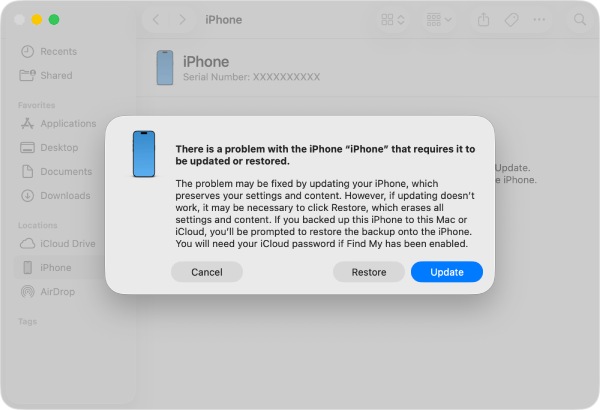
3. lépésKattintson a "Frissítés" gombra az iOS újratelepítéséhez az adatok törlése nélkül. A rendszer automatikusan letölti és telepíti a legújabb verziót.
4. lépésHa a frissítés sikertelen, válassza a "Visszaállítás" lehetőséget. Ez a művelet törli az összes adatot, és újratelepíti az operációs rendszert.
További 2 módszer az iPhone fekete képernyőjének ellenőrzésére és javítására
Töltse fel iPhone-ját a fekete képernyő problémájának megoldásához
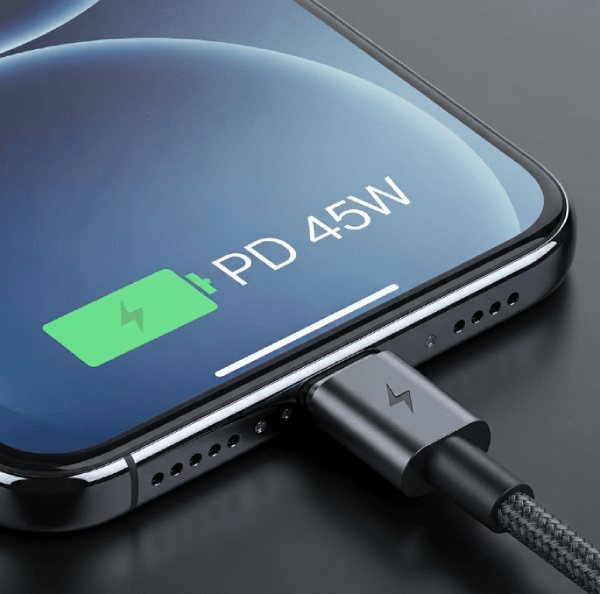
Amikor alacsony akkumulátortöltöttségű iPhone-t próbálsz használni, az általában üres akkumulátorra utaló mintát jelenít meg. Ha azonban az akkumulátor teljesen lemerült, a képernyő teljesen elsötétülhet. Ebben az esetben a gyors töltés helyreállítja a működőképességet. Az akkumulátor hosszú távú lemerülése felgyorsíthatja... gyorsabban merül az akkumulátor.
Lépjen kapcsolatba az Apple-támogatással a fekete képernyős iPhone javításához
Ha a fenti módszerek egyike sem működik, akkor valószínűleg olyan problémával állsz szemben, amelyet nem tudsz megoldani. Ez valószínűleg hardverprobléma; például az iPhone képernyőjének tápegységének áramköre meghibásodhatott. A kezdéshez látogass el az Apple támogatási weboldalára, vagy vigye el a készülékedet egy Apple Store üzletbe segítségért.

Következtetés
Íme néhány hatékony módszer, amivel iPhone fekete képernyő javítása. A valószínűsíthető ok alapján kizárhatja a lehetőségeket, és kiválaszthatja a legmegfelelőbb megközelítést. Ha a standard módszerek kudarcot vallanak, 4Easysoft iOS rendszer-helyreállítás a leggyorsabb és legkényelmesebb megoldást kínálja. Nincs szükség műszaki szakértelemre; a legtöbb iPhone-probléma mindössze néhány lépésben megoldható.
100% Biztonságos
100% Biztonságos
