
Az összes adat átvitele és kezelése iOS-eszközök, eszköz és számítógép, valamint iTunes és eszközök között.

Egy útmutató az AirDrop használatával kapcsolatos összes probléma megoldásához

általa megosztva Paula Pailaga nak nek iOS átvitel 2024. október 18
Ha valaha is elgondolkodtál azon, hogyan kell használni az AirDrop-ot Ha szeretnéd élvezni az iPhone, iPad és Mac közötti fájlmegosztás egyszerűségét és hatékonyságát, jó helyen jársz. Ez az átfogó útmutató a kiindulópont az AirDrop használatának elsajátításához. Az AirDrop forradalmi újításainak megértésétől kezdve az Apple-eszközökön való használatának lépésről lépésre történő utasításaiig ez a bejegyzés mindent tartalmaz. Készülj fel arra, hogy kiaknázd az AirDrop teljes potenciálját, és felfedezz egy biztonságosabb alternatívát az adatátvitelre. Most olvasd el, és merülj el a világban, hogy megtudd, hogyan használhatod könnyedén az AirDropot!
Útmutató lista
Miért használja az AirDrop-ot? Az AirDrop használata iPhone/iPad készüléken Az AirDrop használata Macen A legbiztonságosabb módja az adatátvitelnek AirDrop használata nélkül GYIK az AirDrop használatárólMiért használja az AirDrop-ot?
Az AirDrop az Apple forradalmi megoldása a zökkenőmentes és gyors fájlátvitelhez az Apple eszközei között. Ez a vezeték nélküli fájlmegosztó funkció számos nyomós okot kínál arra, hogy ez az adatcsere általános módszere legyen.
Mindenekelőtt az AirDrop használatával nincs szükség nehézkes kábelekre vagy harmadik féltől származó alkalmazásokra, így problémamentes élményt nyújt. Az Apple ökoszisztémába való integrálása biztosítja a kompatibilitást, lehetővé téve a fájlok könnyű megosztását iPhone, iPad és Mac között, kompatibilitási problémák nélkül.

Ezenkívül az AirDrop a Wi-Fi és a Bluetooth technológia kombinációját használja, garantálva a biztonságos és gyors adatátvitelt. Legyen szó fényképekről, dokumentumokról vagy linkekről, az AirDrop leegyszerűsíti a megosztási folyamatot, így nélkülözhetetlen eszközzé válik azok számára, akik a hatékonyságot és a kényelmet tartják fontosnak digitális interakcióik során.
Szóval, hogyan kell használni az AirDrop-ot különböző Apple-eszközökön? A következő szakaszok segítséget nyújtanak az iPhone-tól, iPad-től Mac-ig. Olvasson tovább, hogy részletesebb információkat kapjon.
Az AirDrop használata iPhone/iPad készüléken
Az AirDrop iPhone-on és iPaden való használatával könnyedén átvihet fájlokat, például fényképeket és videókat a környezetében lévő ismerősöknek. Ugyanakkor az Apple eszközök közötti átvitel nem rontja a képek és videók minőségét. Ezenkívül megteheti névjegyek átvitele iPhone-ról iPhone-ra. Fontos azonban megjegyezni, hogy az AirDrop általában alkalmasabb kis mennyiségű fájlok átvitelére iPhone-on és iPaden. Ha túl sokat visz át egyszerre, az lassú átvitelt, nehézkes kiválasztást és egyéb időigényes műveleteket okozhat. Ha több fájlt kell egyszerre átvinnie, olvassa el a következő részt a kényelmesebb mód felfedezéséhez. Az AirDrop használata iPhone-on és iPaden a következő:
1. lépésNyissa meg az alkalmazást, ahová menti a fájlt, amelyet meg szeretne osztani a közeli barátaival. Ezután válassza ki az adott tartalmat.
2. lépésÉrintse meg a „Megosztás” gombot a bal alsó sarokban. Ezután érintse meg az „AirDrop” gombot az AirDrop folyamat előkészítéséhez.
3. lépésA felugró ablakban érintse meg a gombot, hogy kiválassza azokat az eszközöket, amelyeken meg szeretné osztani a fájlokat az AirDrop segítségével. És a folyamat automatikusan elindul.
Az AirDrop használata Macen
Aztán hogyan kell használni az AirDrop-ot Mac-en? Az AirDrop segítségével fájlokat másolhat át a Mac-ről (legyen szó tanulásról, munkáról vagy életről) közvetlenül azokra az eszközökre, amelyeket más eszközök nélkül szeretne átvinni. Ez egy kényelmes módja annak, hogy sok időt takarítson meg. Természetesen meg kell jegyezni, hogy ez a módszer csak az AirDrop használatát támogatja az Apple eszközök között, ha a készülék egyik vége Windows vagy Android készülék, akkor a fájlátvitel Az AirDrop nem fog működni. Tehát, ha olyan digitális eszközei vannak, amelyek nem tartoznak az Apple-eszközökhöz, és amelyeknek szintén részt kell venniük a fájlátviteli folyamatban, akkor a következő szakaszban találhat általánosabb módszert. Íme az AirDrop használatának módja Macen:
1. lépésAz AirDrop zökkenőmentes használatához Macen, nyissa meg a „Finder” alkalmazást Mac számítógépén. A "Kedvencek" lapon kattintson az "AirDrop" gombra az AirDrop beállításához és megnyitásához.
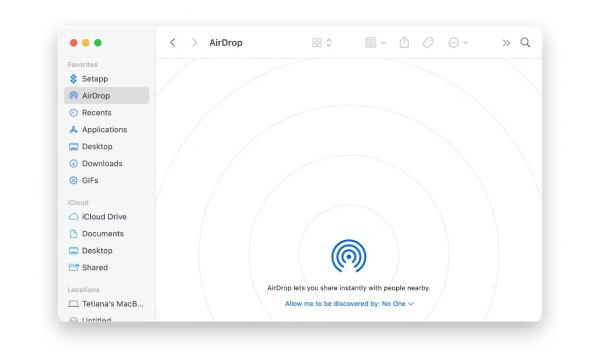
2. lépésKeresse meg azt a mappát, ahová az átvinni kívánt fájlt menti a Mac gépen található AirDrop segítségével.
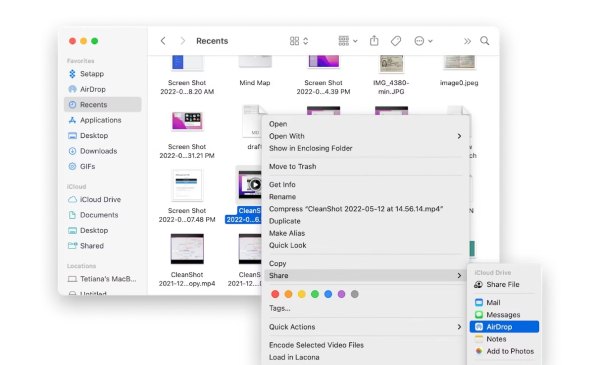
3. lépésKattintson a jobb gombbal a fájlra, kattintson a "Megosztás" gombra. Ezután kattintson az "AirDrop" gombra, és válassza ki az átvinni kívánt eszközöket.
A legbiztonságosabb módja az adatátvitelnek AirDrop használata nélkül
Ha szabadon szeretne fájlokat átvinni AirDrop használata nélkül, eszköz és átviteli lehetőségek nélkül, akkor ezt a szakot hívják 4Easysoft iPhone Transfer lehet, hogy pont erre van szüksége. Ezzel az eszközzel nem csak adatokat kommunikálhat az Apple eszközök és más eszközök, például a Windows és az Android között, hanem azt is nagyszámú adatfájl átvitele iPadről PC-re tételekben biztonságosan egyszerre. Az alábbiakban részletes lépéseket olvashat arról, hogyan használhatja ezt a szoftvert az adatok gyors átvitelére az AirDrop használata nélkül:

Támogatja a különböző rendszerek, például Apple, Android, Windows fájlátvitelét.
Ugyanolyan jó minőségű és nagy sebességű fájlátvitelt biztosít, mint az AirDrop használatával.
Az AI segítségével intelligensen kategorizálhatja fájljait, így gyorsabban megtalálhatja, amire szüksége van.
Az átviteli folyamat során tartsa bizalmasan személyes adatait és adatait.
100% Biztonságos
100% Biztonságos
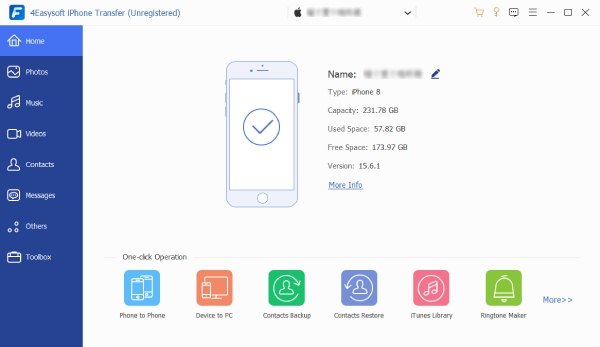
1. lépésIndítsa el a 4Easysoft iPhone Transfer alkalmazást, és csatlakoztassa iPhone-ját a számítógéphez USB-kábellel. A sikeres csatlakozás után a részleteket láthatja a számítógépén.
2. lépésA bal oldali panelen kattintson a különböző fülekre, hogy megtalálja a kategorizált fájlok sokféle típusát. Ezután kattintson az átvinni kívánt fájlokra. Vagy kattintson közvetlenül a "Kattintson az összesre" gombra.
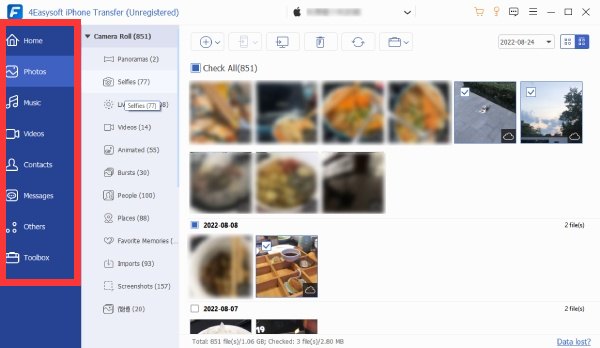
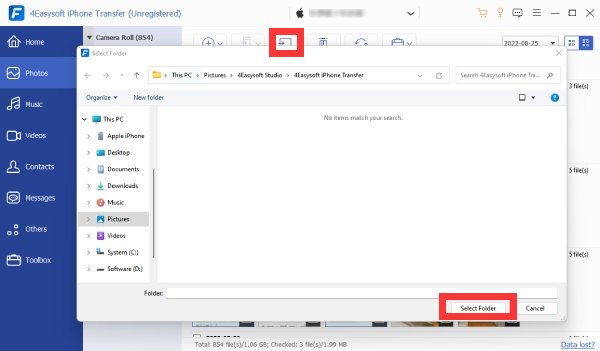
3. lépésMiután kiválasztotta az AirDrop használata nélkül átvinni kívánt fájlokat, kattintson az "Exportálás PC-re" gombra. Ezután kattintson a "Mappa kiválasztása" gombra az átvitt fájlok mentéséhez.
GYIK az AirDrop használatáról
-
Van-e fájlméret-korlátozás az AirDrop használatakor?
Nem, mindaddig, amíg a készülék elegendő tárhellyel rendelkezik, az AirDrop bármilyen méretű fájlt befogad. Az egyetlen probléma a nagy méretű fájlokkal az, hogy lassú átvitelhez vezethet.
-
Miért nem érzékeli a Mac-em az iPhone-omat az AirDrop számára az AirDrop használata közben?
Lehet, hogy a Mac nem észlelte iPhone-ját. Ellenőrizheti az AirDrop beállításait iPhone-ján, és módosíthatja a beállításokat a „Fogadás kikapcsolva” vagy a „Csak kapcsolattartás” értékről a „Mindenki” értékre.
-
Miért olyan lassúak az átvitelek az AirDrop használatakor?
A lassú átvitel oka lehet a hálózati torlódás vagy a nagy fájlok. Ellenőrizze a hálózatot, és korlátozza az egyidejű átvitel sebességét.
Következtetés
Összefoglalva, elsajátíthatja, hogyan kell használd az AirDrop-ot Apple eszközeidet zökkenőmentes fájlmegosztó erőművé alakíthatod. Ez az útmutató leleplezte a folyamat rejtélyeit, lépésről lépésre bemutatva az iPhone, iPad és Mac közötti hatékony adatátvitelt. Bár elég kényelmes, az AirDropnak vannak korlátai az eszközök és a fájlszámok tekintetében. Ezért azok számára, akik alternatívát keresnek, a 4Easysoft iPhone Transfer megbízható megoldásként jelenik meg, amely gyors és biztonságos átvitelt biztosít. Ha egyszerűsíteni szeretnéd a fájlmegosztást, és zökkenőmentesebb adatátvitelt szeretnél elérni az összes eszközöddel, töltsd le és próbáld ki a 4Easysoft iPhone Transfer jelenleg!
100% Biztonságos
100% Biztonságos
