
Biztonságosan távolítsa el a képernyő jelszavát, az Apple ID-t, az MDM-et és a képernyőidőt az iPhone-ról.

5 módszer az iPhone biztonságos feloldására jelszó nélkül [lépésekkel]

általa megosztva Paula Pailaga nak nek iOS Unlocker 2026. január 16.
Hogyan kell iPhone feloldása jelszó nélkül? Például, ha nemrég megváltoztatta a jelszavát, vagy hirtelen régi iPhone-t kell használnia. Ez a cikk öt módszert mutat be a különböző iPhone-modellek feloldására, beleértve a stabil és biztonságos feloldási megközelítéseket, amelyek nem okoznak adatvesztést. Olvasson tovább, hogy megtudja, hogyan alkalmazhatja az Önnek legmegfelelőbb módszert.
Útmutató lista
Okok, amiért az iPhone nem oldódik fel Oldd fel iPhone-odat jelszavak nélkül a sokoldalú feloldóval A DFU használatával oldhatja fel iPhone-ját jelszavak nélkül Az iPhone közvetlen törlése a feloldáshoz [Adatvesztés] Az iPhone keresése funkció használata az iPhone feloldásáhozOkok, amiért az iPhone nem oldódik fel
Képernyőérintési rendellenességek
A feloldás a pontos kapacitív érintési visszajelzésen alapul. Ha a képernyő vízkárt szenved, elöregszik, vagy a flexibilis kábel meghibásodik, ami érintési koordináták eltolódását vagy válaszképtelenséget okoz, a rendszer pontatlan bemeneti adatokat kap, így nem tudja befejezni a jelszó-ellenőrzési folyamatot.
Rendszerhiba vagy iOS-összeomlás
A sérült rendszerfájlok, a kritikus szolgáltatások betöltésének elmulasztása vagy a rendszerfolyamatok összeomlása megzavarhatja az olyan alapvető feloldó összetevőket, mint a SpringBoard, ami megakadályozhatja, hogy a rendszer megfelelően reagáljon a felhasználói bevitelre.
Apple ID vagy Aktiválási zár korlátozásai
Az Aktiválási zár az iPhone keresése szolgáltatáshoz kapcsolódik. Amikor egy eszközt távolról zárolnak, törölnek, vagy hasonló műveletek történnek, a rendszer a feloldás vagy visszaállítás után az eredeti fiókból ellenőrzést kér. Ez megakadályozza a jogosulatlan használatot.
Rendszerfrissítés megszakítása
Rendszerfrissítések vagy adatmigráció során az elégtelen akkumulátortöltöttség, a kényszerített leállások vagy a hálózati megszakadások hiányos rendszerösszetevőket eredményezhetnek, ami befolyásolhatja a zárolási képernyő-ellenőrző modul normál működését.
Oldd fel iPhone-odat jelszavak nélkül a sokoldalú feloldóval
Különböző iPhone modellek feloldásával kapcsolatos problémák esetén, beleértve az iPhone 4-től iPhone 17-ig terjedő összes verziót, használhatja a következőt: 4Easysoft iPhone Unlocker hogy mindössze három egyszerű lépésben megkerüld a zárolási képernyőt. Emellett kijavítja a Face ID vagy a Touch ID nem megfelelő működésével járó problémákat is. Ha nem szeretnél időt pazarolni más módszerek kipróbálására, ez a legjobb választás.

Minden iOS modellhez és verzióhoz elérhető, még a legújabb iPhone 17-hez és iOS 18/26-hoz is.
Támogassa a letiltott állapot törlését, lehetővé téve iPhone-ja új telefonként történő aktiválását.
Funkciókkal, amelyekkel az eszközadatok elvesztése nélkül feloldhatók a képernyőidő-korlátozások.
Bármilyen feloldási forgatókönyvvel működik, például egy régi iPhone-nal, iOS-eszköz alaphelyzetbe állításával és egyebekkel.
100% Biztonságos
100% Biztonságos
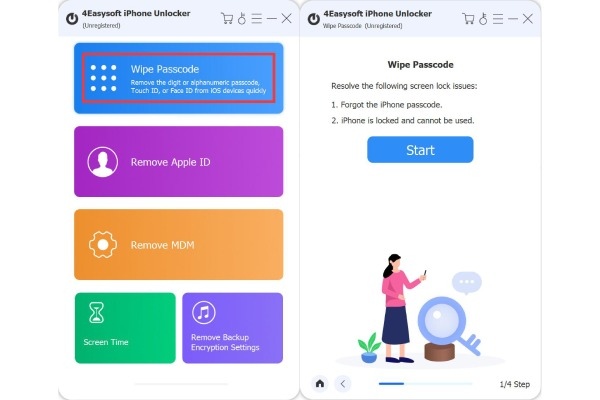
1. lépésIndítsa el a 4Easysoft iPhone Unlocker programot, majd kattintson a fő felületen a "Jelszó törlése" gombra. Csatlakoztassa iOS-eszközét a számítógépéhez, majd kattintson a "Start" gombra.
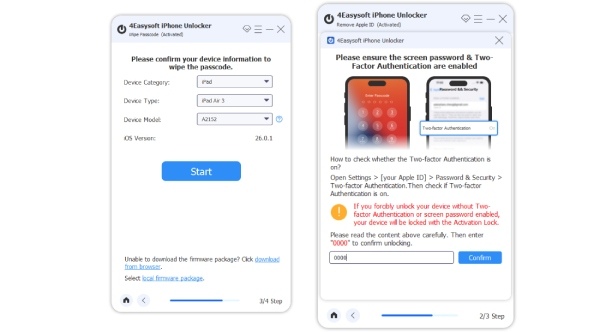
2. lépésEllenőrizd az iPhone-oddal kapcsolatos információkat, például a modellt és az iOS rendszer verzióját, majd kattints a firmware letöltésének megkezdéséhez.
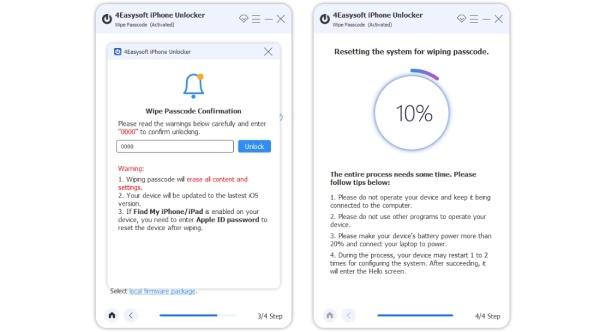
3. lépésOlvasd el a figyelmeztető üzenetet, és írd be a „0000” kódot a feloldás megerősítéséhez. Ezután kattints a „Feloldás” gombra, hogy perceken belül elkezdhesd feloldani iOS-eszközöd jelszavát.
A DFU használatával oldhatja fel iPhone-ját jelszavak nélkül
A DFU mód egy alacsonyabb szintű rendszer-helyreállítási állapot, amely az iPhone törlésére és a jelszózár feloldására használható, amikor elfelejtette a jelszót az iPhone-on vagy a készülék le van tiltva. A firmware iTunes-on vagy Finderen keresztüli újraírásával az összes helyi adat törlődik, beleértve a zárolási képernyő jelszavát is. Igen, minden adat törlődik. Továbbá, ha az „iPhone keresése” engedélyezve volt a készüléken, akkor is meg kell adnia az eredeti Apple ID-t az aktiválás ellenőrzéséhez. A DFU módba való belépés módja kissé eltér az iPhone-modellek között. Ez az útmutató az iPhone 8 és újabb modelleket használja példaként.
1. lépésCsatlakoztasd az iPhone-odat a számítógépedhez. Ha fontos adataid vannak, érdemes előzetesen biztonsági másolatot készíteni róluk, hogy elkerüld a véletlen törlést.
2. lépésGyorsan nyomd meg a „Hangerő fel” és a „Hangerő le” gombokat, majd azonnal tartsd lenyomva a „Bekapcsoló” gombot.
3. lépésA képernyő elsötétülése után is tartsa lenyomva a „Bekapcsoló” gombot, és ezzel egyidejűleg tartsa lenyomva a „Hangerő csökkentése” gombot 5 másodpercig.
4. lépésEngedd el a „Bekapcsológombot”, de továbbra is tartsd lenyomva a Hangerő csökkentő gombot körülbelül 10 másodpercig.
Jegyzet: Amikor a számítógép jelzi, hogy észlelt egy helyreállítást igénylő iPhone-t, akkor sikeresen belépett a DFU módba.

Az iPhone közvetlen törlése a feloldáshoz [Adatvesztés]
Ha az iPhone-od továbbra is megfelelően működik, a feloldás legegyszerűbb módja a teljes törlése. Ez az összes adatot eltávolítja, beleértve a jelszót is. Az iPhone törléséhez kövesd az alábbi lépéseket.
1. lépésIsmételten add meg a helytelen jelszót, amíg az iPhone-odon meg nem jelenik a „Biztonsági zár” képernyő. Ezt megelőzően megjelenhet a „Próbáld újra X perc múlva” üzenet.
2. lépésKoppintson az „iPhone törlése” lehetőségre a jobb alsó sarokban. Erősítse meg a műveletet, amikor a rendszer kéri.
3. lépésJelentkezzen ki Apple ID-jéből az „iPhone keresése” funkció letiltásához. A készülék ezután visszaáll a gyári beállításokra, és minden adat és beállítás törlődik.

Az iPhone keresése funkció használata az iPhone feloldásához
Ha a zárolt iOS-eszközön kívül más eszközei is vannak, például iPadje, akkor az iPhone keresése funkcióval feloldhatja iPhone-ját. Nincs szükség jelszóra vagy számítógépre. Ez egy kiváló módszer az iPhone-adatok visszaállítására is, mivel minden funkciót átfogóan engedélyez.
1. lépésTöltsd le és telepítsd a „Find My iPhone” alkalmazást egy másik iOS-eszközre.
2. lépésJelentkezz be Apple ID-ddal. Ezután koppints a zárolt eszköz kiválasztásához. Koppints a Művelet elemre, majd válaszd az „iPhone törlése” lehetőséget.
3. lépésEz az összes adatot törli a zárolt eszközről. Ezután jelszó nélkül feloldhatja az iPhone-t.

Következtetés
Remélhetőleg ezek a módszerek segítenek majd iPhone feloldása jelszó megadása nélkülHa kipróbálta ezeket a módszereket, és továbbra sem tudja feloldani, kérjen segítséget az Apple-től, vagy látogasson el az Apple-támogatás oldalára. Ha egy hatékony eszközt keres, amely jelszó nélkül segít feloldani iPhone-ját, érdemes lehet kipróbálnia a következőt: 4Easysoft iPhone UnlockerEz a program minden iOS-eszközmodellel és -verzióval működik, beleértve a legújabb iPhone 17-et és iOS 26-ot is. Töltse le most iPhone-ja feloldásához.
100% Biztonságos
100% Biztonságos
