
Az összes adat átvitele és kezelése iOS-eszközök, eszköz és számítógép, valamint iTunes és eszközök között.

Hogyan lehet hangjegyzeteket átvinni iPhone 17-ről Windows/Mac számítógépre

általa megosztva Aira Lesly Escoto nak nek iOS átvitel 2024. január 10
A Voice Memos alkalmazás elengedhetetlen az iPhone-odon, mivel kényelmes módot kínál hangüzenetek rögzítésére, beleértve az információkat vagy bármi fontosat, amit mondani kell. És ha úgy gondolod, hogy túl sok tárhelyet foglal, érdemes megtudnod... hogyan lehet hangjegyzeteket átvinni iPhone-ról számítógépreÍgy elkerülheted a fontos üzenetek elvesztését azáltal, hogy egy mappába gyűjtöd őket. A jó hír az, hogy az Apple biztosítja a művelet legegyszerűbb elvégzésének módjait. Görgess tovább, hogy megtudd, hogyan vihetsz át hangjegyzeteket iPhone-ról számítógépre.
Útmutató lista
Egy kattintással átviheti a hangjegyzeteket iPhone-ról számítógépre Hangjegyzetek átvitele iPhone-ról PC-re/Mac-re az iTunes segítségével A hangjegyzetek átvitelének lépései iPhone-ról számítógépre az AirDrop segítségével Hogyan lehet e-mailt használni hangjegyzetek átviteléhez iPhone-ról számítógépre GYIK a hangjegyzetek átviteléről iPhone-ról PC/Mac számítógépreEgy kattintással átviheti a hangjegyzeteket iPhone-ról számítógépre
Módokat keres, hogyan viheti át a hangjegyzeteket iPhone-ról számítógépre izzadság nélkül? Azt gondolhatja, hogy lehetetlen egyetlen kattintással megkapni a hangüzeneteket az iPhone-ról, de 4Easysoft iPhone Transfer lehetővé tette. Amint már említettük, ez az eszköz egy kattintással történő adatátvitel, amelyet a Windows és a Mac számítógép is támogat. A Voice Memos alkalmazáson kívül számos fájltípust támogat, beleértve az üzeneteket, jegyzeteket, videókat és más beépített és harmadik féltől származó alkalmazásokat. Ezenkívül megtekintheti és kiválaszthatja a kívánt hangjegyzeteket iPhone-ról számítógépre.

Hangjegyzetek és egyéb iOS-adatok kötegelt átvitele iPhone-ról számítógépre.
Csengőhangok létrehozásának támogatása; használhatja kedvenc zenéit vagy egyéb hanganyagait.
Képes egy kattintással eltávolítani az átvitt adatokat, így több tárhelyet biztosít.
Az előnézet csak az átvinni kívánt elemek kiválasztásához jelenik meg.
100% Biztonságos
100% Biztonságos
1. lépésA program elindítása után szerezzen be egy USB-kábelt, és csatlakoztassa iPhone-ját a számítógépéhez. Ha észleli, lépjen a "Zene" gombra a bal oldali menüben. Innentől az összes zene, hangjegyzet és egyéb hanganyag megjelenik.
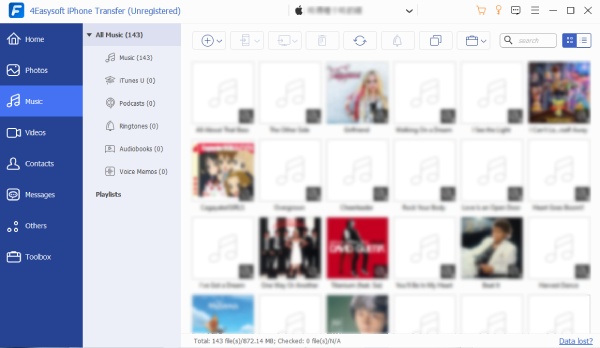
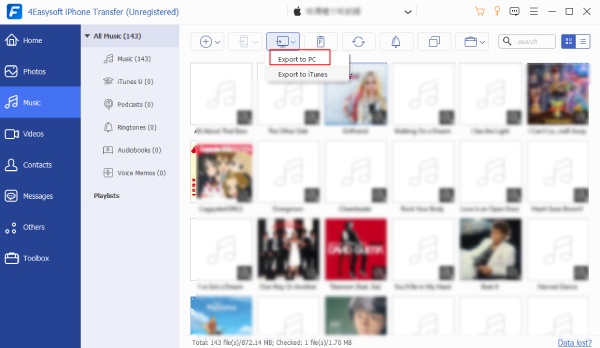
2. lépésKeresse meg a „Hangjegyzetek” opciót az „Összes zene” alatt. Válassza ki a kívánt hangüzeneteket a főképernyőn. Végül kattintson a fenti "Exportálás számítógépre" gombra, és válasszon ki egy mappát az átvitt hangjegyzetek számítógépére mentéséhez.
Hangjegyzetek átvitele iPhone-ról PC-re/Mac-re az iTunes segítségével
Amint már felmerült, az Apple kényelmes megoldást kínál felhasználóinak arra, hogy megválaszolják, hogyan vigyenek át hangjegyzeteket iPhone-ról számítógépre különféle módokon, például az iTuneson keresztül. Néha azonban az iTunes egyezés nem működik, és adatátvitel történik.
1. lépésHasználjon USB-kábelt az eszköz és az iTunes számítógép összekapcsolásához. Futtassa, majd kattintson az "iPhone" gombra a felső sarokban.
2. lépésEzután a „Beállítások” alatt válassza a „Zene” lapot. Kattintson a "Zene szinkronizálása" jelölőnégyzetre és a "Hangjegyzetek belefoglalása" lehetőségre. Ezzel kivonja a hangüzeneteket, és betöltődik az iTunesba.
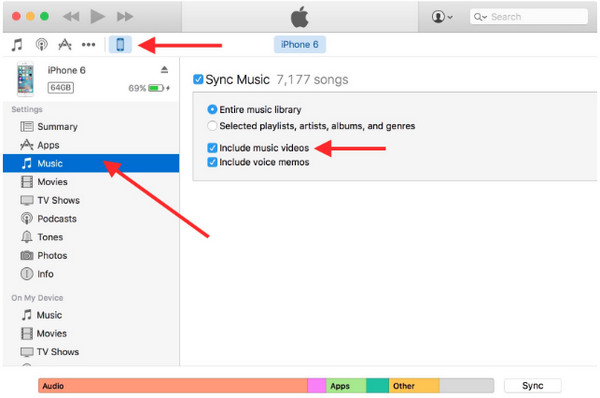
3. lépésAmikor az "Alkalmaz" gombra kattint, az iTunes szinkronizálja iPhone-ját, és letölti a hangjegyzeteket. Ennyi! Így viheti át a hangjegyzeteket iPhone-ról számítógépre.
A hangjegyzetek átvitelének lépései iPhone-ról számítógépre az AirDrop segítségével
A következő hivatalos Apple módszer az Airdrop. Ezzel vezeték nélkül megválaszolhatja, hogyan viheti át a hangjegyzeteket iPhone-ról számítógépre. Ez azonban csak az iOS-felhasználókra vonatkozik, vagyis nem használhatja Windows és Android operációs rendszerhez. Ha készen áll, a következőképpen járhat el:
1. lépésElőször győződjön meg arról, hogy eszközei csatlakoznak a „Wi-Fi” és a „Bluetooth” hálózathoz. Mac rendszeren megkeresheti az „Airdrop” elemet a „Finder” ablakban, majd engedélyezheti a „Mindenki” opciót az „Engedélyezi, hogy felfedezzenek”.
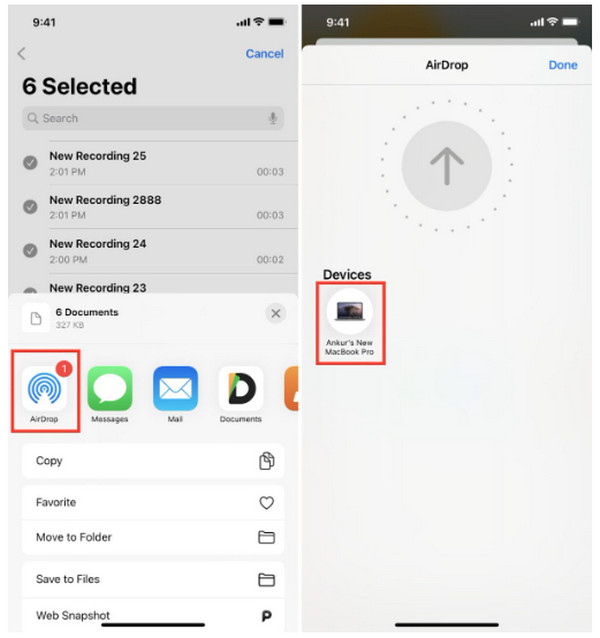
2. lépésTérjen vissza iPhone készülékére, majd nyissa meg a „Hangjegyzetek” alkalmazást. Lépjen az "Összes felvétel" elemre, és kattintson a "Szerkesztés" gombra. Koppintson a hangüzeneteire, majd a „Megosztás” gombra. Végül érintse meg az "Airdrop" gombot onnan, majd keresse meg Mac-jét.
Hogyan lehet e-mailt használni hangjegyzetek átviteléhez iPhone-ról számítógépre
Végül elérkezett az utolsó módszerhez, hogyan lehet hangjegyzetet átvinni iPhone-ról számítógépre e-mailen keresztül. A folyamat szinte ugyanaz, mint az Airdrop esetében, így garantálhatja, hogy gyorsan végrehajtja. Készüljön fel az e-mail alkalmazásra, majd kövesse a megadott lépéseket.
1. lépésA „Hangjegyzetek” alkalmazásban érintse meg az átvinni kívántakat, majd érintse meg a „Megosztás” gombot. Válassza ki az „E-mail” alkalmazást, majd adja meg a fiókot, amellyel meg szeretné osztani.
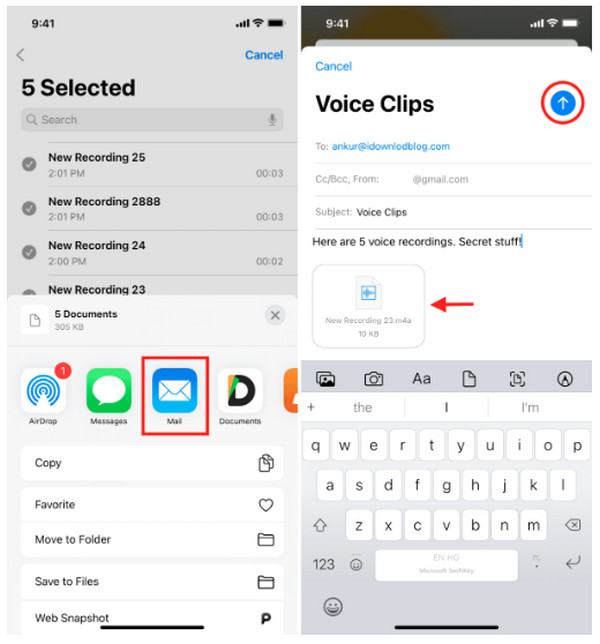
2. lépésHa sok van, elmentheti őket a „Fájlok” alkalmazásba, és egyetlen fájlba helyezheti őket. Ezután átviheti őket egyszerre az e-mailben. Ezután nyissa meg a számítógépén a letöltéshez. Megvan! Most azt válaszolta, hogyan lehet hangjegyzetet átvinni iPhone-ról számítógépre.
GYIK a hangjegyzetek átviteléről iPhone-ról PC/Mac számítógépre
-
Hol találhat átvitt hangjegyzeteket az iTunesban?
Az iTunesban van egy külön szakasz a Hangjegyzetek számára. Miután befejezte a hangjegyzetek átvitelét az iPhone-ról az iTunes-ra, kattintson a Zene ikonra, majd a tetején válassza a Lejátszási listák lehetőséget. Innentől az összes hangüzenetet látni fogja.
-
Hol tárolódnak a hangjegyzetek az iPhone-on?
Az összes hangjegyzet automatikusan az iCloudban tárolódik az egyéb iOS-adatok mellett. Így gyorsan átviheti őket új iPhone készülékére, ha engedélyezi az iCloud Backup opciót.
-
Hogyan lehet nagy hangjegyzeteket átvinni iPhone-ról számítógépre?
Az ebben a bejegyzésben tárgyalt összes módszer, beleértve az Apple hivatalos módszereit is, átviheti a nagy hangjegyzeteket a számítógépre. A folyamat sokáig tarthat, de hatékonyak.
-
Használhatom USB-kábellel hangjegyzeteket közvetlenül a számítógépre?
Igen, megteheti. Az ebben a bejegyzésben található fenti módszerek használatával, amely USB-kábelt, például iTunes-t használ, és az eszköz segítségével gyorsan átviheti a hangjegyzeteket.
-
A hangjegyzetek automatikusan mentésre kerülnek az iTunes biztonsági mentésébe?
Ha csak az iTunes-on készít biztonsági másolatot, akkor az összes hangjegyzet biztonsági mentése megtörténik, de ha nem engedélyezte, akkor a rendszer nem menti őket automatikusan. Ha azonban törli hangjegyzeteit, és újból biztonsági másolatot készít az iTunes alkalmazásban, a régi biztonsági másolat törlődik.
Következtetés
És milyen egyszerű! Most már érted, hogyan kell hangjegyzetek átvitele iPhone-ról számítógépreA hangjegyzetek exportálása iPhone-ról számítógépre egyszerűbb, mint gondolnád. USB-kábelt és Bluetooth-funkciót igényel; ezen felül nincs is sok minden másra szükség. A meglévő adataid fokozott biztonsága és védelme érdekében látogasd meg a következőt: 4Easysoft iPhone Transfer az összes lényeges adat átviteléhez, beleértve a Hangjegyzeteket is. Egy másik nagyszerű dolog a programban, hogy támogatja az iOS eszközök összes verzióját és modelljét. Ingyenes Töltse le a programot most!
100% Biztonságos
100% Biztonságos
