
Rögzítsen videót, hangot, játékmenetet és webkamerát az értékes pillanatok egyszerű rögzítéséhez.

5 problémamentes módszer a képernyőrögzítés leállítására Mac QuickTime rendszeren

általa megosztva Paula Pailaga nak nek Videó rögzítése 2023. április 11
Az Apple kifejlesztette a Mac QuickTime-ot, amely nemcsak különféle médiafájlok lejátszására szolgál, hanem a Mac képernyőjének egyszerű rögzítésére is. Azonban az emberek technikai hibákat tapasztalnak a felvételi folyamat leállításakor Macen. Ami még rosszabbá teszi a helyzetet, az az, hogy a felvételeket sem lehet menteni. Ha megoldást keres erre, nos, jó helyen jár! Olvassa tovább ezt a cikket, hogy felfedezzen 4 módszert... Képernyőfelvétel leállítása a Mac QuickTime programjában és a legjobb alternatív megoldás!
Útmutató lista
1. rész: 4 hatékony módszer a képernyőrögzítő leállítására a QuickTime Mac-en 2. rész: A képernyőrögzítés elindításának és leállításának legjobb módja Mac-en gyorsbillentyűkkel 3. rész: GYIK a képernyőrögzítés leállításáról Mac rendszeren1. rész: 4 hatékony módszer a képernyőrögzítő leállítására a QuickTime Mac-en
Számos módja van a képernyőrögzítés leállítására Macen. Néhányan azonban technikai hibák miatt meghibásodnak. Mint fentebb említettük, ez a bejegyzés négy alapértelmezett módszert gyűjtött össze a felvételi folyamat befejezéséhez a Mac QuickTime rendszeren. Válassza ki azt, amelyik az Ön számára működik.
1. Közvetlen út - Az egyik legegyszerűbb lehetőség a képernyőrögzítés közvetlen leállítása Mac számítógépen a Stop gombbal. Ezenkívül a Leállítás gombbal levághatja a képernyőrögzítés elejét és végét, és biztos lehet benne, hogy a QuickTime mentésre kerül a helyi tárhelyen. Tehát hogyan lehet leállítani a képernyőrögzítést Mac-en közvetlenül a Stop gombbal? A módszer végrehajtásához kövesse az alábbi lépéseket:
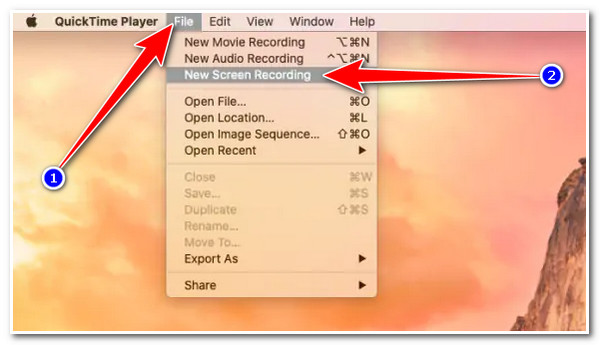
1. lépésIndítsa el a QuickTime programot a Mac számítógépen, kattintson a Fájl fület, és válassza ki Új képernyőfelvétel.
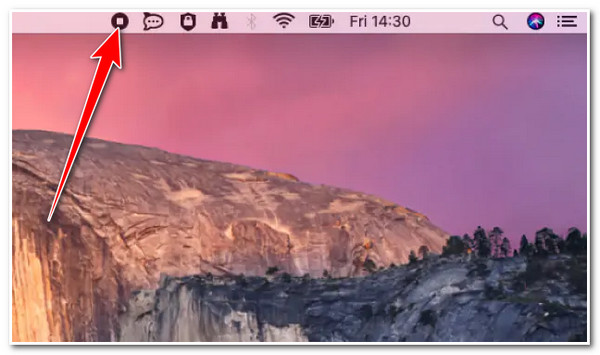
2. lépésEzután a rögzítési folyamat elindításához jelölje be a lehetőséget Rekord gomb. Ha végzett a felvétellel, válassza ki a Állj meg ikont az eszköztáron a Mac képernyőjének felső részén.
2. Parancsikon - Ha az első módszer nem működik az Ön számára, a képernyőrögzítés leállításának másik módja a Mac QuickTime programban a billentyűparancsok használata. Ha a Stop ikon nem jelenik meg az eszköztáron a Mac képernyő felső részén, ez a módszer segíthet a felvétel leállításában anélkül, hogy olyan gombokra kattintana, mint a Leállítás ikon. Ezenkívül ez segít a felvétel azonnali leállításának kezdeményezésében. Hogyan lehet leállítani a képernyőrögzítést Mac-en? Íme a módszer lépései:
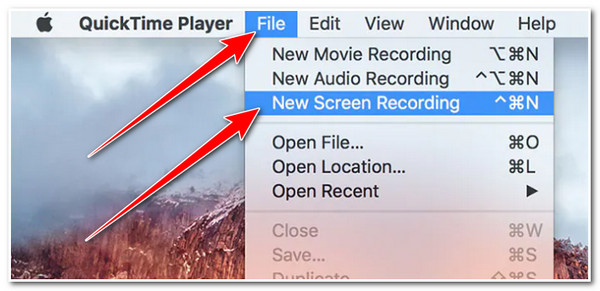
1. lépésHozzáférés a QuickTime programot, és ahelyett, hogy más gombokra kattintana, megnyomhatja Ctrl + Command + N egyidejűleg új felvétel elindításához.
2. lépésEzután jelölje be a Piros gombot a rögzítési sáv Kör ikonjában a felvétel elindításához.
3. lépésEzt követően nyomja meg a Ctrl + Command + Esc hogy azonnal leállítsa a felvételt.
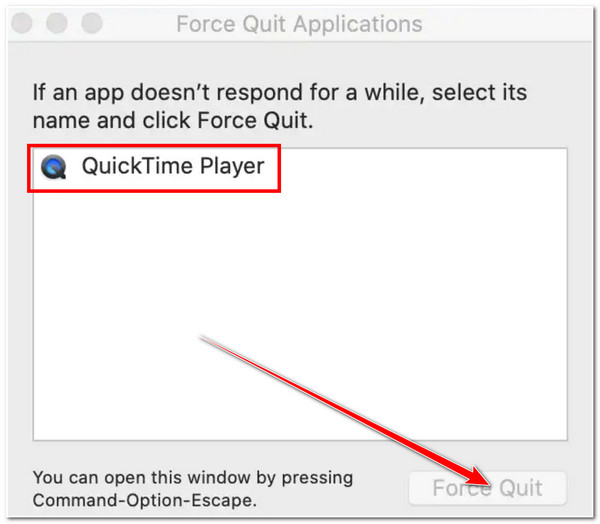
3. Kényszer kilépés - A QuickTime képernyőrögzítés leállításának másik módja a kilépés kényszerítése. Ha a fenti két módszer nem vonatkozik Önre, ha a leállítás gomb nem jelenik meg az eszköztáron, a billentyűparancs nem működik, vagy technikai hibákat észlel, akkor a kilépésre kényszerítve a felvétel leáll. Íme a lépések a képernyőrögzítés leállításához Mac számítógépen a Force Quit módszerrel:
1. lépésA képernyőrögzítés közben kattintson az Apple logóra a Mac képernyő bal felső sarkában, és válassza a lehetőséget Kilépés kényszerítése a lehetőségek közül.
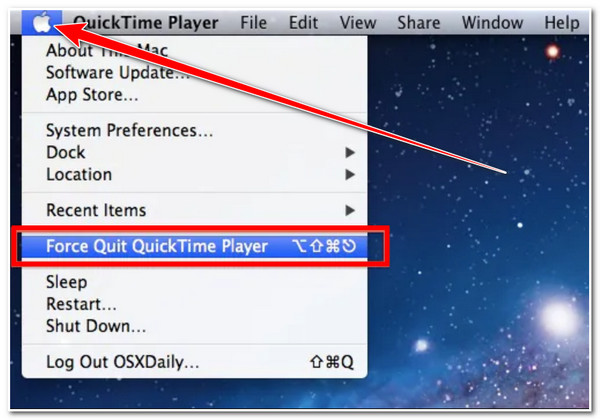
2. lépésEzt követően az új ablakból keresse meg QuickTime Player a programok listájából jelölje be, és válassza ki a Kilépés kényszerítése gomb.
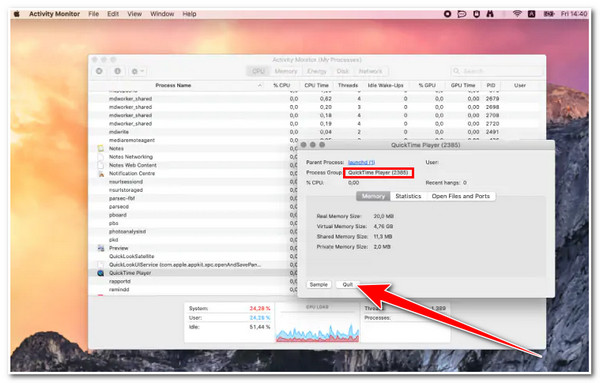
4. Tevékenységfigyelő - Végül, de nem utolsósorban fejezze be a QuickTime képernyőrögzítési folyamatot a Mac Activity Monitor segítségével. Ez a program különféle, a háttérben jelenleg futó alkalmazásokat jelenít meg, lehetővé téve ezek ideiglenes bezárását. Ezzel a programmal leállíthatja a QuickTime Playert, ami a képernyőrögzítési folyamat leállását is okozza. Kövesse az alábbi lépéseket a képernyőrögzítés leállításához Mac számítógépen az Activity Monitor használatával:
1. lépésHozzáférés a Kereső a Mac-en menjen a következőre: Alkalmazások, és kattintson Közművek. Ezt követően válassza ki a Activity Monitor.
2. lépésEzután keresse meg a QuickTime Player a programok listájából, és jelölje be. Ezután kattintson a Kilépés gombra a program bezárásához. Ezzel a módszerrel azonban gyakran nem sikerül elmenteni a rögzített fájlt.
2. rész: A képernyőrögzítés elindításának és leállításának legjobb módja Mac-en gyorsbillentyűkkel
Most, hogy tudja, hogyan állíthatja le a képernyőrögzítést Mac QuickTime rendszeren, leállíthatja a QuickTime képernyőrögzítését, és mentheti a rögzített fájlt a helyi tárhelyről. De miért kell ragaszkodnia a QuickTime képernyőrögzítőjéhez, ha használhatja a 4Easysoft Mac Screen Recorder eszköz, amely sokkal hatékonyabban és gyorsabban végezné a munkát? Ezt az eszköz beépített gyorsbillentyűi teszik lehetővé, amelyek jól összeállítottak a felvétel indításának és leállításának egyszerű végrehajtásához. Ezen túlmenően egy könnyen érthető eszköztár is be van töltve, amellyel elindíthatja a leállítási, szüneteltetési és alakzatok, vonalak, nyilak stb.

Támogatja a különböző veszteségmentes és jó minőségű médiaformátumokat a videó-, hang- vagy játékfelvételek exportálásához.
Olyan kimeneti beállítási lehetőségeket kínál, amelyek segítségével módosíthatja és javíthatja a rögzített fájl minőségét.
Testreszabott gyorsbillentyűkkel felszerelve a felvétel elindításához vagy leállításához Mac számítógépen a kívánt kombinációkkal.
Integrált CPU- és GPU-gyorsító technológiával, amely rögzíti a képernyőn megjelenő tevékenységeket, különösen a játékmeneteket kiváló minőségben és késés nélkül.
100% Biztonságos
100% Biztonságos
A képernyőrögzítés elindítása és leállítása Mac rendszeren a 4Easysoft Mac Screen Recorder Tool beépített gyorsbillentyűivel:
1. lépésTöltse le a 4Easysoft Mac Screen Recorder eszközt a Mac számítógépen. Ezután indítsa el, és kattintson a gombra Videó felvevő.

2. lépésEzután kattintson a Teljes opciót, ha a Mac teljes képernyőjét rögzíteni szeretné. Ellenkező esetben jelölje be a Egyedi gombot, ha egy adott képernyőablakot szeretne rögzíteni, vagy kiválasztani a felbontást. A határvonalakat is beállíthatja és áthelyezheti a rögzíteni kívánt területre.

3. lépésEzt követően jelölje be a A rendszer hangjának kapcsolója gombot a képernyőn megjelenő tevékenységek hanggal történő rögzítéséhez. Bekapcsolhatja a Mikrofon gombra kattintva Kapcsoló gombot a hang rögzítéséhez a képernyőrögzítés közben.

4. lépésMiután befejezte az elrendezést, jelölje be a REC gombot a képernyőrögzítési folyamat elindításához. A rögzítési folyamat során alakzatokat, vonalakat, nyilakat és kiemeléseket adhat hozzá, és képernyőképeket készíthet.

5. lépésHa végzett a felvétellel, jelölje be a Állj meg ikonra a képernyőrögzítés leállításához Mac rendszeren. Ezt követően levághatja a rögzített fájl nem kívánt kezdő és záró részét az előnézeti részben. Ezután jelölje be a Megment gombbal exportálhatja a rögzített fájlt a helyi tárhelyére.

3. rész: GYIK a képernyőrögzítés leállításáról Mac rendszeren
-
Hogyan lehet leállítani a képernyőrögzítést hanggal Mac-en?
A QuickTime a képernyő hanggal történő rögzítésének megakadályozása megegyezik a fenti 4 módszerrel. Kattintson a Stop ikonra az eszköztáron, nyomja meg egyszerre a Command + Control + Esc billentyűket a billentyűzeten, vagy kényszerítheti ki a QuickTime Player alkalmazást az Apple logóra kattintás után talált programok listájából, vagy az Activity Monitor segítségével.
-
A QuickTime Screen Recorder támogatja a videószerkesztési lehetőségeket?
Igen, igen. A QuickTime Player szerkesztést, például klipek vágását, összevonását és elforgatását kínálja. A fejlettebb szerkesztési funkciókkal rendelkező videók szerkesztéséhez azonban más olyan alkalmazásokat kell használnia, amelyek ezeket a funkciókat kínálják.
-
Hol találok QuickTime képernyőn rögzített fájlokat?
A QuickTime képernyőrögzítő automatikusan MOV formátumban tárolja a képernyőn rögzített fájlokat az asztalon. Ha leállítja a képernyőrögzítést Mac rendszeren, a fájlt közvetlenül az asztalról vagy a QuickTime eszköztárról is átnevezheti. Válassza a Mentés másként gombot, és nevezze át a képernyőn rögzített fájlt saját preferenciái szerint.
Következtetés
Tessék! Íme az 5 módszer Hogyan lehet leállítani a képernyőfelvételt Mac QuickTime-onMost, hogy tudod, hogyan kell leállítani a QuickTime képernyőfelvételt, megszabadulhatsz a hosszadalmas képernyőfelvétel okozta frusztrációtól, ami végül azt jelenti, hogy nem tudod, hogyan fejezd be. Ha olyan eszközt keresel, amely gyorsan és gond nélkül rögzíthet bármilyen képernyőn megjelenő tevékenységet, akkor a... 4Easysoft Mac Screen Recorder eszköz az, amire szüksége van! Az eszköz könnyen érthető beépített eszköztárával és testreszabható gyorsbillentyűivel hatékonyan és egyszerűen rögzítheti Mac képernyőjét. Nyugodtan látogassa meg ennek az eszköznek a hivatalos webhelyét, hogy első kézből tapasztalhassa meg hatékony funkcióit. Töltse le és telepítse most!
100% Biztonságos
100% Biztonságos
