
Megbízható videó konverter, szerkesztő és tömörítő a mindennapi feladatokhoz.

5 módszer a videó lelassítására iPhone-on [lépésekkel]

általa megosztva Aira Lesly Escoto nak nek Videó/hang szerkesztése 2026. szeptember 23.
Akár akciódús pillanatban vagy filmes effekteket szeretnél létrehozni iPhone-odon, a lelassítás drámaiságot és stílust kölcsönöz a videónak. Hogyan lassíts le egy videót iPhone-on? A jó hír az, hogy számos módszer áll rendelkezésre, a beépített eszközöktől, mint például a Fotók alkalmazás, a könnyen használható alkalmazásokig. Ne vesztegesd az idődet, és nézd meg most az öt módszert, amellyel lelassíthatsz egy videót iPhone-on, akár szerkesztési tapasztalat nélkül is.
Útmutató lista
1. megoldás: Lassítson le egy videót iPhone-on a Photos App segítségével 2. megoldás: Az iMovie használata videó lassításához iPhone 18 Pro/17 készüléken 3. megoldás: Hogyan lassítsunk le egy videót iPhone-on a szerkesztőalkalmazásokkal 4. megoldás: Professzionális módszer az iPhone-videók lassítására számítógépen 5. megoldás: Bónusz tippek lassított videók készítéséhez iPhone-on felvétel közben Tippek a lassított felvételhez használt sebességhez1. megoldás: Lassítson le egy videót iPhone-on a Photos App segítségével
Ha a Lassított felvétel funkcióval rögzítettél videót, könnyedén beállíthatod, hogy a klip mekkora része játsszon le lassított felvételben közvetlenül a Fotók alkalmazásban. Ez a beépített videószerkesztő tökéletes a gyors szerkesztéshez alkalmazástelepítés nélkül. Más szóval, ha megpróbálsz a Fotók alkalmazással lelassítani egy normál (nem lassított) videót, a sebességbeállító eszköz nem jelenik meg a Szerkesztés menüben. Így lassíthatsz le egy videót iPhone-on a Fotók alkalmazáson keresztül:
1. lépésIndítsd el a Fotók alkalmazást. Koppints az „Albumok” elemre a képernyő alján, görgess le a „Médiatípusok” részhez, és válaszd a „Lassított videó” lehetőséget a lassított videók megkereséséhez. Koppints arra, amelyiket szerkeszteni szeretnéd.
2. lépésMiután megnyílt a videód, koppints a „Szerkesztés” gombra, és egy sor függőleges fehér vonalat fogsz látni, amelyek alatt a lejátszási sebesség látható.
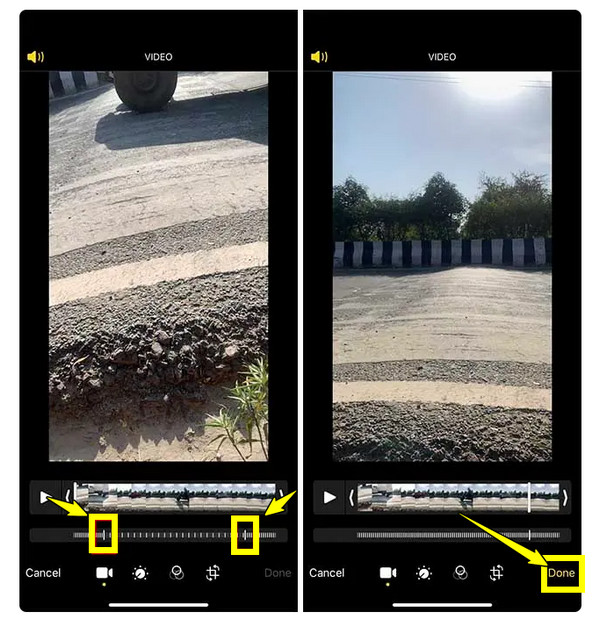
3. lépésAz időzítés beállításához húzd a „két magasabb fehér jelölőt” balra vagy jobbra, hogy beállítsd, mikor kezdődjenek és fejeződjenek be a lassított felvétel effektek. Ha elégedett vagy a szerkesztésekkel, koppints a „Kész” gombra a mentésükhöz.
2. megoldás: Az iMovie használata videó lassításához iPhone 18 Pro/17 készüléken
A videó sebességének nagyobb kontrollálásához az iMovie egy másik kiváló megoldás a videók iPhone-on történő lassítására. Ez az Apple ingyenes szerkesztőalkalmazása, amellyel lelassíthatsz bármilyen videót, ami ideális iPhone 18, 17, 16 és korábbi modellekhez, feltéve, hogy az iDevice támogatja a szükséges szoftververziókat (iOS 16 vagy újabb).
Az iMovie sebességbeállításai iPhone-on (iOS 16+ rendszeren megerősítve):
- Lassított felvétel előre beállított értékei: ½x (50%), ⅓x (33%) és ¼x (25%) a normál sebességhez képest.
- Nincs egyéni sebességcsúszka. Csak ez a három előre beállított lehetőség, plusz a normál sebesség és a gyorsított előretekerés előre beállított értékei.
Ha egy adott sebességre van szükséged, például 0,3x vagy 0,7x, az iMovie nem tudja pontosan megtenni. Kaphatsz 50%, 33% vagy 25% verziókat.
1. lépésKezdésként nyisd meg az iMovie alkalmazást. Koppints az „Új projekt indítása” elemre, majd válaszd a „Film” lehetőséget a lehetőségek közül. Ezután töltsd fel a lassítani kívánt videót a könyvtárad böngészésével, majd koppints a „Film létrehozása” gombra.
2. lépésMost, hogy a videód a szerkesztési idővonalon van, koppints rá, majd válaszd ki a „Sebesség eszköz” (Sebességmérő ikon) lehetőséget. Húzd a csúszkát balra a lassítsd le a videót.
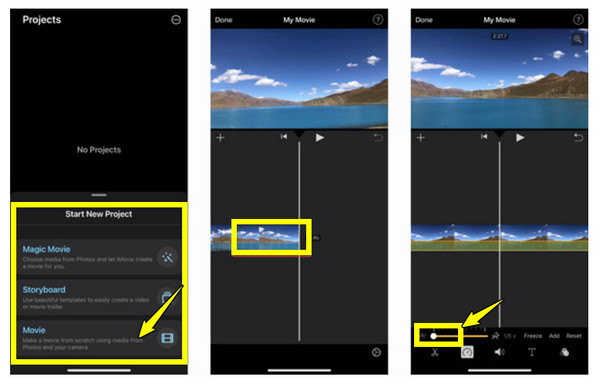
3. lépésHa úgy érzed, hogy jól csináltad, koppints a „Lejátszás” gombra a lassított videó megtekintéséhez. Szükség szerint állítsd be a sebességet a véglegesítés előtt.
3. megoldás: Hogyan lassítsunk le egy videót iPhone-on a szerkesztőalkalmazásokkal
Talán a két beépített eszközön túlmutató vezérlőelemekre van szükséged; örömmel fogod hallani, hogy számos alkalmazás is nagyszerű választás lehet. Az iPhone-on a videók lassításának két leghíresebb lehetősége a CapCut és az InShot, amelyek elérhetők az App Store-ban, és zökkenőmentesen működnek iPhone 18, 17, 16 és korábbi modelleken. Ismerd meg őket alább.
1. CapCut (Indiában nem elérhető)
A CapCut egy hatékony, mégis felhasználóbarát szerkesztőalkalmazás, amelyet mobil használatra terveztek, és olyan funkciókkal teli, mint a sebességszabályozás, effektek, zene és egyebek. A CapCut segítségével könnyedén lelassíthatsz egy videót iPhone-odon egy egyszerű csúszkával, amely bizonyos szakaszok precíz szerkesztését teszi lehetővé.
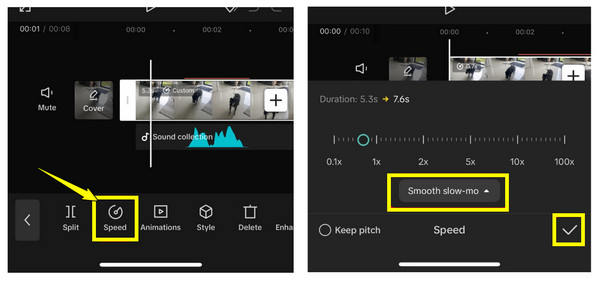
1. lépésIndítsd el a CapCut alkalmazást az iPhone-odon. Koppints az „Új projekt” elemre, majd töltsd fel a szerkeszteni kívánt videót. A szerkesztőképernyőn koppints az idővonalon lévő klipre, és válaszd ki a „Gyorsítás eszköz” lehetőséget alul.
2. lépésInnen a csúszka elforgatásával állítsd be a videó kívánt sebességét, majd válaszd a „Lassított felvétel” lehetőséget; a sebességet bármikor ellenőrizheted a „Lejátszás” gombra koppintva. Ha kész, koppints a fenti „Pipa” gombra az alkalmazáshoz.
2. InShot (vízjelet tartalmaz az ingyenes verzióban)
Egy újabb kiváló lassítás és videógyorsító alkalmazás A mai nap az InShot, amely számos funkciót kínál, többek között sebességszabályozást, szűrővágót és egyebeket, mindezt felhasználóbarát elrendezésben. Az InShot segítségével néhány koppintással lelassíthatsz egy videót iPhone-on, és valós időben megtekintheted az előnézetét a befejezés előtt.
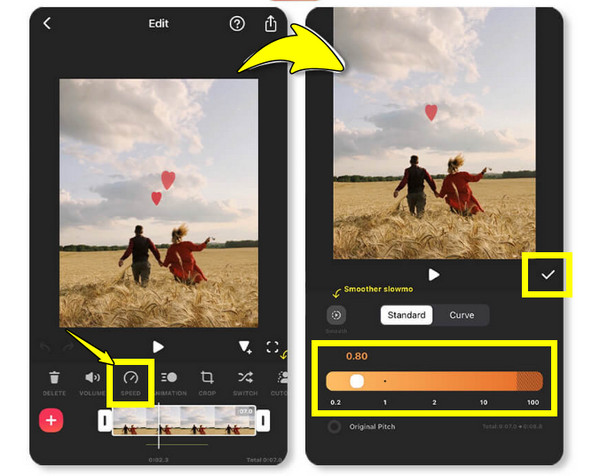
1. lépésNyisd meg az InShot alkalmazást az iPhone-odon. A kezdéshez koppints a „Videó” elemre, és válaszd ki a szerkeszteni kívánt videót a könyvtáradból.
2. lépésA szerkesztési menüben koppints a „Sebesség” gombra. Mozgasd a csúszkát balra az iPhone-odon lévő videók szükség szerinti lelassításához, majd tekintsd meg a módosítás előnézetét. Ha elégedett vagy, koppints a „Pipa” gombra, és mentsd el a videót.
4. megoldás: Professzionális módszer az iPhone-videók lassítására számítógépen
Ha iPhone-videót másol számítógépre, és nagyobb kontrollra van szüksége a lejátszási sebesség felett, 4Easysoft Total Video Converter dedikált videósebesség-szabályozót biztosít. 0,125×-től 8×-ig terjedő sebességet támogat, így a videót sokkal jobban lelassíthatod, mint a mobilszerkesztőkben található szabványos 0,5×-es vagy 0,25×-ös effektusokkal.

A videó lejátszási sebességét gondosan állítsa be más szerkesztőeszközökkel.
Támogatja a HD, 4K és a szabványos formátumokat, mint például az MP4, MOV, HEVC stb.
Gyors feldolgozás és exportálás, még nagy és nagy felbontású fájlok esetén is.
Valós idejű előnézet áll rendelkezésre, hogy a mentés előtt kétszeresen ellenőrizhesse az összes szerkesztést.
100% Biztonságos
100% Biztonságos
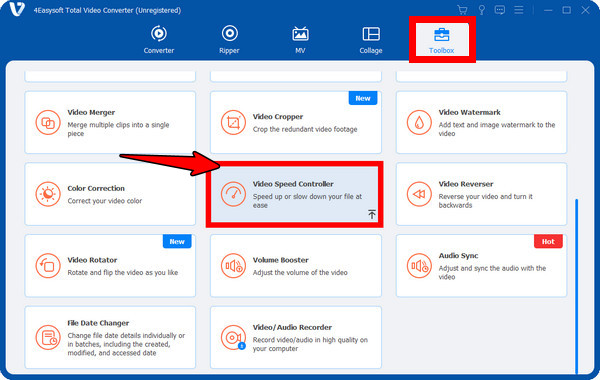
1. lépésIndítsa el a 4Easysoft Total Video Converter A fenti menüből válaszd ki az „Eszköztár” widget fület, ahol több mint 15 eszközkészlethez férhetsz hozzá. Keresd meg és kattints a „Videósebesség-szabályozó” elemre.
2. lépésKattintson a „Hozzáadás” gombra a lassítani kívánt videó betöltéséhez. Most válasszon ki egy lejátszási sebességet a listából.
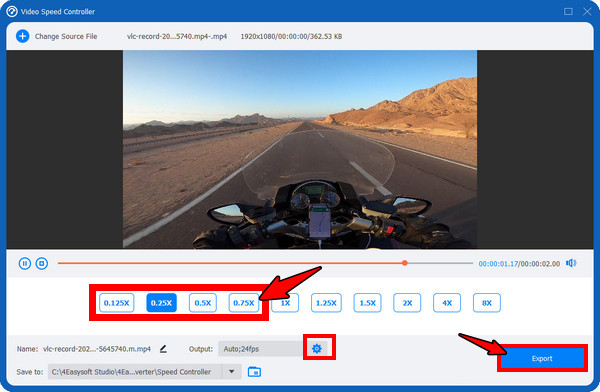
3. lépésA videó exportálása előtt kattintson a Kimeneti beállítások melletti „Beállítások” gombra az olyan részletek finomhangolásához, mint a felbontás, a minőség stb., hogy a végső videó a lehető legjobb minőségű legyen.
5. megoldás: Bónusz tippek lassított videók készítéséhez iPhone-on felvétel közben
Egy videó lassítása iPhone-on nem csak a szerkesztésről szól; arról is, hogyan rögzíted a felvételt, ami jelentős szerepet játszik a legjobb eredmény elérésében. Bár az iPhone beépített Slo-Mo módja egy hatékony eszköz, amellyel lassított videókat rögzíthetsz, néhány tipp és technika segíthet a következő szintre emelni. Íme, mit kell tenned:
1. Nyissa meg a Kamera alkalmazást, majd váltson Lassított módra. Indítsd el a „Kamera” alkalmazást, majd lapozz végig az alján található módokon, amíg meg nem találod a „Lassított felvétel” lehetőséget.
2. Válassza ki a megfelelő képkockasebességet. A képkockasebesség szabályozza, hogy mennyire simán néz ki a lassított videó. Lassított módban 120 FPS és 240 FPS között választhat. A beállítások módosításához lépjen a „Beállítások”, majd a „Kamera” és a „Lassított felvétel” menüpontra, és válassza ki a kívánt felbontást és képkockasebességet.
Régebbi iPhone-ok esetén a képkockasebességet a Kamera alkalmazásban fent látható számra koppintva állíthatja be.
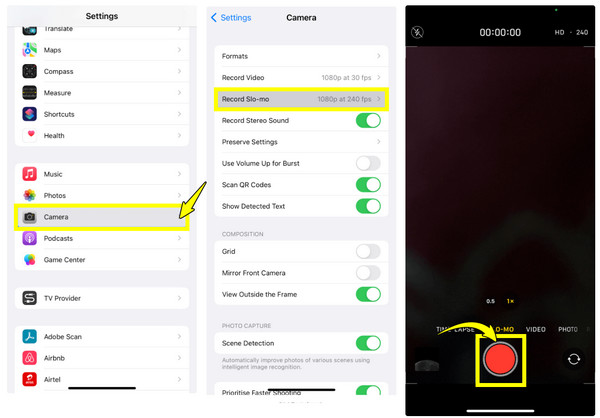
3. Komponáld meg a felvételt. Mielőtt a „Felvétel” gombra koppintana, győződjön meg arról, hogy a téma fókuszban van. Tartsa mozdulatlanul a kezét, hogy elkerülje a videók remegését. Kisebb tárgyak esetén közelebb mehet, nagyobb jelenetek esetén pedig lépjen egy kicsit hátrébb.
4. Indítsa el a felvételt. Miután mindent beállítottál, koppints a „Felvétel” gombra a lassított remekmű rögzítésének megkezdéséhez.
Tippek a lassított felvételhez használt sebességhez
A megfelelő lejátszási sebesség attól függ, hogy mennyi részletet szeretnél látni. Ezeket a beállításokat egyszerű útmutatóként használhatod, mielőtt lelassítanál egy iPhone-videót.
| Sebesség | Jó erre |
| 0.75× | Enyhén lelassítja a mozgást anélkül, hogy természetellenesnek tűnne |
| 0.5× | Gyakori lassított felvételi effektus embereknél, sporteseményeken és mindennapi klipeknél |
| 0.25× | Gyors mozgások vagy könnyen elmulasztható részletek megjelenítése |
| 0.125× | Gyors cselekvések vagy egyedi mozgások nagyon részletes elemzése |
A lassabb sebesség azonban nem mindig jobb videóknál. Ha túlságosan lelassítasz egy videót, az szaggatottnak vagy akadozónak tűnhet. Ez azért van, mert az eredeti felvétel nem tartalmaz elegendő képkockát a folyamatos mozgás létrehozásához. Ezért fontos a képkockasebesség. Egy 60 FPS-es videó általában nagyobb rugalmasságot biztosít a folyamatos lassított felvételhez, mint egy 30 FPS-es felvétel. Például a 60 FPS-es felvételek általában 0,5×-esre lassíthatók, miközben a mozgás simább marad.
Következtetés
Az iPhone-on elérhető számos eszköznek köszönhetően nagyon egyszerű megtanulni, hogyan lassítsunk le egy videót, beleértve a beépített Fotók alkalmazást és az iMovie-t, valamint a harmadik féltől származó szerkesztőalkalmazásokat, mint például a CapCut és az InShot. Akár egy fontos pillanatot szeretnél kiemelni, akár drámai hatást szeretnél adni a klipjeidnek, minden igényedhez megtalálod a megfelelő eszközt! Ha azonban jobb minőségű eredményt szeretnél, különösen hosszú formátumú tartalmak esetén, használd a professzionális 4Easysoft Total Video Convertert. Precíz sebességbeállításokat kínál az iPhone-videók lassításához, 4K videótámogatást a kiváló minőségű videók exportálásához, és a szerkesztési funkciók teljes skáláját kínálja, amelyek új szintre emelik a videószerkesztési képességeidet.
100% Biztonságos
100% Biztonságos
