
Videók rögzítése, szerkesztése és megosztása minden forrásból.

Netflix képernyőrögzítés minden eszközön: Kerüld a fekete képernyőt

általa megosztva Ethan Brooke nak nek Videó rögzítése 2026. február 11.
A Netflix, egy vezető streaming platform, hatalmas film- és tévéműsor-könyvtárat kínál. Sok esetben azonban a tartalom offline megtekintésre történő letöltése nem lehetséges, vagy korlátozások vonatkoznak rá. Ha alternatív módokat keresel... képernyőfelvétel a Netflixen, Ez az útmutató számos lehetséges megközelítést mutat be. Ez a tartalom kizárólag tájékoztató és oktatási célokat szolgál. Nem ösztönözzük és nem támogatjuk a szerzői joggal védett Netflix-tartalmak engedély nélküli letöltését, rögzítését vagy újraterjesztését. A felhasználók felelősek a helyi törvények és a Netflix szolgáltatási feltételeinek betartásáért a képernyőrögzítő eszközök használatakor.
Útmutató lista
Miért fekete a képernyő a Netflixen felvétel közben? Képernyő Felvétel Netflix filmek/műsorok online a Loom segítségével A Netflix fekete képernyő nélküli rögzítésének végső módja a 4Easysoft segítségével Használja az OBS Studio-t a Netflix-filmek képernyőre rögzítéséhez Macen Rögzítsen Netflix műsorokat iPhone készülékén a beépített felvevőn keresztül Netflix rögzítése az Android AZ Screen Recorder segítségévelMiért fekete a képernyő a Netflixen felvétel közben?
DRM tartalomvédelem
A Netflix DRM-technológiákat, például Widevine-t és PlayReady-t használ a képernyőrögzítés megakadályozására. Amikor egy felvevő védett tartalmat észlel, a videostream blokkolódik, ami fekete képernyőt eredményez.
Hardveres szintű videó titkosítás
Sok eszközön a Netflix-videókat hardveres gyorsítással dekódolják és renderelik. Ez a védett videoútvonal megakadályozza, hogy a képernyőrögzítők hozzáférjenek a videoképkockákhoz.
Operációs rendszer szintű felvételi korlátok
Az olyan operációs rendszerek, mint az iOS és egyes Android verziók, kifejezetten blokkolják a DRM-védett alkalmazások rögzítését, ami fekete képernyőt vagy némított hangot eredményez.
Először is, megismerheted az eszközök funkcióit és a kapcsolódó funkciókat ebben a bejegyzésben. Ez a táblázat felsorolja a releváns értékeléseket referenciaként.
| Eszköz | Platform | Netflix felvételi siker | Maximális minőség | Hangfelvétel | DRM-kezelés | Könnyű használat |
| Loom Screen Recorder | Windows / macOS | Alacsony | 1080p | Csak mikrofon | Szegény | Nagyon könnyű |
| 4Easysoft Screen Recorder | Windows / macOS | Magas | Akár 4K | Rendszer + Mikrofon | Jó | Könnyen |
| OBS Stúdió | Windows / macOS / Linux | Közepes | Akár 4K | Rendszer + Mikrofon | Közepes | Összetett |
| iPhone beépített felvevő | iOS | Nagyon alacsony | 1080p | Csak mikrofon | Zárolt | Nagyon könnyű |
| AZ Screen Recorder | Android | Alacsony | 1080p | Mikrofon / Rendszer* | Korlátozott | Könnyen |
Képernyő Felvétel Netflix filmek/műsorok online a Loom segítségével
Egyszerű megoldást keres a Netflix online képernyőrögzítésére? A Loom Screen Recorder lehetővé tette az Ön számára! A rögzítés főbb jellemzői mellett a leghatékonyabb, legeredményesebb módja a másokkal való kommunikációnak, hiszen csapatokkal is használható. Ha készen áll, a következőképpen rögzítheti a Netflixet a Loom böngészőbővítmény használatával.
1. lépésAdja hozzá a Loom-bővítményt a kiválasztott böngészőhöz. Ehhez lépjen a "Chrome Internetes áruházba", és keresse meg a "Loom" elemet. A telepítés után kattintson a "Loom" ikonra a jobb felső sarokban, és hozzon létre fiókot.
2. lépésMiután mindent megoldott, nyissa meg a Netflixet, és keresse meg a felvenni kívánt filmet. Kattintson a fenti "Loom" ikonra, és válassza ki a rögzítési képernyő beállításait. Ezt követően kattintson a "Rögzítés indítása" gombra. Menjen vissza a Netflix lapra, és játssza le a filmet.
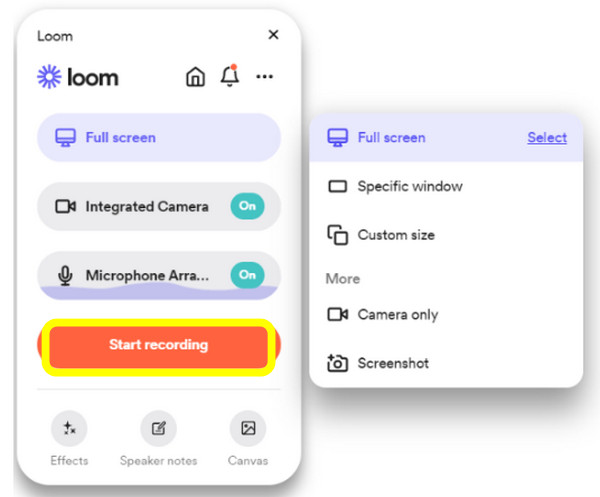
3. lépésA felvétel befejeztével kattintson újra a "Loom" ikonra, de ezúttal célozza meg a "Rögzítés leállítása" gombot; majd a videód feltöltésre kerül a fiókodba, ahol megoszthatod, letöltheted vagy szerkesztheted.
A Netflix fekete képernyő nélküli rögzítésének végső módja a 4Easysoft segítségével
Eleged van abból, hogy a Netflix felvétele fekete képernyője legyen? Ez a sokoldalú képernyőrögzítő szoftver, 4Easysoft Screen Recorder, nagyra becsülik, hogy kiváló minőségű videókat rögzíthet olyan streaming platformokról, mint a Netflix. Ezenkívül a 4Easysoft lehetővé teszi, hogy képernyőn rögzítse a Netflixet Full HD vagy akár 4K felbontásban, a beállítástól függően, így biztosítva a tartalom kiváló minőségű rögzítését. A felvétel után a program alapvető szerkesztőeszközöket biztosít, amelyek lehetővé teszik a klipek vágását, a hang beállítását stb. Ezután szabadon mentheti a rögzített Netflix-filmet különféle formátumokban, amelyek tetszőlegesek lehetnek, például MP4, MOV, AVI, FLV és még sok más formátumban, így kiválaszthatja az eszközéhez legjobban illőt.

Rögzítse a teljes képernyőt vagy a kiválasztott Netflix-ablakot vízjelek és időkorlátok nélkül.
Támogatja a kiváló minőségű videót/audiót 4K-ig és 60 fps-es felvételt.
Rögzítse mindkét rendszerhangot, például a Netflixről és a mikrofonbemenetről a saját hangjához.
Állítsa be a képkockasebességet, a felbontást, a bitsebességet stb. az igényeinek megfelelően.
100% Biztonságos
100% Biztonságos
1. lépésDob 4Easysoft Screen Recorder a képernyőn, majd azonnal lépjen a "Video Recorder" gombra a kezdéshez. Most válassza ki a rögzítési területet: „Teljes” vagy „Egyéni”. Az első lehetőség a teljes képernyős felvétel; ez utóbbi lehetővé teszi a Netflix kívánt területének kiválasztását.
Bármit is választ, továbbra is beállíthatja a keretet a rögzítési terület elhelyezéséhez.

2. lépésA Netflix hangjának rögzítéséhez kapcsolja be a „Rendszerhang” gombot; eközben kommentár hozzáadásához kapcsolja be a „Mikrofon” gombot. A hangerőt a csúszka húzásával módosíthatja.

3. lépésA beállítás után kattintson a „FELVÉTEL” gombra a három másodperces visszaszámlálás megkezdéséhez, majd ezt követően játssza le a Netflix-filmet. Az eszköztár segítségével kiemelheti a részleteket, megörökítheti kedvenc jelenetét vagy idézetét a filmből.

4. lépésKésőbb fejezze be a Netflix képernyőrögzítését a „Stop” gombra kattintva. Itt, az előnézeti ablakban nézze meg a rögzített Netflix filmet, és nézze meg, hogy van-e vágás a kezdő és a befejező részben. Kattintson a "Mentés" gombra, ha elégedett.

Használja az OBS Studio-t a Netflix-filmek képernyőre rögzítéséhez Macen
OBS Stúdió úgy működik, mint a nagy teljesítményű barkács stúdiód. Bár elsőre kicsit nyomasztó lehet, amint rájöttél, mindent testre szabhatsz, a hangszintet módosító fedések hozzáadásától kezdve a kedvenc Netflix-filmed élő közvetítéséig. Ha kíváncsi a működésére, nézze meg az alábbi lépéseket a Netflix OBS segítségével történő rögzítéséhez.
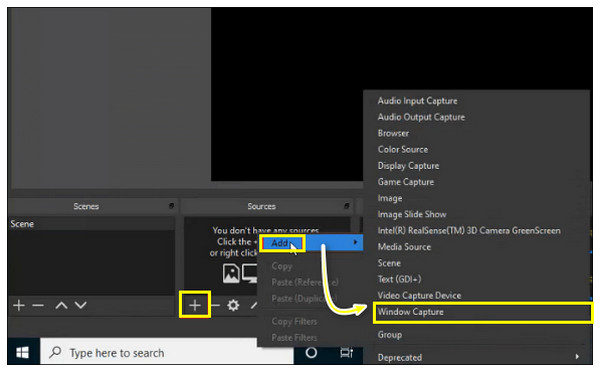
1. lépésMac böngészőjében nyissa meg a Netflixet, és lépjen a felvenni kívánt filmhez vagy műsorhoz. Ezután indítsa el az OBS Studio alkalmazást, kattintson a "Hozzáadás" gombra a "Források" menüben, és válassza ki a Netflix ablakot.
Megjegyzés: Ha egy jelenet nem kerül automatikusan hozzáadásra, először kattintson a "Hozzáadás" gombra a "Jelenetek" mezőben, majd nevezze el, mielőtt továbblépne a "Források" részhez.
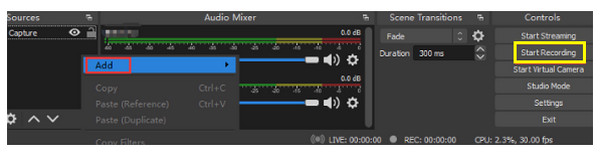
2. lépésHa a Netflix-film készen áll, kattintson a "Rögzítés indítása" gombra a kezdéshez. Ha elkészült, kattintson a "Rögzítés leállítása" gombra, és a Netflix képernyőfelvétel a Mac számítógépén a kijelölt útvonalra kerül.
Rögzítsen Netflix műsorokat iPhone készülékén a beépített felvevőn keresztül
Megbízható barátként tekinthet iPhone-ja beépített lemezére, aki mindig ott lesz, amikor fontos részleteket kell rögzítenie a képernyőn. Nagyon egyszerű, egyértelmű, és mindig készen áll a Netflix filmek vagy műsorok rögzítésére. Előfordulhat azonban, hogy felvétel közben csak fekete képernyő jelenik meg. Ha nem bánja, kövesse a Netflix képernyőrögzítésével kapcsolatos utasításokat.
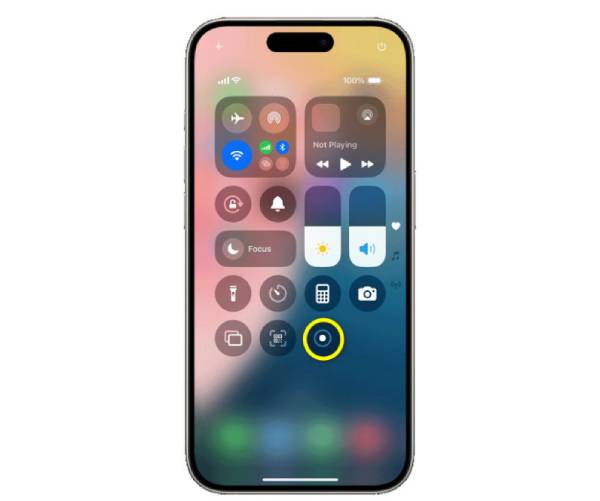
1. lépésNyissa meg a „Vezérlőközpontot” iPhone-ján a képernyő jobb felső részének lefelé húzásával vagy a képernyő aljáról felfelé húzva, a típustól függően.
2. lépésRengeteg műveletet fog látni benne, de keresse meg a „Képernyőfelvétel” gombot, amely csak egy „Kör” ikon. Ha a Netflix-film elkészült, érintse meg a „Képernyőfelvétel” gombot, és elindul a visszaszámlálás.
3. lépésRajt képernyőfelvétel iPhone-on a képernyő felett egy „piros sávval”. Koppintson rá, vagy érintse meg ismét a „Képernyőfelvétel” gombot a felvétel „leállításához”. Így rögzítheti a Netflixet iPhone-on
Netflix rögzítése az Android AZ Screen Recorder segítségével
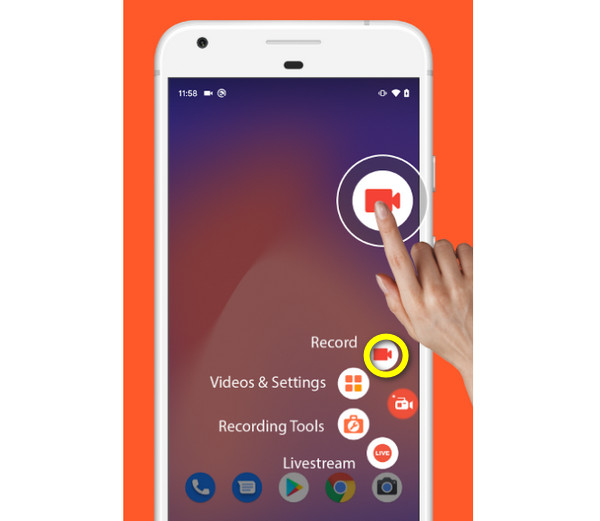
Míg az iOS készülékeken van beépített felvevő, addig az Androidon is van ilyen, de egyes modelleken nincs ilyen, ezért ebben az esetben a legjobb az AZ Screen Recorder használata. Nemcsak rögzítésre készült, hanem videóid szerkesztésére, képernyőképek készítésére és még megjegyzések hozzáadására is. Függetlenül attól, hogy a Netflixet képernyőre szeretné venni, vagy mémet szeretne létrehozni, ez az eszköz a rendelkezésére áll.
1. lépésAz AZ Screen Recorder elindításakor Android-eszközén lépjen a rögzíteni kívánt Netflix-filmhez vagy -műsorhoz.
2. lépésAz Android képernyőjén eszközöket fog látni a képernyő rögzítéséhez a Netflixen Android képernyőrögzítő. Mindössze annyit kell tennie, hogy érintse meg a „Rögzítés” gombot, és érintse meg a „Start Now” gombot. Később érintse meg a „Stop” gombot a befejezéshez, és szükség esetén módosítsa.
Következtetés
Összefoglalásként, ha tanulni akarsz hogyan lehet képernyőfelvételt készíteni a Netflixről tartalomhoz számos módszert kínálunk. Bármilyen eszközzel is rendelkezik, a Windows, Mac, Android és iOS rendszerekhez tárgyalt lépésekre támaszkodhat. Azonban érdemes megjegyezni, hogy a DRM-védelem miatt problémákba ütközhet a fekete képernyő, ezért próbáljon meg egy második képernyőt használni a tartalom képernyővetítéséhez. A legjobb felvételi élmény érdekében használja a 4Easysoft Screen Recorder. Ez lehet az Ön megbízható megoldása, amely megkerüli a képernyővel kapcsolatos problémákat, miközben megőrzi a kiváló kép- és hangminőséget, így biztosítva, hogy a felvétel az eredetihez hasonló legyen.
100% Biztonságos
100% Biztonságos
