
Készítsen biztonsági másolatot az összes iOS-adatról Windows/Mac rendszeren, és egyszerűen állítsa vissza őket más eszközökre.

Az iPhone 17-en fogadott hangüzenetek mentése és biztonsági mentése

általa megosztva Paula Pailaga nak nek iOS biztonsági mentés és visszaállítás 2024. szeptember 30
Ha emlékezetes hangokkal és becses pillanatokkal teli üzeneteket kapsz, hangüzenetek mentése az iPhone 17 készüléken majd kellemes szükségszerűséggé válik. Akár egy barát humorát örökíti meg, akár szívből jövő üzeneteket őriz, ez az útmutató megmutatja, hogyan mentheti el hatékonyan és biztonsági másolatként értékes hangüzeneteit iPhone-ján. Olvassa el ezt a bejegyzést, és merüljön el a hangos emlékek birodalmában, miközben felfedezi azokat a módszereket, amelyekkel iPhone-ja menedékké válhat ezeknek a hangoknak.
Útmutató lista
Hogyan menthet hangüzeneteket az iPhone 17-en Állítsa le a hangüzenetek lejártát a mentéshez iPhone-on Hangüzenetek mentése iPhone-on Mac számítógéppel A hangüzenetek iPhone-on mentésének legbiztonságosabb módja biztonsági mentés céljából GYIK a hangüzenetek iPhone-on történő mentésérőlHogyan menthet hangüzeneteket az iPhone 17-en
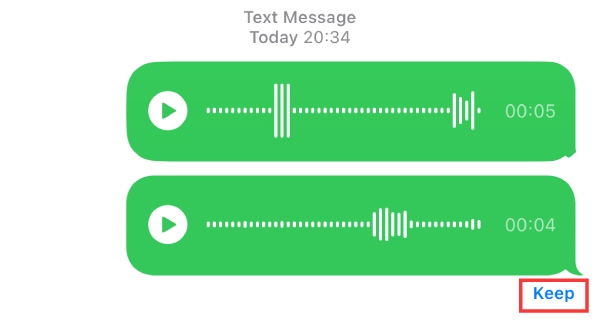
Miért olyan fontos a hangüzenetek mentése iPhone-ján? Általában az iPhone automatikusan törli a hangüzeneteket az „Üzenetek” alkalmazásban az elküldést követő 2 percen belül. Szóval, ha kíváncsi vagy hová kerülnek a mentett hangüzenetek az iPhone készüléken, lehet, hogy elvesztek. Ezeket a hangüzeneteket más módon nem lehet lekérni.
Tehát hogyan mentheti el az iPhone-ján küldött hangüzeneteket? Nagyon egyszerű, ha követi az alábbi módszereket. Ez a rész segít abban, hogy könnyedén befejezze a munkát, függetlenül attól, hogy a hangüzeneteket elküldi vagy fogadja.
Az iPhone-on küldött hangüzenetek mentése
Az iPhone készüléken fogadott hangüzenetek mentése
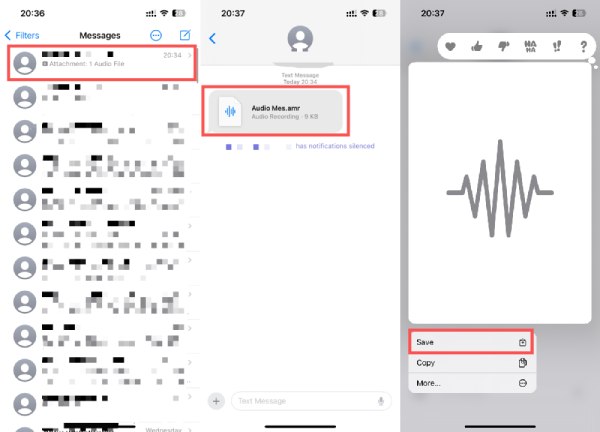
1. lépésNyissa meg az „Üzenetek” alkalmazást, és keresse meg az iPhone-on kapott hangüzenetet. A hangüzenet általában "Melléklet: 1 hangfájl" formában jelenik meg.
2. lépésKeresd meg az iPhone-odon fogadott hangüzeneteket. A hangüzenet egy .amr fájl. Nyomd meg hosszan a fájlt, majd koppints a „Mentés” gombra a fogadott hangüzenetek mentéséhez az iPhone 17-en.
Állítsa le a hangüzenetek lejártát a mentéshez iPhone-on
Ha azt szeretné, hogy a hangüzenetei az iPhone-on menjenek, nehogy lejárjanak egy jövőbeni helyzetben, kövesse az alábbi lépéseket, hogy elkerülje a „Keep” gomb minden alkalommal történő megérintését. Íme egy egyszerű útmutató az „Üzenetek” alkalmazás beállításainak módosításához:
1. lépésNyisd meg a „Beállítások” alkalmazást az iPhone 17 készülékeden. Keresd meg és koppints az „Üzenetek” gombra a kezdőképernyőn az alapértelmezett beállítások módosításához.
2. lépésGörgessen le, és keresse meg az „AUDIO ÜZENETEK” lapot. Érintse meg a „Lejárat” gombot a lap alatt. Itt módosíthatja a hangüzenetek iPhone-on való mentésére vonatkozó beállításokat.
3. lépésAz "Expire" felületen láthatja, hogy a hangüzenetek iPhone-ján történő mentéséhez az alapértelmezett beállítás a "2 perc után", érintse meg a "Soha" gombot a beállítás módosításához.
Hangüzenetek mentése iPhone-on Mac számítógéppel
Biztosítsa hangüzeneteit úgy, hogy átviszi azokat Mac-re a hosszabb biztonság érdekében. Kövesse ezeket a lépéseket a hangüzenetek mentéséhez a Mac rendszerű iPhone-jára. Azonban észre kell venni, hogy ez a módszer csak Mac-felhasználók számára működik. Ha nincs Macbookja, olvassa el a következő részt, hogy találjon egy másik megvalósítható módot. Az alábbi lépések követésével zökkenőmentesen importálhatja hangüzeneteit a Mac számítógépére, és elmentheti a hangüzeneteket iPhone-jára hangüzenetek letöltése az iCloudból.
1. lépésGyőződjön meg arról, hogy az iCloud-fiókja be van állítva az üzenetek szinkronizálására az iPhone 17 és a Mac között. Indítsa el az Üzenetek alkalmazást a Mac gépén.
2. lépésKeresd meg azt a beszélgetést, amely az iPhone 17 készülékeden menteni kívánt hangüzenetet tartalmazza. Azonosítsd a hangüzenetet a beszélgetésben, és kattints rá jobb gombbal.
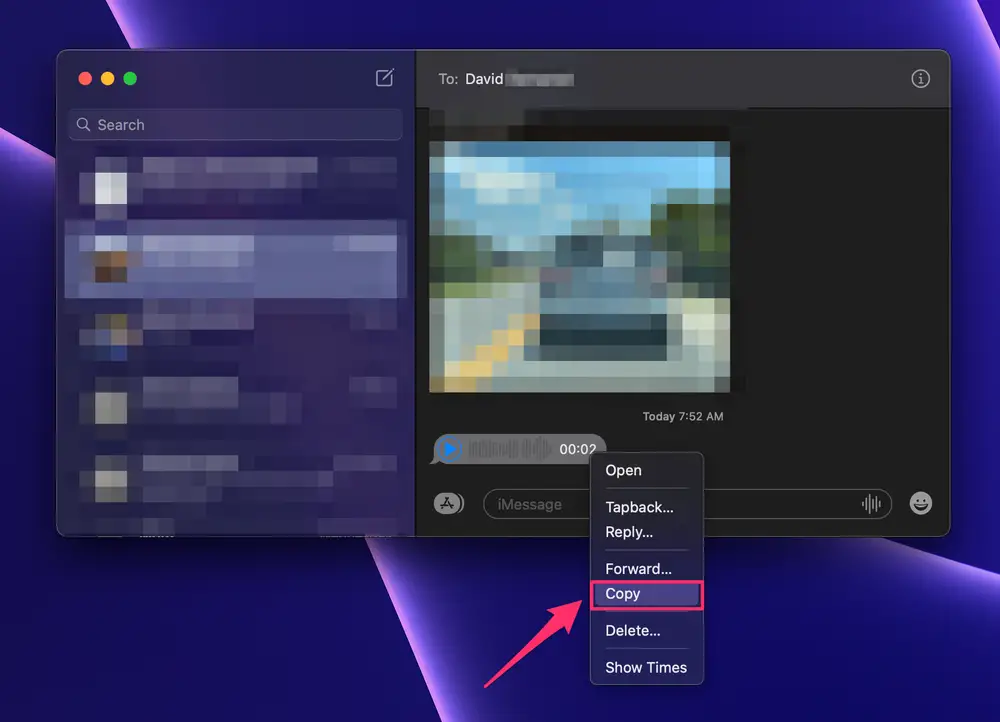
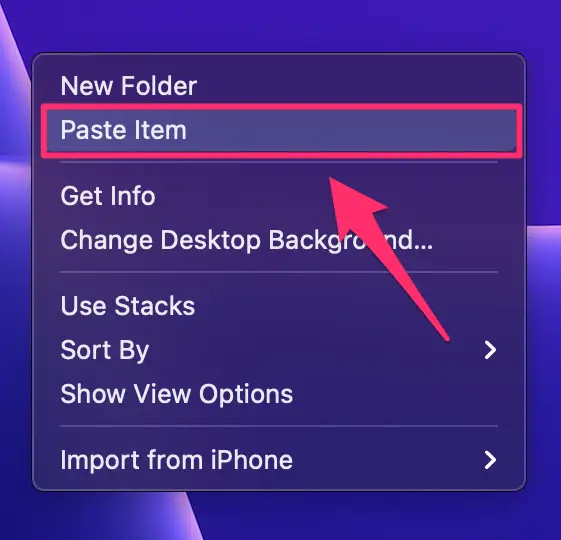
3. lépésAz előugró menüben kattintson a "Másolás" gombra a hangüzenet másolásához. Új menü megnyitásához kattintson a jobb gombbal az Asztalra. Kattintson az "Elem beillesztése" gombra a másolt hangüzenet átviteléhez a Mac számítógép asztalára.
A hangüzenetek iPhone-on mentésének legbiztonságosabb módja biztonsági mentés céljából
Ha professzionális eszközt keres Windows és Mac rendszerre is, amely segít menteni és biztonsági másolatot készíteni a hangüzenetekről iPhone-ján, 4Easysoft iOS Data Backup and Restore lehet, hogy pont erre van szüksége. Ez az eszköz nemcsak abban segít, hogy gyorsan megtalálja és kiválassza a hangüzeneteket nagyszámú üzenete közül, hanem a legbiztonságosabb és legmegbízhatóbb adatátviteli módszert is kínálja hangüzeneteinek biztonsága érdekében. Ez az eszköz még neked is segít visszaállítani a törölt üzeneteket. Az alábbi lépéseket követve biztonságosan mentheti a hangüzeneteket iPhone-jára.
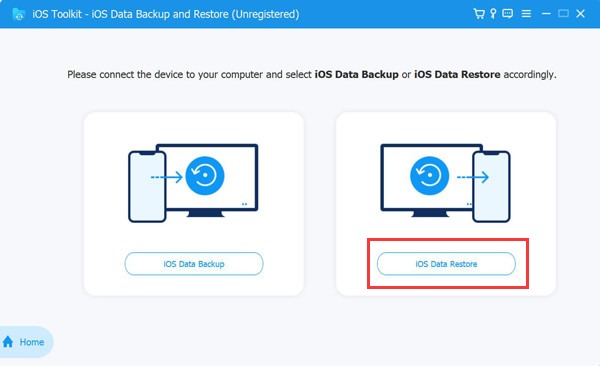
1. lépésMiután megnyitotta a 4Easysoft iPhone Data Backup and Restore alkalmazást, USB-kábellel csatlakoztassa iPhone 17 készülékét a számítógépéhez. Kattintson az „iOS Data Backup” gombra az átvitel megkezdéséhez.
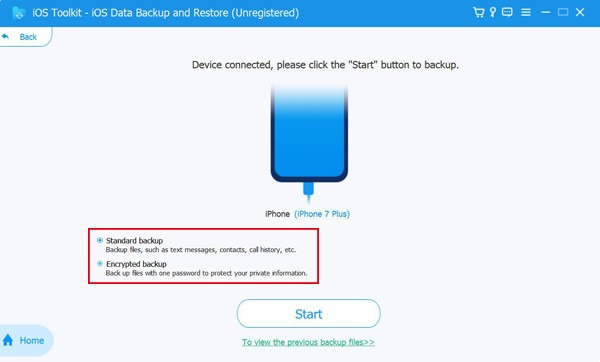
2. lépésKattintson a „Normál” vagy a „Titkosított” gombra a kívánt biztonsági mentési mód kiválasztásához. Ha elkészült, kattintson a „Start” gombra a hangüzenetek iPhone 17 készülékén történő mentésének folytatásához.
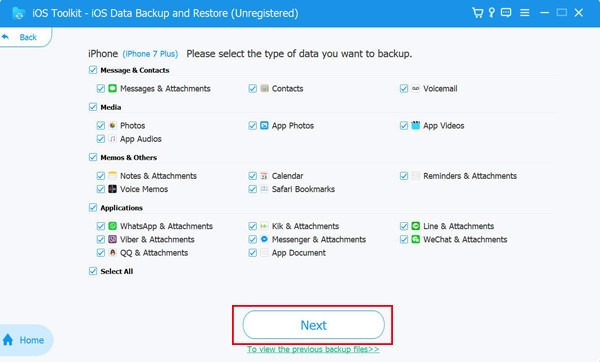
3. lépésKattintson az "Üzenetek és mellékletek" gombra, vagy választhat más típusú adatokat is a mentéshez. Ezután kattintson a "Tovább" gombra a hangüzenetek mentéséhez és biztonsági másolatának készítéséhez iPhone-ján.
GYIK a hangüzenetek iPhone-on történő mentéséről
-
Hogyan menthetek hangüzeneteket iPhone-ról Mac-re?
Állítsa be az iCloudot, nyissa meg az Üzenetek alkalmazást Macen, másolja ki és illessze be a kívánt hangüzenetet.
-
Van korlátozás arra, hogy hány hangüzenetet menthetek el?
Nincs hivatalos korlát; a tárolás kezelése és a számítógépre való átvitel a hosszabb megőrzés érdekében.
-
Jelentős tárhelyet foglalnak el a hangüzenetek az iPhone-omon?
Az Apple .amr fájlokat használ a hangüzenetek feldolgozásához és mentéséhez az iPhone-on. Tehát ennek a fájlnak a mérete általában nem túl nagy, amíg nincs túl sok ideje.
Következtetés
A digitális kommunikációban a hangüzenetek hordozzák beszélgetéseink lényegét. Ezért hangüzenetek mentése az iPhone-on meglehetősen jelentős szerepet játszik a digitális kommunikációban. Akár a lejárat megakadályozására szolgáló beállítások módosításáról, Mac-re való átvitelről, akár professzionális eszköz használatáról van szó a biztonságos folyamat érdekében, ez az útmutató segít megőrizni ezeket a becses pillanatokat. Ha a legbiztonságosabb és legmegbízhatóbb módszert szeretnéd használni a hangüzenetek iPhone 17-es készülékeden történő mentéséhez, töltsd le és próbáld ki ezt a programot. 4Easysoft iOS Data Backup and Restore jelenleg!
100% Biztonságos
100% Biztonságos
