
Törölt/elveszett adatok helyreállítása PC-ről/Mac-ről, merevlemezről, USB-ről, SD-kártyáról és egyebekről.

Hogyan lehet helyreállítani a nem mentett MS Project fájlokat hirtelen összeomlások után

általa megosztva Paula Pailaga nak nek Adat visszanyerés 2024. március 13
Egy összetett Microsoft Project projekten dolgozni, és egy hirtelen szoftverösszeomlás miatt nem tudod menteni a munkát, az egyik legfrusztrálóbb és legfájdalmasabb dolog, ami történhet. Valószínűleg te is ezt tapasztalod most. Nos, meg kell nyugtatnod magad, és el kell engedned az aggodalmakat, amelyek gyötörnek, mert van egy megoldás, amellyel... visszaállíthatja a nem mentett MS Project fájlokatÉs itt megtalálod a megoldást! Tehát, további késedelem nélkül, vágj bele most!
Útmutató lista
Lehetséges-e visszaállítani a nem mentett MS Project fájlokat a Windows rendszeren? Hogyan lehet egyszerűen visszaállítani a nem mentett Microsoft Project fájlokat Hasznos tippek a nem mentett MS Project fájlok elvesztésének elkerülésére GYIK a nem mentett MS Project fájlok helyreállításával kapcsolatbanLehetséges-e visszaállítani a nem mentett MS Project fájlokat a Windows rendszeren?
Mielőtt belevágna a nem mentett MS Project fájl helyreállításának egyszerű, de hatékony megoldásába, először ellenőrizze, hogy lehetséges-e a nem mentett MS Project fájl helyreállítása. Lehetséges ez? Nos, igen, lehetséges a nem mentett MS Project fájl visszaállítása, függetlenül attól, hogy szoftver-/rendszerösszeomlás, hardverhiba, számítógép baleseti leállása stb. miatt nem sikerül elmenteni. De ez csak akkor lehetséges, ha engedélyezte. az MS Project automatikus mentés funkciója. Ha nem tette meg, a nem mentett Microsoft Project fájlokat nem lehet visszaállítani. Nem az alábbi eszközzel!
Hogyan lehet egyszerűen visszaállítani a nem mentett Microsoft Project fájlokat
Ahogy fentebb említettük, lehetséges a nem mentett MS Project fájlok helyreállítása, ha engedélyezte a szoftver automatikus mentési funkcióját. Mi van akkor, ha nem engedélyezte? Ezután használhatja a 4Easysoft Data Recovery eszköz, amely segít helyreállítani a nem mentett Microsoft Project fájlokat! Ez az eszköz különféle adatokat tud lekérni, például médiafájlokat, e-maileket, dokumentumokat (beleértve az MS Project fájlokat is) stb. Ezen túlmenően fejlett szkennelési képességekkel rendelkezik, amelyek átvizsgálják a számítógépen/laptopon, memóriakártyán, merevlemezen, USB flash meghajtón lévő összes helyreállítható fájlt. , stb. Támogatja továbbá a könnyen használható szolgáltatásokat és az egyszerű adat-helyreállítási folyamatot, amely lehetővé teszi, hogy néhány percen belül befejezze a nem mentett Microsoft Project fájlok helyreállítását!

Gyors és mély beolvasási módok a nem mentett MS-fájlok gyors adatellenőrzéséhez.
Fájlszűrő funkció, amely felosztja a törölt/elveszett adatokat az egyszerű, nem mentett MS Project fájlok kiválasztásához.
Tekintse meg az összes nem mentett Microsoft-projektfájl előnézetét, amely jól besorolt.
Hatékony és magas helyreállítási arányt kínál a nem mentett MS Project fájlokhoz és más adatfájltípusokhoz.
100% Biztonságos
100% Biztonságos
A nem mentett MS Project fájlok helyreállítása a 4Easysoft Data Recovery Tool segítségével:
1. lépésTöltse le és telepítse a 4Easysoft Data Recovery eszközt a számítógépén. Ezután, mivel egy el nem mentett Microsoft Project fájlt szeretne visszaállítani, kattintson a "Dokumentum" jelölőnégyzetre, és Önön múlik, hogy a többi fájltípust is kiválasztja-e. Ezután kattintson a "Szkennelés" gombra.

2. lépésA szkennelési folyamat befejezése után az összes helyreállítható fájl megjelenik az eszköz felületén. Ha a visszaállítani kívánt nem mentett Microsoft Project fájl nem szerepel benne, kattintson a "Deep Scan" gombra a jobb felső felületen a mély vizsgálati folyamat elindításához.
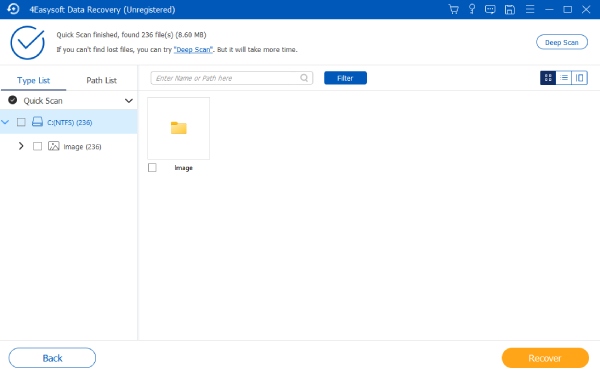
3. lépésEzt követően az összes fájl típusa és elérési útja alapján kategorizálva lesz. Keresse meg a nem mentett Microsoft Project fájlt, amelyet vissza szeretne állítani, kattintson a "Tartalom" gombra az összes információ megtekintéséhez, majd kattintson a "Helyreállítás" gombra a visszaállításhoz a számítógépen.
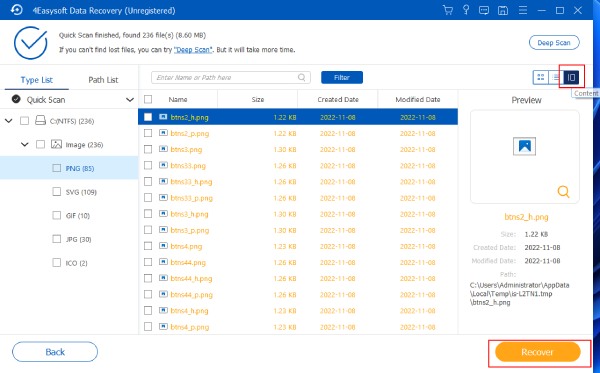
4. lépésEzután várja meg, amíg az eszköz befejezi a helyreállítási folyamatot, amely csak néhány percet vesz igénybe. Ha elkészült, megnyithatja a Microsoft Projectben, és azonnal mentheti a fájlt! Tessék! Így állíthatja helyre a nem mentett MS Project fájlt ezzel az eszközzel.
Hasznos tippek a nem mentett MS Project fájlok elvesztésének elkerülésére
Most, hogy felfedezte, hogy lehetséges a nem mentett MS Project fájlok visszaállítása és a legjobb eszköz a helyreállításukra, itt az ideje, hogy megvizsgálja ennek a bejegyzésnek az értékes tippjeit a nem mentett fájlok elvesztésének elkerülésére. Tehát itt van egy lista azokról a hasznos tippekről, amelyeket megtehet!
- Mielőtt véglegesen törölné a fájlokat a "Shift" + "Delete" billentyűkkel, először ellenőrizze őket.
- Végezzen biztonsági mentést az alapvető fájlokról, beleértve a Microsoft Project fájlokat is.
- Győződjön meg róla, hogy időnként véglegesen menti az előrehaladást.
- Helyezze az összes Microsoft Project fájlt egy mappába, hogy megakadályozza a nem kívánt törlést.
- Kerülje el a lehetséges kockázatokat, amelyek a számítógép véletlen leállításának okai lehetnek.
- Engedélyezze az Automatikus mentés funkciót a Microsoft Projectben.
Ennyi! Ezek azok az értékes tippek, amelyeket megfogadhat, hogy elkerülje a nem mentett MS Project fájlok elvesztését. Figyelembe veheti ezeket a tippeket, és bármikor végrehajthatja azokat, amikor a Microsoft Project használatával dolgoznia kell egy dokumentumon.
GYIK a nem mentett MS Project fájlok helyreállításával kapcsolatban
-
Hogyan engedélyezhető az MS Project automatikus mentés funkciója a nem mentett fájlok helyreállításához?
Az MS Project automatikus mentési funkciójának engedélyezéséhez lépjen a "Fájl" gombra, válassza az "Opciók" gombot, és kattintson az "Általános beállítások" gombra. Ezután lépjen az alábbi Általános beállítások részhez, állítsa be a "Minden másolat automatikus mentése" beállítási idejét preferenciái szerint, majd kattintson az "OK" gombra.
-
Hogyan lehet visszaállítani egy nem mentett MS Project fájlt, miután véletlenül a "Ne mentés" lehetőségre kattintott?
Ha tévedésből a "Ne mentés" gombra kattintott, miközben Microsoft Project-dokumentummal dolgozott, nyissa meg a Fájl lapot, görgessen le, és nyissa meg a Dokumentum kezelése lehetőséget. Ezután válassza a Nem mentett dokumentumok helyreállítása lehetőséget, majd onnan mentheti a nem mentett Microsoft Project fájlokat.
-
Visszaállíthatom a nem mentett MS Project fájlokat ideiglenes fájlon keresztül?
Igen, lehet! Mivel a számítógépe ideiglenes fájlokat hoz létre bizonyos adatok tárolására a dokumentum módosítása közben, előfordulhat, hogy a nem mentett MS Project fájl a Temp mappában található. Ennek ellenőrzéséhez nyissa meg a lemezt (C:) a számítógépén, kattintson a temp mappára, és keresse meg a nem mentett Microsoft Project fájlt.
Következtetés
Ennyi! Ez a rövid válasz a kérdésre: „Lehetséges-e…” visszaállít egy nem mentett MS Project fájlt„?” – a legjobb eszköz a fájl helyreállításához, valamint értékes tippek a nem mentett MS Project fájlok elvesztésének elkerülésére. A bejegyzés elolvasása után megszabadulhat a használt MS Project fájl elvesztésével járó frusztrációtól, fájdalomtól és aggodalomtól. Ha nem engedélyezte az automatikus mentés funkciót, ne feledje, hogy a 4Easysoft Data Recovery eszköz mindig az Ön hátában van, készen áll arra, hogy segítsen helyreállítani a nem mentett MS Project fájlokat! Látogassa meg ennek az eszköznek a hivatalos webhelyét, hogy többet megtudjon!
100% Biztonságos
100% Biztonságos
