
Bármit átvihet iPhone, iPad és iPod készülékekről/eszközökre.

Hogyan rejthetek el fotókat iOS 26-os iPhone-on? 4 egyszerű módszer

általa megosztva Paula Pailaga nak nek iOS átvitel 2026. január 9.
Az iPhone-odon tárolt személyes fényképek esetében az adatvédelem minden eddiginél fontosabb! Szerencsére az Apple-nek vannak módszerei arra, hogy a képeidet elrejtsd a fő könyvtárból, ahogy azt te is teheted... fotók elrejtése iPhone-on hogy tovább fokozd az adatvédelmedet. Ez az útmutató 4 egyszerű módszert mutat be, amelyekkel priváttá teheted a fotóidat iPhone-odon, a beépített funkciók használatától a biztonságos alkalmazásokig. Az itt bemutatott módszerek mindegyike segít könnyedén megőrizni az adatvédelmedet, és megvédi a személyes adataidat anélkül, hogy törölnéd őket.
Útmutató lista
Fotók elrejtése az iPhone Fotók alkalmazásával Hogyan zárolhatjuk a fényképeket az iPhone Jegyzetek alkalmazásában Rejtett albumok elrejtése a Fotók alkalmazásban Az iPhone-fotók átvitelének legjobb módja az elrejtésükhözFotók elrejtése az iPhone Fotók alkalmazásával
Kezdésként a fényképek elrejtésének legegyszerűbb módja iPhone-on a beépített Fotók alkalmazás használata. Az Apple ezt a funkciót mindenkinek készítette, aki gyors adatvédelmet szeretne extra alkalmazások vagy speciális beállítások módosítása nélkül. Miután ezzel a módszerrel elrejtette a fényképeket, az összes kiválasztott kép eltávolításra kerül a fő könyvtárból, és egy Rejtett albumba kerül, így biztosítva, hogy a privát és érzékeny képek többé ne legyenek láthatóak, amikor valaki a Fotók alkalmazásban görget.
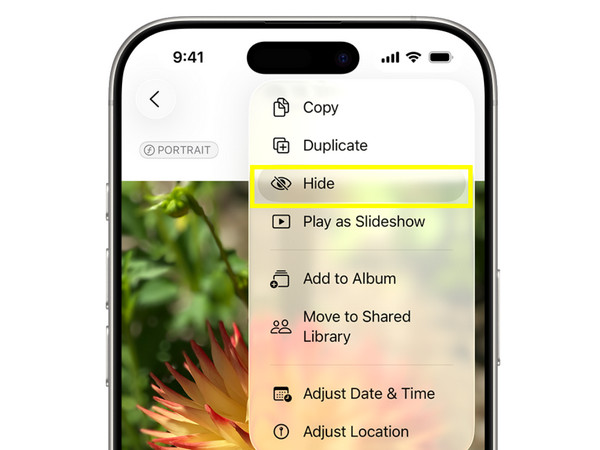
1. lépésNyisd meg a „Fotók” alkalmazást az iOS-eszközödön. A fő könyvtárban koppints a „Kijelölés” gombra, és válaszd ki az összes elrejteni kívánt fotót.
2. lépésKoppintson a „hárompontos” ikonra vagy a „Megosztás” gombra.
3. lépésVálassza az „Elrejtés” lehetőséget a lehetőségek közül, majd erősítse meg a műveletet. Létrehozhat egy rejtett albumot iPhone-on, és beleteheti a kiválasztott fényképeket.
Hogyan zárolhatjuk a fényképeket az iPhone Jegyzetek alkalmazásában
Továbbá, ha a fényképek elrejtésén túl további biztonsági réteget szeretnél hozzáadni, a Jegyzetek alkalmazásban történő zárolásuk egy okos alternatíva lehet. Ez a módszer úgy működik, hogy a fényképeket egy jegyzetbe helyezed, és Face ID-val, Touch ID-val vagy jelszóval véded. Az előző módszerrel ellentétben a zárolt jegyzetek használata az iPhone-fényképek privátként való megőrzéséhez megakadályozza, hogy jogosulatlan felhasználók megtekintsék a képeket. Emellett több fényképet is tárolhatsz itt, és szükség esetén szöveges leírásokat is hozzáadhatsz.
1. lépésIndítsd el a „Fotók” alkalmazást, és válaszd ki az összes elrejteni kívánt fotót.
2. lépésKoppintson a „Megosztás” gombra, majd az alábbi megosztási módok közül válassza a „Jegyzetek” lehetőséget.
3. lépésA fényképeket új jegyzetbe vagy egy meglévőbe mentheti.
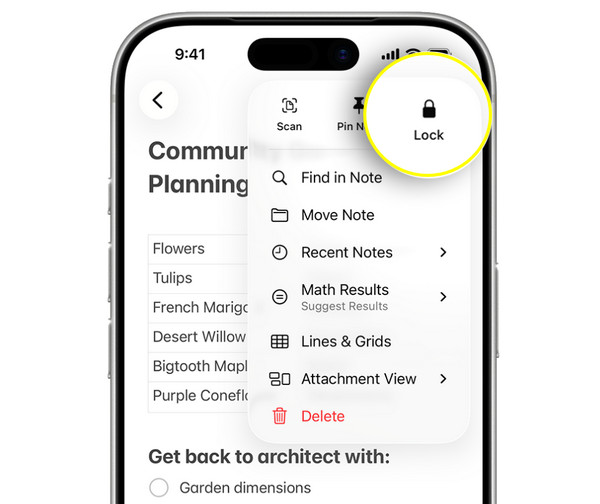
4. lépésEzután nyissa meg a „Jegyzetek” alkalmazást, és keresse meg a kiválasztott fényképeket tartalmazó jegyzetet.
5. lépésKoppintson a „hárompontos” ikonra, majd a „Zárolás” elemre. Állítson be jelszót, vagy engedélyezze a Face ID/Touch ID funkciót a rejtett fényképek zárolásához az iPhone-on.
Rejtett albumok elrejtése a Fotók alkalmazásban
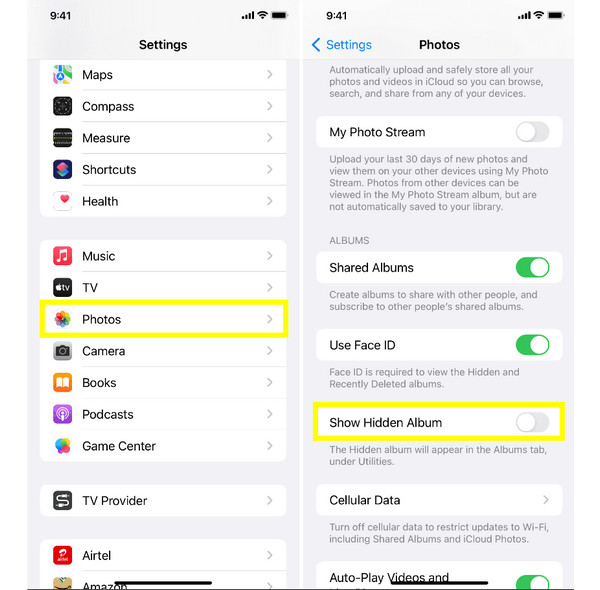
Miután elrejtette a privát fotóit az iPhone-on, észreveheti, hogy maga a Rejtett album továbbra is látható, ami egyes felhasználók számára céltalan lehet. Szerencsére az Apple lehetővé teszi a Rejtett album teljes elrejtését az iPhone beállításaiban. Ez a plusz lépés biztosítja, hogy még a privát fotóit tartalmazó album se legyen látható a Fotók alkalmazásban. Ez egy egyszerű, mégis hatékony módja annak, hogy megerősítse adatvédelmét iOS-eszközén. Bár mások... rejtett fényképeket találhat az iPhone-on a Rejtett album megjelenítése kapcsolóval.
1. lépésAz iPhone-on a „Beállítások” alkalmazásban görgess le, és koppints a „Fotók” elemre.
2. lépésOtt kapcsold ki a „Rejtett album megjelenítése” kapcsolót.
3. lépésMost térj vissza a „Fotók” alkalmazásba, és ellenőrizd, hogy a Rejtett album már nem látható-e.
Az iPhone-fotók átvitelének legjobb módja az elrejtésükhöz
Mivel a fotóátviteli eszköz egyre hatékonyabb és felhasználóbarátabb lesz, a 4Easysoft iPhone Transfer az, amely megbízható, mindent egyben megoldásként tűnik ki a fotóbiztonság mozgatására és kezelésére. Ahelyett, hogy bizalmas adathordozókat hagyna iOS-eszközén, elrejtheti az iPhone-on lévő fényképeket a számítógépére vagy USB-meghajtóra való áthelyezéssel, így teljesen elrejtheti őket szem elől. Még ha iPhone-ján több ezer kép van is, a program a gyors és stabil átviteli teljesítménynek köszönhetően hatékonyan kezeli a nagy könyvtárakat. Nincs szüksége semmilyen technikai tudásra sem; a főképernyő letisztult és könnyen navigálható az elejétől a végéig.

Több fájltípus támogatott, beleértve a fényképeket, videókat, zenéket és egyebeket.
Lehetővé teszi az iPhone-adatok, például a fényképek közvetlen rendszerezését, kezelését és szerkesztését.
Beépített előnézettel rendelkezik, amellyel a fényképek átmásolása előtt megtekinthetők.
100% Biztonságos
100% Biztonságos
1. lépésIndítsd el a 4Easysoft iPhone Transfer alkalmazást a számítógépeden, és csatlakoztasd iPhone-odat egy USB-kábellel. Ha az iPhone képernyőjén megjelenik a kérés, koppints a „Megbízhatóság” lehetőségre az értesítésben a hozzáférés engedélyezéséhez. A párosítás után az iPhone-od adatai megjelennek a főképernyőn.

2. lépésKattints a „Fotók” elemre a bal oldali menüben. Ezután válaszd ki azokat a képeket, amelyeket el szeretnél távolítani az iPhone-odról. Mielőtt folytatnád, csatlakoztasd az USB-meghajtót, vagy válassz ki egy biztonságos mappát a számítógépeden, ahová a képeket át szeretnéd vinni.

3. lépésHa kész, kattintson az „Exportálás számítógépre” gombra, majd válassza ki az USB-meghajtót vagy a kiválasztott mappát célhelyként. Erősítse meg a helyet a „Mappa kiválasztása” gombra kattintva, és az átvitel azonnal elindul. Ezután törölheti az összes kiválasztott fényképet az iPhone-járól.

Következtetés
Ahogy ebben az útmutatóban láthattad, iPhone-fotók elrejtése négy egyszerű módszerrel! A közvetlen Fotók alkalmazásból zárolhatja a képeket a Jegyzetek alkalmazásban, vagy elrejtheti magát a Rejtett albumot. Ezek a beépített iPhone-opciók jól működnek a mindennapi helyzetekben. Ha azonban a legbiztonságosabb és leghosszabb távú megoldást keresi, az iPhone-fényképek számítógépre átvitele a legokosabb választás. Ehhez... 4Easysoft iPhone Transfer hasznos. Ez a szoftver lehetővé teszi a képek nagy sebességű, szelektív áthelyezését, a fájlok exportálás előtti előnézetét és az összes iPhone-adat egyszerű kezelését. Biztonságosan rejtse el iPhone-fotóit a készülékén kívül még ma!
100% Biztonságos
100% Biztonságos
