

Megbízható videó konverter, szerkesztő és tömörítő a mindennapi feladatokhoz.

Hogyan exportálhatom az iMovie-t MP4-be? 3 egyszerű módszer és hasznos tippek

általa megosztva Aira Lesly Escoto nak nek Videó konvertálása 2026. november 2.
Befejezted az iMovie projekted szerkesztését, de nem találod az MP4 exportálás gombot? Bár a szerkesztés nagyon egyszerűnek tűnik a Mac-felhasználók számára, hogyan mentheted el az iMovie-t MP4 formátumban? Ez kissé zavaró lehet, különösen akkor, ha folyamatosan váltogatsz az Apple-eszközeid között. A dolgok megkönnyítése érdekében a következő szakaszok egyszerű módszereket mutatnak be... exportálja az iMovie-t MP4-be Macen, iPhone-on és iPaden, valamint egy alternatívát kínál a rugalmasabb exportáláshoz.
Útmutató lista
Hogyan exportálhat iMovie-t MP4-be Mac rendszeren iMovie projekt exportálása iPhone-ról vagy iPadről Az iMovie exportálása nem működik? Használja ezt az alternatívát Tippek az iMovie videók MP4-be exportálásáhozHogyan exportálhat iMovie-t MP4-be Mac rendszeren
Amikor az iMovie-projekt elkészült, exportálhatja a videót Mac gépére. Válassza ki a kívánt felbontást és minőséget, majd ellenőrizze az exportált fájlt, mielőtt feltöltené vagy megosztaná máshol. Az iMovie a videót olyan formátumban exportálja, amely általában kompatibilis az MP4-lejátszással.
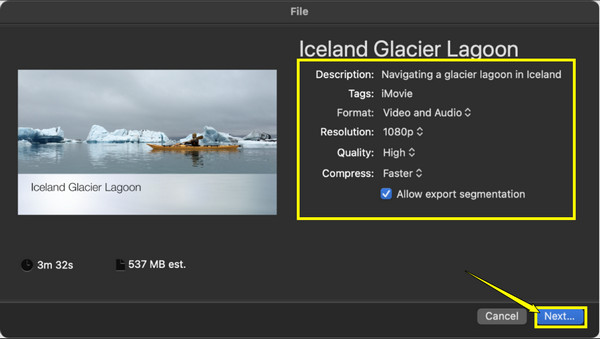
1. lépésIndítsd el az iMovie alkalmazást Mac gépeden, és nyisd meg a projektedet. Kattints a sarokban található "Megosztás" gombra, és válaszd a "Fájl exportálása" lehetőséget.
2. lépésAdjon meg egy fájlnevet és leírást, ha szükséges. Ezután válassza ki a felbontást, a minőséget és a tömörítési beállításokat. Ellenőrizze, hogy a formátum MP4-kompatibilis-e.
3. lépésKattintson a "Tovább" gombra, válassza ki a fájl helyét, majd kattintson a "Mentés" gombra.
iMovie projekt exportálása iPhone-ról vagy iPadről
iPhone-on és iPaden az iMovie nagyon egyszerűen végzi az exportálást. A különálló MP4-be exportálás gomb helyett a Videó megosztása opcióval mentheti a projektet. Innentől kezdve a videó felbontásának testreszabása és mentse el videóját közvetlenül iPhone/iPad készülékére, vagy ossza meg máshol. Az iMovie-ból MP4 exportálásának legsimább eredménye érdekében még egy dolog: ellenőrizze, hogy az eszközén elegendő tárhely áll-e rendelkezésre az exportálás előtt.
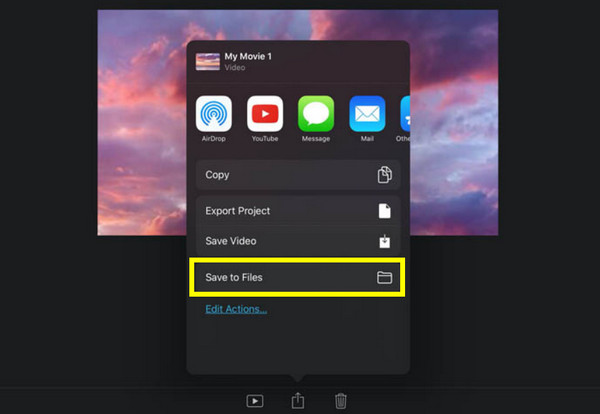
1. lépésNyisd meg az iMovie alkalmazást iPhone/iPad készülékeden. Válaszd ki az exportálni kívánt filmprojektet. Koppints a projekten a "Megosztás" gombra, majd válaszd a "Videó megosztása" lehetőséget.
2. lépésEzután válaszd ki a kívánt felbontást. Ezután koppints a "Mentés fájlokba" gombra az exportált videó iPhone/iPad készülékeden való tárolásához, vagy válassz másik megosztási lehetőséget.
3. lépésKeresd meg a videódat a Fájlok alkalmazásban, ahol mostantól áthelyezheted, feltöltheted vagy megoszthatod, ahogy szükséges.
Az iMovie exportálása nem működik? Használja ezt az alternatívát
Mi van, ha az iMovie MP4 exportálása továbbra is sikertelen? Talán nagyobb kontrollra van szüksége a végső fájl felett. Akkor..., 4Easysoft Total Video Converter egy praktikus alternatíva, amely zökkenőmentesebbé teszi a folyamatot. Az MP4 mellett számos formátumot támogat, beleértve a MOV, AVI és MKV fájlokat, és lehetővé teszi a legfontosabb kimeneti beállítások módosítását minden más előtt. Szerkesztheti, javíthatja és testreszabhatja videóit is, ami nagyon nagyszerű kiegészítő, ha egy alapvető exportálás nem elég. Mindezek után ez az iMovie alternatíva egy egyszerű, mégis hatékony módja annak, hogy MP4 fájlja zökkenőmentesen működjön a különböző eszközökön és platformokon.

Exportáld videóidat MP4-be és sok más népszerű formátumba.
Egyéni kimeneti beállítások, például felbontás, kódoló, képkockasebesség és egyebek.
Kötegelt konvertálás több videó egyidejű konvertálásához, ami időt takarít meg.
Gyors feldolgozás a videókonverzió felgyorsításához, ha támogatott.
100% Biztonságos
100% Biztonságos
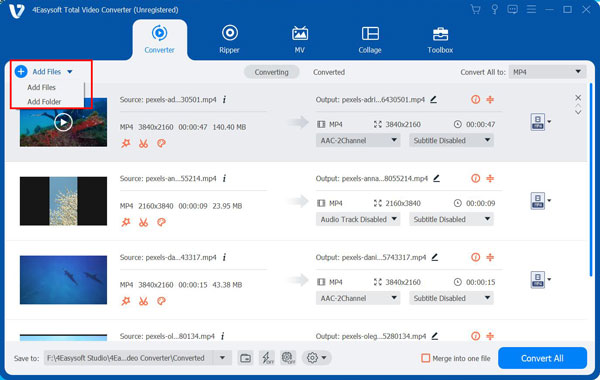
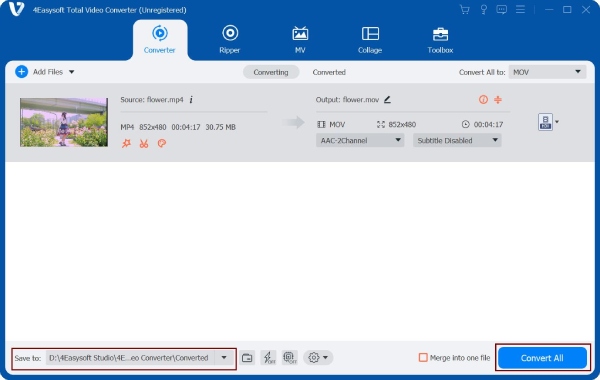
1. lépésIndítsa el a 4Easysoft Total Video Converter programot a számítógépén, és kattintson a "Fájlok hozzáadása" gombra az exportált iMovie videoprojekt importálásához.
2. lépésEzután kattintson a videó melletti "Formátum" menüre, és a "Videó" részben válassza az elérhető formátumok közül az "MP4" lehetőséget.
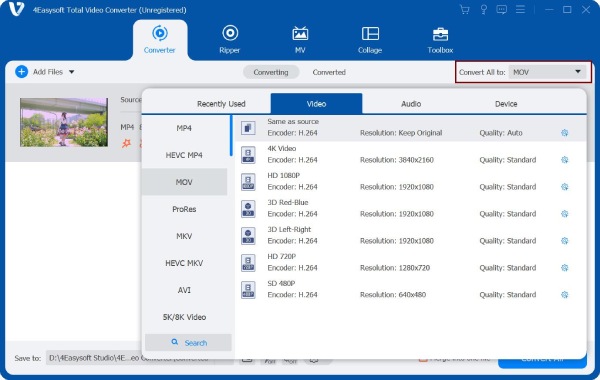
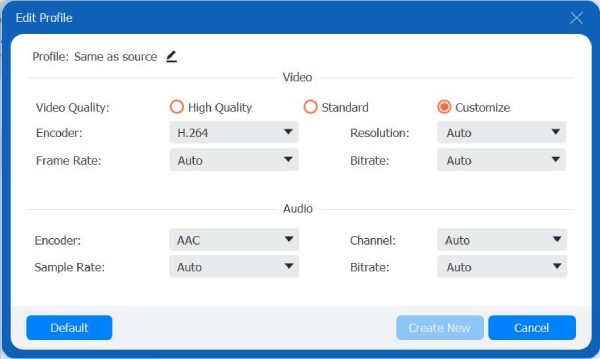
3. lépésSzükség esetén kattintson az "Egyéni profil" gombra a felbontás, a képkockasebesség, a bitráta, a kódoló és egyéb videóparaméterek beállításához.
4. lépésA beépített szerkesztőeszközöket is használhatod, ha le szeretnéd vágni a nem kívánt részeket, elforgatni a videót, megvágni a képkockát, vagy más effektusokat alkalmazni szeretnél.
5. lépésMost válaszd ki, hová szeretnéd menteni a konvertált MP4 fájlt. Kattints az "Összes konvertálása" gombra, és várd meg, amíg a szoftver befejezi a videó feldolgozását.
Tippek az iMovie videók MP4-be exportálásához
Az iMovie-projektek MP4 formátumban történő mentése csak a folyamat egy része. Az exportálási beállítások is befolyásolhatják a minőséget, a fájlméretet és a kompatibilitást. Néhány apró választás pedig sokat segíthet elkerülni a szükségtelenül nagy fájlokat vagy videókat.
- Használd azt a felbontást, amiben a videót rögzítetted. Ez segít megőrizni az eredeti részletességi szintet, és elkerüli a szükségtelenül nagy exportálást.
- Maradj ennél H.264 mindennapi használatra. Ez egy elterjedt videokodek, amely jól működik MP4 fájlok megosztására különböző eszközök és alkalmazások között.
- Ne válaszd automatikusan a legmagasabb minőséget. A magasabb minőség nagyobb fájlméretet is jelent. Válassz olyan beállítást, amely jó egyensúlyt biztosít a minőség és a tárhely között.
- Tartsa meg az eredeti exportot. Mielőtt bármilyen szerkesztést végeznél, ments el egy másolatot az eredetileg exportált videóról, hogy legyen egy biztonsági mentésed, ha később egy másik verziót kell létrehoznod.
- Használjon kötegelt konverziót több videóhoz. Több iMovie videód esetében a kötegelt konvertálás segíthet feldolgozni őket, és időt takaríthat meg az egyes fájlok kezelésével.
Következtetés
Akár Macen, iPhone-on vagy iPaden dolgozol, biztosan van rá mód, hogy iMovie videók konvertálása MP4-re. És ha az iMovie exportálási lehetőségei nem teljesen elegendőek, egy erre a célra szolgáló videokonverter nagyobb rugalmasságot biztosíthat a választott formátum, minőség és fájlméret tekintetében. Itt van szüksége egy 4Easysoft Total Video Converter. Nemcsak az MP4 konverziót támogatja, hanem különféle szerkesztési és kimeneti testreszabási funkciókkal is rendelkezik, így sokkal könnyebbé és élvezetesebbé teszi az iMovie-videók konvertálását és kezelését.
100% Biztonságos
100% Biztonságos
