
Konvertálja, szerkessze és tömörítse a videókat/audiókat 1000+ formátumban, kiváló minőségben.

5 GIF-vágó minden platformra [Hogyan vágjunk GIF-eket egyszerűen]

általa megosztva Aira Lesly Escoto nak nek Felülvizsgálat 2025. dec. 22.
A GIF-ek szórakoztatóak és lebilincselőek a reakciók kifejezésére vagy gyors pillanatok megosztására, de nem mindegyiknek kell a teljes időtartama. Tehát egy hosszú GIF-animáció lerövidítéséhez vagy extra részek kivágásához egy GIF vágó gyorssá és könnyeddé teszi a folyamatot. Szerencsére a mai eszközök számos lehetőséget kínálnak a GIF-ek vágására, akár asztali gépen, weben vagy mobileszközön. Fedezze fel itt a legjobb GIF-vágókat, amelyek valami egyedit hoznak az asztalra, és simán vágják a GIF-eket kiváló eredményekkel.
Útmutató lista
GIF-vágók kiválasztási kritériumai A legjobb GIF-vágóeszközök Windows/Mac rendszerre Ezgif - Ingyenes online GIF-vágó idővonal-vezérlőkkel VEED.IO GIF vágó - GIF vágás szerkesztéssel és effektekkel GIF készítő, GIF szerkesztő - GIF vágó képkockánkénti vezérléssel ImgPlay - iOS GIF vágó valós idejű előnézettelGIF-vágók kiválasztási kritériumai
Mielőtt kiválasztaná a megfelelő GIF-vágót, vegye figyelembe, hogy manapság minden eszköz azonos szintű vezérlést, minőséget vagy felhasználóbarátságot kínál, így bizonyos kritériumok alapján történő értékelésük segíthet a legjobb kiválasztásában. Akár alkalmanként szeretne GIF-eket szerkeszteni, vegye figyelembe a következőket a gördülékenyebb szerkesztés és a jobb eredmények érdekében.
1. Könnyű használat. Egy jó GIF-vágónak intuitív felülettel kell rendelkeznie, amely mindent egyszerűvé tesz minden képzettségi szintű felhasználó számára.
2. Vágás és vágás. Keressen olyan eszközöket, amelyek képkocka-pontos vágást és rugalmas vágási lehetőségeket kínálnak, hogy bizonyos pillanatokat eltávolíthasson a minőség befolyásolása nélkül.
3. Kimeneti minőség. A kiváló minőségű GIF-ek elengedhetetlenek, ezért az eszköznek meg kell őriznie a színeket, a tisztaságot és a folyamatos animációt.
4. Szerkesztési funkciók. Az alapvető dolgokon túl GIF-kivágásegy GIF-vágónak extra eszközökkel kell rendelkeznie, mint például szűrők, szöveg, ciklusvezérlők stb. a végső kimenet javítása érdekében.
5. Támogatott fájlformátumok. Egy sokoldalú GIF-keretvágónak különféle formátumok, például MP4, AVI, MOV és egyebek bemenetét kell lefednie.
6. Sebesség és teljesítmény. A GPU-gyorsítással rendelkező eszközök lehetővé teszik a GIF-ek gyorsabb feldolgozását, különösen a nagy felbontású fájlokét.
7. Platformkompatibilitás. Válassz egy GIF-vágót, amely tökéletesen illeszkedik a munkafolyamatodhoz és eszközödhöz. Lehet asztali eszköz, online szerkesztő vagy mobilalkalmazás.
A legjobb GIF-vágóeszközök Windows/Mac rendszerre
Az első GIF-vágó és -szerkesztő itt egy sokoldalú és hatékony program, melynek neve 4Easysoft Total Video ConverterA program precíz vágóeszközöket, idővonal-vágást és számos képjavító funkciót kínál, hogy a GIF pontosan úgy nézzen ki, ahogyan szeretné. A GPU-gyorsítás támogatásának köszönhetően az eszközök zökkenőmentesen dolgozzák fel a GIF-eket az eredeti minőség elvesztése nélkül. Röviden, egyetlen lépésben hozhat létre, vághat és finomíthat GIF-eket Windows és Mac rendszeren.

Pontos GIF-vágás, -vágás és -méretezés képkockánkénti vezérléssel.
Adj hozzá szűrőket, effekteket, sebességbeállítást és egyebeket GIF-ekhez és videókhoz.
Különböző videoformátumokat támogat, amelyek kiváló minőségű GIF-ekké konvertálhatók.
GIF-ek exportálása nagy felbontásban és testreszabható beállításokkal, biztosítva a simább lejátszást.
100% Biztonságos
100% Biztonságos
1. lépésFuttassa a 4Easysoft Total Video Converter programot. A fő műszerfalon lépjen az „Eszköztár” részre, és a lehetőségek közül válassza a „GIF készítő” lehetőséget.

2. lépésImportáld a vágni kívánt videót vagy GIF-et. Ezután kattints a „Vágás” gombra a vágóablak megnyitásához; húzd a kezdő és a vég fogantyúkat a GIF kettéosztásához és a GIF hosszának beállításához.
Opcionálisan a „Szerkesztés” gombra kattintva további szerkesztéseket alkalmazhat, például effekteket, szűrőket, forgatást és egyebeket a GIF finomításához.

3. lépésEzután beállíthatja a „Kimeneti méretet” és a „Képkockasebességet” a kívánt módon. Kattintson az „Előnézet” gombra a GIF exportálás előtti ellenőrzéséhez. Ha elégedett, kattintson a „GIF létrehozása” gombra a rövidített GIF számítógépére mentéséhez.
100% Biztonságos
100% Biztonságos
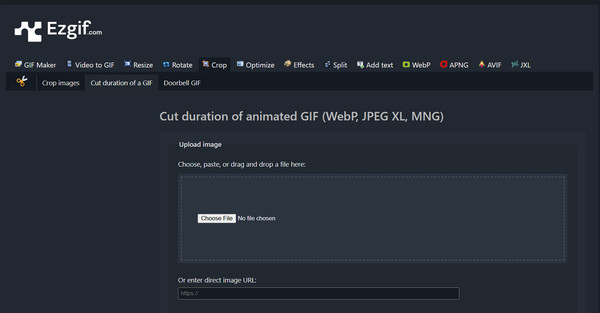
Ezgif - Ingyenes online GIF-vágó idővonal-vezérlőkkel
Az Ezgif az egyik legismertebb böngészőalapú GIF-vágó animációk vágásához. Intuitív idővonal-csúszkával rendelkezik, amely lehetővé teszi a plusz képkockák egyszerű kivágását a fájlméret csökkentése vagy a fontos pillanatok kiemelése érdekében.
1. lépésMiután meglátogatta az Ezgif weboldalát, lépjen a „GIF Cutter” eszközre. Ott töltse fel a GIF fájlt, vagy illesszen be egy URL-t.
2. lépésA kezdési és befejezési idő mezők vagy a csúszka segítségével állítsa be a megtartani kívánt kivonatolási részt.
3. lépésHa kész, kattints a „GIF vágása” gombra a GIF online vágásához. Töltsd le, ha kész vagy.
VEED.IO GIF vágó - GIF vágás szerkesztéssel és effektekkel
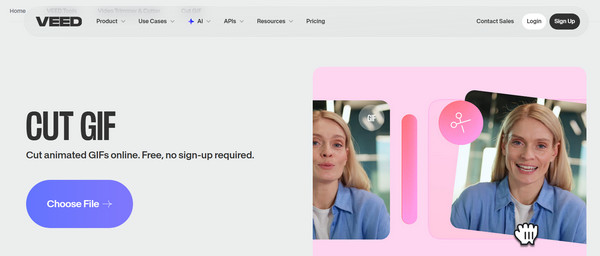
Egy másik online GIF-vágó, a VEED.IO, az alapvető vágóeszközöknél többet kínál. Itt szöveges átfedéseket találhatsz (szöveg hozzáadása GIF-ekhez), szűrők, tömörítés és átméretezési funkciók. Különösen hasznos azoknak a tartalomkészítőknek, akik bonyolult beállítások nélküli, zökkenőmentes munkafolyamatot szeretnének.
1. lépésKeresd meg a VEED.IO GIF Cutter weboldalt. Töltsd fel a GIF-edet a számítógépedről vagy a felhőalapú tárhelyről.
2. lépésEzután húzd mindkét fogantyút az idővonalon a megtartani kívánt rész meghatározásához.
3. lépésTovábbi szerkesztéseket alkalmazhat, amennyit csak akar, majd kattintson az "Exportálás" gombra az animált GIF-ek időtartamának sikeres csökkentéséhez.
GIF készítő, GIF szerkesztő - GIF vágó képkockánkénti vezérléssel
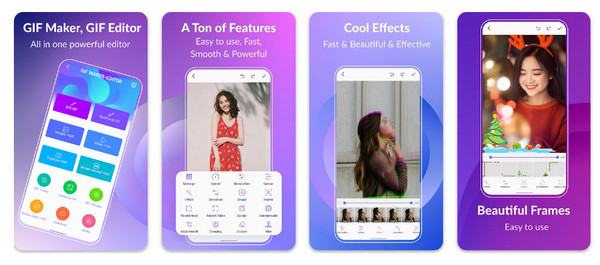
Következőként egy sokoldalú Android GIF-vágó következik, amely animációs eszközök teljes skáláját kínálja: a GIF Maker, GIF Editor alkalmazás. Nagyszerű mindazok számára, akik precíz vágást keresnek mobilon a képkockánkénti megtekintőnek köszönhetően. Ráadásul offline szerkesztési funkcióval is rendelkezik, így bárhol létrehozhatsz és vághatsz animációkat.
1. lépésNyisd meg a GIF-készítőt és a GIF-szerkesztőt Android-telefonodon. A főképernyőn koppints a „GIF szerkesztése” elemre, és importáld a videofájlt.
2. lépésSzükség szerint alkalmazzon opcionális szerkesztéseket, például szűrőket vagy sebességbeállításokat.
3. lépésKésőbb vágj ki egy részletet egy GIF-ből, és mentsd el a galériádba.
ImgPlay - iOS GIF vágó valós idejű előnézettel
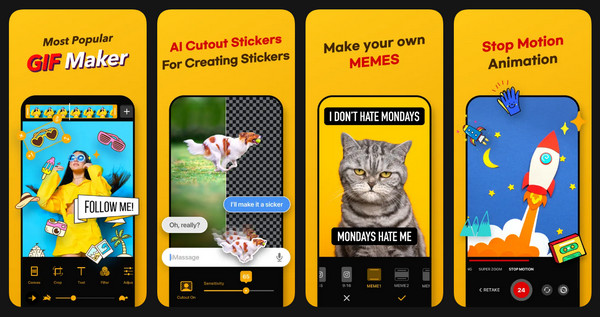
Végül, egy magasra értékelt iOS GIF-szerkesztő, az ImgPlay, amely zökkenőmentes felületéről és gyors vágási funkcióiról ismert. Ez a GIF-vágó valós idejű előnézetet kínál, így könnyen láthatja a változtatásokat a mentés előtt. Emellett hatékony extrákkal is rendelkezik, mint például szűrők, szövegeszközök és keretelrendezés.
1. lépésIndítsd el az ImgPlay-t az iPhone-odon. Töltsd fel a GIF-ünket a könyvtárból vagy az iCloudból.
2. lépésMost kezdje el húzni a vágófogantyúkat az animált GIF-ek online vágásához.
3. lépésSzükség esetén szerkeszd a GIF-et, mielőtt a „Mentés” gombra koppintasz az exportáláshoz.
Következtetés
A ma elérhető, asztali gépektől az online verziókig terjedő rengeteg GIF-vágóval a GIF-animációk finomítása minden eddiginél könnyebben elvégezhető. Az öt tárgyalt eszköz mindegyike lehetőséget kínál arra, hogy GIF-ek vágása, igazítása és rövidítése az Ön preferenciáitól és munkafolyamatától függ. Azoknak a felhasználóknak, akik egy nagy teljesítményű, mindent egyben kínáló megoldást szeretnének, 4Easysoft Total Video Converter kiváló választás. A GIF Maker eszköze precíz vágást, gyors feldolgozást és kiváló minőségű kimenetet kínál, így a legjobb választás mindazok számára, akik GIF-animációkat szerkesztenek, és minden alkalommal megbízható eredményekre van szükségük.
100% Biztonságos
100% Biztonságos
