
Oldja fel az összes iPhone/iPod/iPad készüléket a jelszó törlésével, és teljesen távolítsa el az Apple ID-t.

Elfelejtett jelszó az iPhone-on? 5 módszer az iPhone biztonságos feloldására

általa megosztva Alvin Cantero nak nek iOS Unlocker 2026. február 6.
Azonnali pánik: megpróbálod kinyitni az iPhone-odat, de a jelszó, amire emlékeztél, rossz. Amikor… elfelejtett jelszó iPhone-on, nem férhetsz hozzá a fotókhoz, üzenetekhez és alkalmazásokhoz. Szerencsére az Apple számos megoldást kínál a hozzáférés visszaszerzésére. Az iOS verziójától és attól függően, hogy van-e számítógéped, íme 5 módszer az iPhone feloldására, ha elfelejtetted a jelszót, így kiválaszthatod a helyzetednek legmegfelelőbbet.
Útmutató lista
Az iPhone képernyőkód feloldásának legegyszerűbb módja Használja az előző jelszót az elfelejtett jelszó problémájának megoldásához iPhone visszaállítása és feloldása iTunes/Finder biztonsági mentések segítségével Használja a Siri-t az iPhone feloldásához, ha elfelejtette az iPhone jelszavát Elfelejtett jelszó feloldása iPhone-on az “iPhone keresése” funkcióval”Az iPhone képernyőkód feloldásának legegyszerűbb módja
Ha nagy sikerarányra van szüksége egy elfelejtett jelszó javításához iPhone-on a bonyolult iTunes vagy más manuális helyreállítási módok nélkül, 4Easysoft iPhone Unlocker Kiemelkedik a piacon, mint hatékony eszköz, amely bármilyen képernyőzár megkerülésére szolgál, legyen szó akár számjegyű jelszavakról, Touch ID-ról vagy Face ID-ról. Ez a szoftver hasznos azoknál az iPhone-oknál, amelyeket túl sok helytelen próbálkozás után letiltottak, és amelyek sérült képernyője lehetetlenné teszi a kód megadását. Néhány kattintásra leegyszerűsíti a folyamatot, biztosítva, hogy bárki, még azok is, akiknek nincs technikai hátterük, sikeresen feloldhassák az iPhone képernyőjének jelszavát. Optimalizált hardveres gyorsításának köszönhetően a program biztosítja, hogy az iPhone feloldási folyamata gyorsabb legyen, mint a hagyományos manuális módszerek.

Könnyedén törölheti a számjegyű jelszavakat, a Touch ID-t, a Face ID-t és más képernyőzárakat.
Távolítsa el az elfelejtett Apple ID-ket az iCloud-szolgáltatások feletti teljes irányítás visszaszerzéséhez.
Teljes mértékben támogatja az összes iOS verziót, valamint az összes iPhone modellt.
Egy letisztult, lépésről lépésre haladó felület működéséhez nincs szükség technikai szakértelemre.
100% Biztonságos
100% Biztonságos
1. lépésElőször indítsd el a 4Easysoft iPhone Unlocker programot a számítógépeden. Válaszd a "Jelszó törlése" lehetőséget a kezdőképernyőn. Ezután fogd az USB-kábelt, hogy párosítsd a lezárt iPhone-odat a számítógéppel. A felismerés után kattints a "Start" gombra a folytatáshoz.

2. lépésA szoftver ezután megjeleníti az összes részletet. Szánjon egy gyors másodpercet az ellenőrzésükre. Ha minden rendben van, kattintson ismét a "Start" gombra, és az eszköz megkezdi a megfelelő firmware-csomag letöltését.

3. lépésEgy gyors áttekintés után írd be a "0000" kódot a mezőbe a továbblépéshez, majd kattints a "Feloldás" gombra. Néhány percen belül eltűnik a jelszavad, így újrakezdheted az iPhone-odat. Később jelszó vagy Face ID nélkül is feloldhatod az iPhone-odat.

100% Biztonságos
100% Biztonságos
Használja az előző jelszót az elfelejtett jelszó problémájának megoldásához
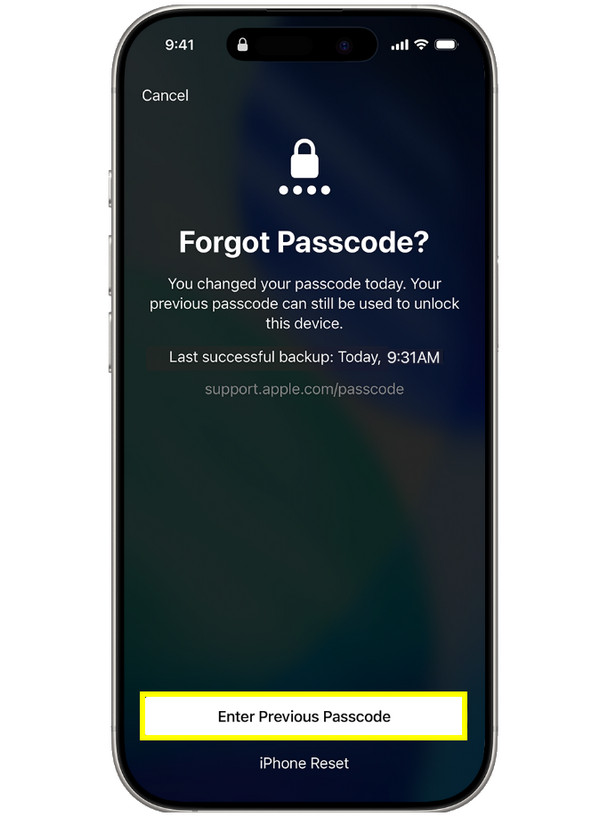
Eközben, ha iOS 17-et vagy újabbat használsz, az Apple egy jelszó-visszaállítási időszakot kínál, amely nagyon hasznos lehet az elfelejtett jelszó problémájának megoldásában iPhone-on. A jelszó megváltoztatása utáni első 72 órában az iPhone továbbra is emlékszik a régire, mint másodlagos mód a visszaállításra. Ezzel a módszerrel biztonságosan feloldhatod az elfelejtett jelszóval ellátott iPhone-odat.
1. lépésA zárolást úgy lehet aktiválni, hogy túl sokszor adja meg a rossz jelszót. Koppintson az alul található "Elfelejtette jelszavát?" gombra.
2. lépésEzután koppintson arra a lehetőségre, amely lehetővé teszi a régi jelszó használatát.
3. lépésÍrd be az előző jelszavadat, majd kövesd az utasításokat egy új létrehozásához.
iPhone visszaállítása és feloldása iTunes/Finder biztonsági mentések segítségével
Ha a 72 órás időszak letelt, javítsd ki az 'elfelejtett jelszó az iPhone-on' hibát egy számítógépen az iTunes alkalmazással Windows rendszeren vagy régebbi Mac gépeken, illetve a Finderrel újabb macOS verziók esetén. Ehhez a módszerhez a készüléknek helyreállítási módban kell lennie, hogy a számítógép hozzáférhessen az iPhone hardveréhez akkor is, ha a szoftver zárolva van. Mivel ez a folyamat teljesen törli a készülék tartalmát, jobb, ha biztonsági másolatot készítesz a későbbi visszaállításhoz.
1. lépésMiután kikapcsolta az iPhone-ját, lépjen be helyreállítási módba úgy, hogy iPhone 8 vagy újabb készülékén lenyomva tartja a "Bekapcsoló" gombot, vagy régebbi modellek esetén a "Kezdőlap" gombot, miközben csatlakoztatja az iPhone-t a számítógéphez.
2. lépésMost, hogy a Helyreállítási mód képernyőjén vagy, indítsd el a Findert vagy az iTunes-t, és válaszd ki az eszköz ikonját az oldalsávon. Amikor megjelenik egy üzenet, válaszd a "Visszaállítás" lehetőséget a zárolt iPhone eléréséhez.
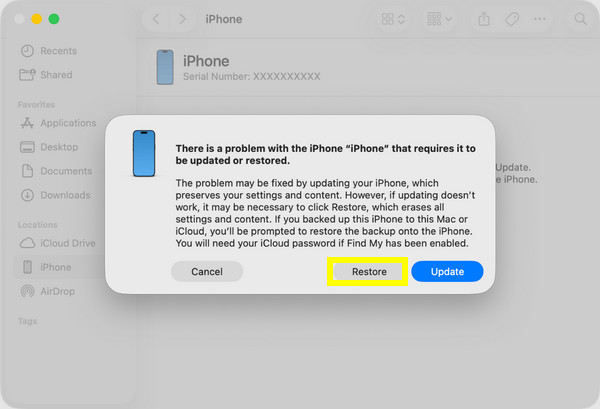
3. lépésHa kész, a "Hello" felirat jelenik meg az iPhone képernyőjén, a beállítási folyamatot követve, amely az adatok legutóbbi biztonsági mentésből való visszaállítását jelenti.
Használja a Siri-t az iPhone feloldásához, ha elfelejtette az iPhone jelszavát
Bizonyos esetekben, amikor elfelejtette a jelszavát az iPhone-ján, és nincs számítógépe a használatához, a Siri segítségével oldhatja fel iPhone-ját nagyon régebbi iOS-verziókon. Ez a megoldás egy olyan hibán alapul, ahol a Siri képes megnyitni az Óra alkalmazást, lehetővé téve a Fotók könyvtárba és végül a Kezdőképernyőre való navigálást. Bár az Apple ezt a legújabb verziókban javította, a régi eszközén továbbra is működhet.
1. lépésAktiváld a Sirit a "Kezdőlap" gomb lenyomva tartásával vagy a "Hey Siri" (Szia Siri) kimondásával. Ezután mondd ki a "Mennyi az idő?" parancsot, és koppints az "Óra" ikonra a megnyitásához.
2. lépésEzután koppintson a "Hozzáadás" gombra, írjon be egy véletlenszerű szöveget, jelölje ki, majd koppintson a "Megosztás" gombra, és válassza ki az "Üzenet" alkalmazást. Írjon be bármit a "Címzett" mezőbe, koppintson az "Enter" billentyűre, majd az "Új névjegy létrehozása" gombra.
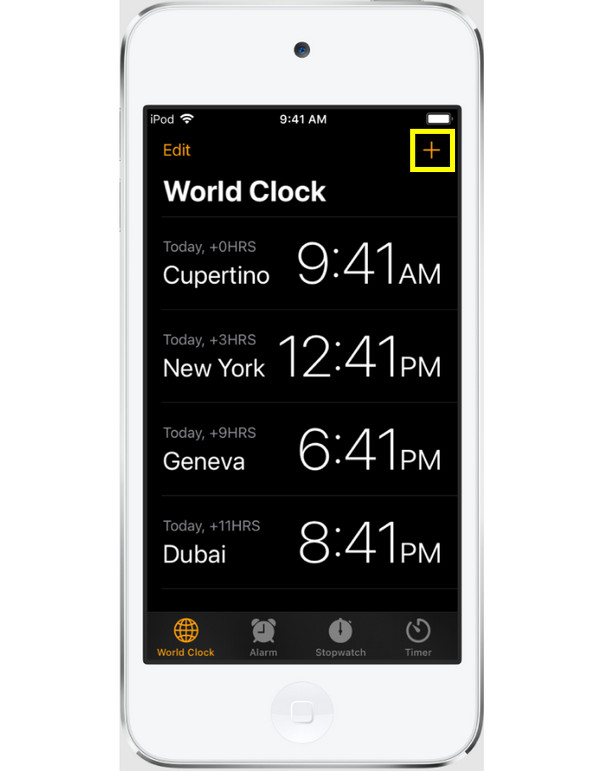
3. lépésEzután koppintson a "Fotó hozzáadása" gombra. Ha ez működik, megnyílik a fotókönyvtár, és a "Kezdőlap" gomb megnyomásával visszatérhet a főképernyőre.
Elfelejtett jelszó feloldása iPhone-on az "iPhone keresése" segítségével"
Ha elfelejtetted a jelszavadat iPhone-odon, az utolsó és legjobb megoldás az Apple felhőalapú biztonsági eszközeinek használata. A Find My funkciónak köszönhetően távolról is kezelheted a telefonodat bármely böngészőből. Az iCloud egy másik eszközről történő használatával távolról törölheted a zárolt iPhone-odat, ami a legkényelmesebb módszer, ha nincs szükséged kábelekre vagy szoftverre. Ha ez megtörtént, a jelszó eltávolításra kerül, és a készüléked úgy állítható be, mintha egy vadonatúj lenne.
1. lépésLátogasson el a hivatalos iCloud Find My webhelyre bármelyik másodlagos eszközén, és jelentkezzen be Apple ID-jével és jelszavával.
2. lépésInnen kattintson a tetején található "Összes eszköz" elemre, és válassza ki azt az iPhone-t, amelyről ki van zárva. Kattintson az "iPhone törlése" gombra a távoli törlés megkezdéséhez.
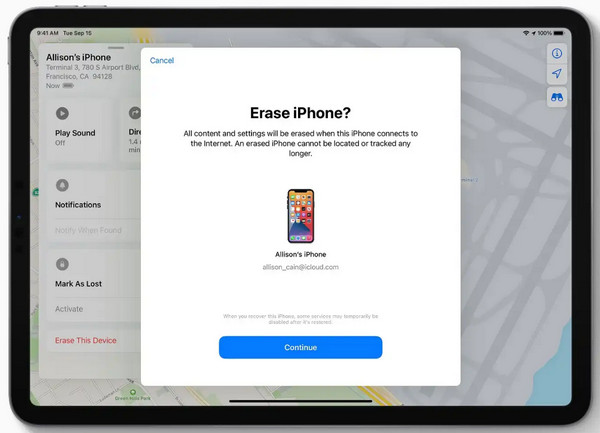
3. lépésAdd meg az Apple ID hitelesítő adatait a megerősítéshez. Amint az iPhone újraindul, a jelszó eltűnik, és újra beállíthatod a készüléked.
Következtetés
Ha az 'elfelejtett jelszó iPhone-on' problémád van, az nem jelenti a készüléked végét. Ez az útmutató öt hatékony megoldást kínál, amelyek egy adott helyzetre vonatkoznak, a jelszó-visszaállítási időszaktól kezdve a Find My funkción át az iTunes-ig vagy a Finderig. Bár ezek az Apple eszközök hatékonyak, néha korlátozóak vagy túl bonyolultak lehetnek. Tehát az egyszerűség kedvéért használd a következőt: 4Easysoft iPhone Unlocker. Ez az eszköz egy vezetett élményt kínál, amely könnyedén feloldja iPhone-ját bármilyen modellben és verzióban. Ezzel megkerülheti a zárolt képernyőket és Az elfelejtett jelszó visszaállítása iPhone-on azonnal.
100% Biztonságos
100% Biztonságos
