
Írja az Xbox játéklemezt digitális fájlokra a video-/audiofájlok mentéséhez.

3 módszer DVD-k iPhone-ra való rippelésére és átvitelére (kereskedelmi és házi készítésű DVD-k)

általa megosztva Paula Pailaga nak nek DVD rippelés 2026. február 2.
A DVD-k iPhone-ra rippelése a legjobb módja annak, hogy bármikor és bárhol élvezhesd kedvenc DVD-filmjeidet iPhone-oddal. De pontosan hogyan is kell DVD-t iPhone-ra rippelned? Nos, csak egy DVD-rippelő eszközre van szükséged a DVD digitalizálásához, tárolásához és lejátszásához iPhone-odon. Azonban nem mindegyik rippelő eszköz nyújtja a legjobb eredményt! Így ez a bejegyzés a piacon kapható 3 legjobb eszközt választja ki DVD-k iPhone-ra rippeléséhez! Tekintsd meg mindegyiket alább.
Útmutató lista
Mi a legjobb formátum a DVD iPhone-ra való rippeléséhez? A legjobb módja a DVD-k iPhone-ra való rippelésének kiváló minőségben Hogyan lehet DVD-t rippelni iPhone-ra ingyen a kézifék használatával Lépések a DVD iPhone-ra való rippeléséhez a WinX DVD Ripper segítségével Hogyan tegyek DVD-filmeket iPhone-ra az egyszerű lejátszás érdekében GYIKMi a legjobb formátum a DVD iPhone-ra való rippeléséhez?
Először is, ismerkedjen meg a támogatott iOS formátumokkal, mielőtt DVD-t rippelne iPhone-jára. Az alább felsorolt összes formátum elfogadható, és igényei szerint kiválaszthatja a kívánt formátumokat.
• Videóformátumok: MP4, H.264, M4V, MOV, MPEG-4 stb. Az MP4 (H.264/H.265) a leginkább kompatibilis formátum DVD-ről iPhone-ra konvertáláshoz. Javasoljuk, hogy DVD-t MP4 videóvá konvertáljon 720p vagy 1080p felbontásban. A bitráta 1500 kbps-tól 4000 kbps-ig terjedhet. A megfelelő FPS lehet 24 FPS vagy 30 FPS.
• Hangformátumok: MP3, AAC, M4A, WAV, AIFF és egyebek. Az AAC kodekkel ellátott MP3 formátum az alapértelmezett beállítás a legtöbb Apple eszközön.
• Képformátumok: JPEG, JPG, GIF, TIFF, PNG, BMP.
A legjobb módja a DVD-k iPhone-ra való rippelésének kiváló minőségben
Miért válassza?: Megkerülheti az összes DVD-védelmet, és 30× gyorsabban konvertálhatja a védett DVD-ket iPhone-kompatibilis formátumba.
Az első dolog, amit ez a bejegyzés bemutatna, az, hogyan lehet DVD-ket iPhone-ra másolni a szakember segítségével 4Easysoft DVD Ripper. Ez az eszköz lehetővé teszi DVD-k több mint 500 formátumba rippelését, beleértve természetesen az iPhone által támogatott formátumokat is (MOV, MP4, M4V stb.). Ez az eszköz lehetővé teszi DVD-k több mint 500 formátumba rippelését, beleértve természetesen az iPhone által támogatott formátumokat is (MOV, MP4, M4V stb.). Ez az eszköz támogatja az eszközbeállításokat is, amelyek lehetővé teszik a DVD-k közvetlen rippelését különböző eszközökre, beleértve az iPhone-okat is (iPhone SE-től iPhone 14-ig). Ezeken a kimeneti formátumokon kívül ez az eszköz nagyszerű rippelési sebességet is kínál! Egyidejűleg 30-szor gyorsabb rippelési sebességgel rippeli a DVD-tartalmakat, mindezt a GPU gyorsítási technológiájának köszönhetően. Továbbá ez az eszköz veszteségmentes DVD-rippelési műveletet biztosít, így a digitalizálás után is ugyanolyan minőségben élvezheti DVD-jét.

Kimeneti finomhangolási lehetőségeket kínál, amelyek lehetővé teszik a kimeneti minőség fenntartását és további javítását.
Testreszabhatja a DVD-t a rippelés előtt feliratok hozzáadásával, a megjelenés javításával és egyebekkel.
Különböző DVD-típusok, például DVD-R, DVD+R, DVD-ROM és egyebek rippelésének támogatása.
Lehetővé teszi a különböző régiókból származó DVD-k hatékony másolásvédelmét.
100% Biztonságos
100% Biztonságos
1. lépésA telepítés és indítás után a 4Easysoft DVD Ripper, helyezze be a DVD-t egy belső vagy külső lemezmeghajtóba. Ezután az eszköz fő felületén kattintson a „DVD betöltése” gombra, válassza a „DVD lemez betöltése” lehetőséget, és válassza ki a korábban behelyezett lemezt.

2. lépésEzután kattintson a „Teljes címlista” gombra, és a címek listájából jelölje ki a rippelni kívánt címet a jelölőnégyzet bejelölésével. Ha kész, kattintson az „OK” gombra a kiválasztás mentéséhez.

3. lépésEzután kattintson a jobb sarokban található „Összes másolása ide:” legördülő gombra, és válassza ki a „Videó” fület. A bal oldali listából válassza ki, hogy MP4 vagy MOV formátumban szeretné-e rippelni a DVD-t.

Tipp: Közvetlenül is átmásolhatod a DVD-t az iPhone-odra, az iPhone modelljétől függően. Kattints az „Eszköz” fülre, válaszd ki a bal oldalon az „Apple” lehetőséget, majd a jobb oldalon a listából válassz ki egy iPhone modellt.
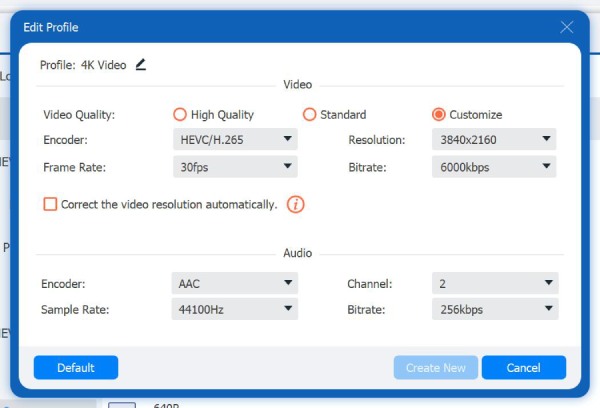
4. lépésMiután kiválasztott egy kimeneti formátumot, kattintson az „Egyéni profil” gombra, amely megfelel a korábban kiválasztott minőségi beállításnak. Ezután a „Profil szerkesztése” ablakban módosíthatja a minőséget, a kódolót, a képkockasebességet és egyéb beállításokat. Ne felejtse el az „Új létrehozása” gombra kattintani, ha kész.
5. lépésMiután befejezted a beállításokat, kattints a jobb alsó sarokban található „Összes bemásolása” gombra a rippelés megkezdéséhez. Így rippelhetsz DVD-ket iPhone-ra ezzel a professzionális DVD-rippelő eszközzel!

Hogyan lehet DVD-t rippelni iPhone-ra ingyen a kézifék használatával
Miért válassza?: Ingyenesen rippelhet titkosítatlan DVD-ket MP4 formátumba. A HandBrake azonban nem tudja megkerülni a DRM-védelmet, és harmadik féltől származó könyvtárak nélkül nem tudja lemásolni a védett DVD-ket. A HandBrake nem tudja megőrizni a DVD-menüket a rippelés után.
Egy másik eszköz, amellyel DVD-t rippelhet iPhone-ra, a Handbrake. Ez az eszköz egy nyílt forráskódú, többplatformos videotranszkódoló, amely lehetővé teszi a következőket is: Blu-ray lemez rippelése és DVD-ket hatékonyan iPhone-ra konvertál. Azonban csak néhány kimeneti formátumot támogat, és ezek közül csak a DVD-ről MP4-re konvertálás választható, mivel az iPhone-ok nem támogatják natívan az MKV és a WebM formátumokat. Ennek ellenére a Handbrake támogatja az Apple előre beállított értékeit, amelyek hatékonyan optimalizálják a kimeneti videó minőségét. Így használhatod:
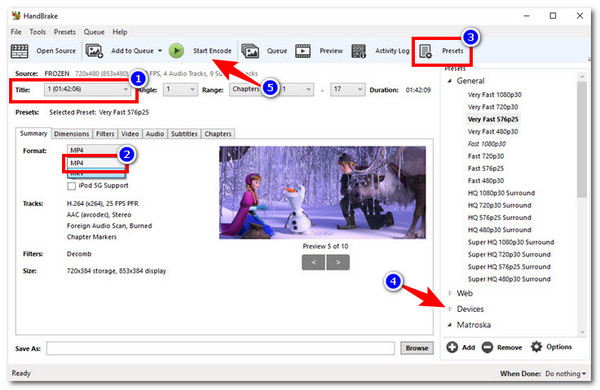
1. lépésTelepítse és indítsa el a Handbrake eszközt a számítógépén, majd helyezze be a rippelni kívánt DVD-t egy belső vagy külső meghajtóba. Ezután a „Forrás kiválasztása” részben válassza ki a behelyezett lemezt, amint az megjelenik.
2. lépésEzután kattintson a „Cím” legördülő gombra, és válassza ki a rippelni kívánt DVD-tartalmat. Ezután válassza az „MP4” lehetőséget a „Formátum” listából, kattintson az „Előbeállítások” legördülő gombra, nyissa meg az „Eszközök” alatti beállításokat, és válasszon egy „Apple” előbeállítást.
3. lépésHa kész, kattintson az eszköz felületének tetején található „Kódolás indítása” gombra a DVD rippelésének megkezdéséhez.
Lépések a DVD iPhone-ra való rippeléséhez a WinX DVD Ripper segítségével
Miért válassza?: Megkerüli a DVD-kről szóló gyakori másolásvédelmet, beleértve a CSS-t, a régiókódot, az RCE-t és egyebeket. Így iPhone-kompatibilis formátumokba rippelhet DVD-t. Ingyenesen rippelhet DVD-t MP4-re akár 5 percig. Később frissítenie kell a teljes verzióra.
Az utolsó eszköz, amellyel DVD-ket másolhatsz iPhone-ra, a WinX DVD RipperA Handbrake-kel ellentétben a WinX DVD Ripper nem egy nyílt forráskódú ripper eszköz; azonban kínál egy ingyenes verziót, amely elegendő a rippelési igények kielégítéséhez. Ez az eszköz több mint 350 kimeneti formátumot támogat, beleértve a népszerű eszközbeállításokat, mint például az iPod, iPhone és Apple TV. Ezenkívül képes megőrizni a DVD-tartalom eredeti minőségét. Ha ki szeretnéd próbálni ezt, itt vannak a követendő lépések:
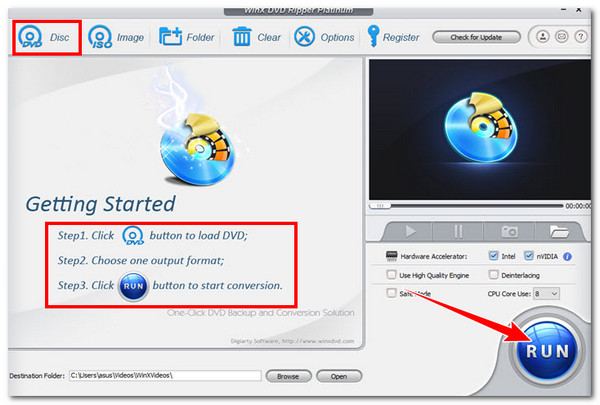
1. lépésTelepítse és futtassa a WinX DVD Ripper programot a számítógépén, majd helyezze be a DVD-t egy külső vagy belső lemezmeghajtóba. Ezután kattintson a bal felső sarokban található "Lemez" fülre. Amint megjelennek a kimeneti formátumok, kattintson az "Apple eszköz" gombra, és válassza ki iPhone modelljét.
2. lépésEzután kattintson a „Tallózás” gombra, és válasszon ki egy fájlmappát. Ezután kattintson az eszköz fő felületén található „Futtatás” gombra a DVD megfordításához. Így használhatja ezt az eszközt DVD-k iPhone-ra másolásához.
Hogyan tegyek DVD-filmeket iPhone-ra az egyszerű lejátszás érdekében
Miután DVD-videókat konvertáltál iPhone-videókká, itt az ideje, hogy átvidd ezeket a filmeket az iPhone-odra a könnyű megtekintés érdekében. Számos online és offline mód létezik erre. Az alábbi összefoglalókat tekintheted meg a videók számítógépről iPhone-ra való átviteléhez.
Használja a 4Easysoft iPhone Transfer programot digitalizált DVD-filmek iPhone-ra átviteléhez
4Easysoft iPhone Transfer az Ön egyablakos iPhone adatrendezője és átvitele. Több mint 20 iPhone adattípust választhat ki, szerkeszthet, rendszerezhet, konvertálhat, előnézetet tekinthet meg és helyezhet át biztonságosan. Az eredeti fájlszerkezet és az adatminőség nem változik. Tehát, ha névjegyeket, üzeneteket, fényképeket és egyéb fájlokat is szeretne tömegesen átvinni iPhone-ról és iPhone-ra, kattintson az alábbi Ingyenes letöltés gombra.
100% Biztonságos
100% Biztonságos
Finder/iTunes: DVD-filmek átvitele számítógépről iPhone-ra
Csak csatlakoztasd az iPhone-odat a számítógépedhez egy Lightning USB-kábellel. Később nyisd meg az iTunes-t (Windows rendszeren) vagy a Findert (Mac rendszeren), hogy DVD-filmeket tölts fel az iPhone-odra. Előfordulhatnak azonban fájlformátum-korlátozások (például MP4 vagy MOV) és kompatibilitási problémák.
AirDrop: DVD átvitele iPhone-ra Mac számítógépen
Gyorsan küldhetsz kis videókat Mac-ről iPhone-ra AirDrop használatávalBár nincs maximális fájlméret-korlát, jobb, ha nem küldesz nagy videókat AirDrop-pal iPhone-ra, mert hosszú várakozási idővel kell számolnod.
GYIK
-
Miért jeleníti meg a HandBrake a „Nincs érvényes forrás” hibát DVD rippelése közben?
Mivel ez a DVD másolásvédett vagy fizikai sérülés (szennyeződés vagy karcolások) rajta van. Ez idő alatt a 4Easysoft DVD Ripper segítségével titkosított DVD-ket konvertálhat iPhone-videókká.
-
A DVD-videók akadoznak az iPhone-on. Mit tehetek?
Kódold újra és csökkentsd a videó bitrátáját 2-4 Mbps-ra. Ha a videó akadozási problémája továbbra is fennáll, manuálisan ellenőrizheted és csökkentheted az exportálási beállításokat.
-
Miért nem játszhatók le a DVD-filmek iPhone-on?
Győződjön meg róla, hogy a DVD-t iPhone-kompatibilis formátumba konvertálja. Ha nem, manuálisan is konvertálhatja a videókat MOV, MP4 vagy M4V formátumba.
Következtetés
Összefoglalva, ez a bejegyzés megtanította, hogyan rippelhet DVD-ket iPhone-ra három egyszerű lépésben. Ezekkel a módszerekkel digitalizálhatja a DVD-tartalmat, és bármikor, bárhol megnézheti azt iPhone-ján. A kiemelt lehetőségek között szerepel a 4Easysoft DVD Ripper a legjobb DVD-rippelési szolgáltatásokat kínálja. Az eszköz nagy rippelési sebességével, az eredeti tartalom minőségének megőrzésével és az iPhone-nal kompatibilis kimeneti formátumok széles választékával hatékony rippelési műveletet érhet el. Kezdje el használni ezt az eszközt, és ne felejtse el megosztani barátaival!
100% Biztonságos
100% Biztonságos
