

DVD-ről iPadre – DVD-filmek lejátszása kiváló minőségben iPaden

általa megosztva Paula Pailaga nak nek DVD rippelés 2022. november 29
Nagyszerű módja filmek nézésének iPaden, és rengeteg nagyszerű filmet szeretnél megnézni a DVD-gyűjteményedből. De lehetetlen lejátszani iPaden, hacsak nem a rippelésre gondolsz. DVD-ről iPadreEz abszolút nagyszerű ötlet! Így élvezheted a DVD-filmek nézését az iPad-eden, különösen, ha hosszú útra mész a szeretteiddel. Ma olyan DVD-rippereket fogunk megvizsgálni, amelyek kényelmesen biztosítanak kiváló videóminőséget ahhoz, hogy DVD-t rippelhessünk iPadre.
Útmutató lista
1. rész: Professzionális módszer a DVD-k iPadre másolására kiváló minőségben 2. rész: DVD konvertálása iPad-re a kéziféken 3. rész: GYIK a DVD iPadre másolásával kapcsolatban1. rész: Professzionális módszer a DVD-k iPadre másolására kiváló minőségben
4Easysoft DVD Ripper egy egyszerű multimédiás konverter, amely támogatja az ultragyors sebességet. Ez egy ingyenes DVD-iPad konverter zökkenőmentes és hibátlan DVD-rippeléssel. Ezenkívül lehetővé teszi a DVD-k kibontását 600+ formátumba. Ha kedvenc DVD-filmjeit iPhone-on vagy Android-telefonon szeretné nézni, ez a DVD-ripper többféle beállítást biztosít a videó méretének tömörítéséhez, amely megőrzi az eredeti minőséget. Lehetővé teszi továbbá DVD-k másolását és biztonsági mentését, DVD-filmek lenyűgöző effektusokkal történő szerkesztését, szöveges és képi vízjelek hozzáadását és így tovább. Kezdje el DVD-jének iPadre másolását a 4Easysoft DVD Ripper segítségével az alábbi részletes utasítások segítségével.

Ez egy GPU-gyorsított DVD-ripper, amely lehetővé teszi a DVD-k iPad-re való konvertálását 60-szor gyorsabb sebességgel.
Lehetővé teszi a videó méretének tömörítését több beállítás használatával, de továbbra is megőrzi az eredeti minőséget.
Készítsen minőségi veszteségmentes MP4 vagy MOV videót iPadre testreszabott beállításokkal.
Lehetővé teszi a titkosítási korlátozások visszafejtését, az égetett DVD-ket, a lejátszott fájlokat és más DVD-hibákat.
100% Biztonságos
100% Biztonságos
1. lépésA letöltés után indítsa el a 4Easysoft DVD Rippert a számítógépén. Ha szeretné élvezni a teljes funkciót, kattintson a Regisztráció gombra, és kövesse a regisztrációs folyamatot, majd kattintson Aktiválja regisztrálni. Ezután helyezze be a DVD-t, és kattintson a Lemez betöltése gombra a bal felső sarokban.
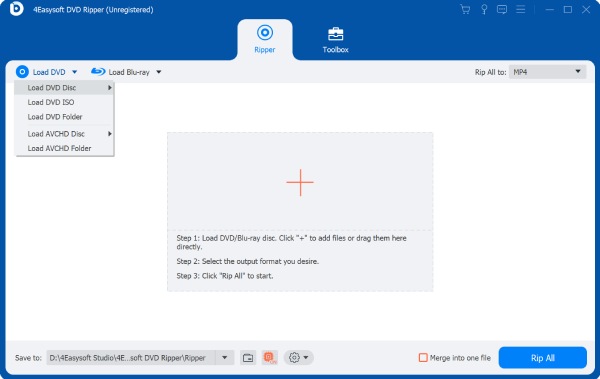
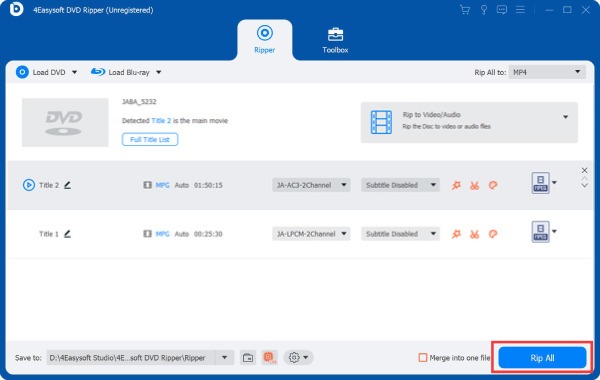
2. lépésEzután betölti a DVD-fájlok címét. Vagy rákattinthat a Teljes címlista az összes cím betöltéséhez. Kiválaszthatja a kívánt DVD-részt az iPad-re konvertálni. Kattintson a rendben gombot a kiválasztásához.

3. lépésHárom kimeneti fájl van: Másolás videó/hangba, másolás DVD mappába, és Másolás DVD ISO fájlba. Válassza ki a Másolás videóra/hangra és válassza ki az iPaddel kompatibilis kimeneti formátumot. MP4 ajánlott.
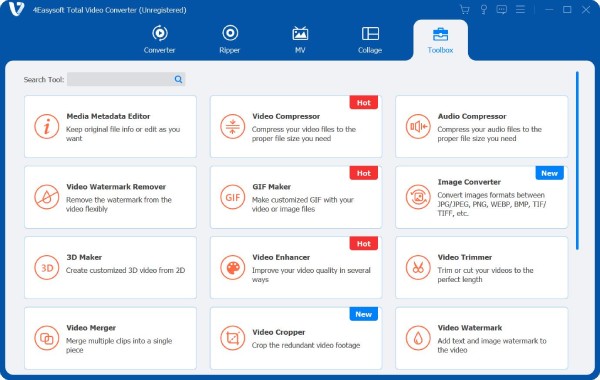
4. lépésVégül kattintson a Rip All és a Eszköz gombot a Hang mellett, görgessen le, és válassza ki iPad. A kimeneti fájl kiválasztása után kattintson a gombra Rip All a program jobb sarkában, hogy ez a DVD-iPad konverter megtegye varázslatát.
2. rész: DVD konvertálása iPad-re a kéziféken
A Handbrake egy ingyenes DVD-konverter Windows, Mac és Linux rendszerekhez. Előre beállított eszközöket tartalmaz iOS és Android számára. Mivel az iTunes nem rendelkezik DVD importálási lehetőséggel, a Handbrake segítségével DVD-ket másolhat az iTunesba. A kimeneti videónak MP4 formátumban kell lennie, amely lejátszható iPaden. Mindössze annyit kell tennie, hogy átmásolja a videót az iPadre, és élvezze a DVD-filmet. Töltse le a Handbrake alkalmazást, és kövesse az alábbi lépéseket a DVD iPadre másolásához.
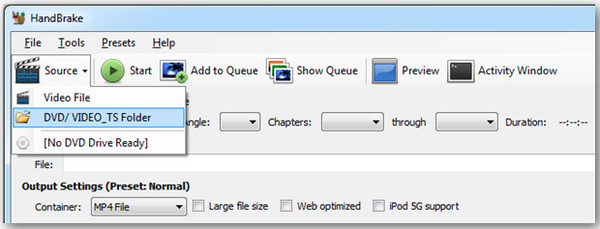
1. lépésHelyezze be a DVD-t a számítógép DVD-meghajtójába. Ezután nyissa meg a Kézifék alkalmazást. Kattintson a Forrás gombot a bal felső sarokban, válassza ki a DVD/VIDEO_TS mappa az iPadre másolni kívánt DVD kiválasztásához, majd kattintson a gombra rendben.
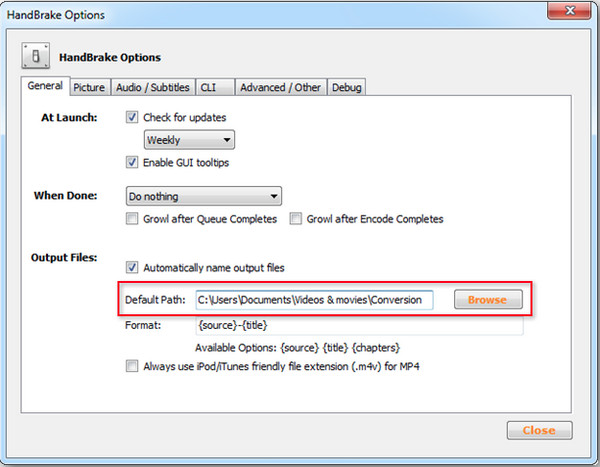
2. lépésEz nem kötelező; előfordulhat, hogy a rendszer kérni fogja egy alapértelmezett célmappa beállítását. Kattintson rendben ha úgy döntesz, hogy elhelyezed, akkor menj ide Eszközökés válassza ki a lehetőséget Lehetőségek. A Tábornok lapon kattintson a Tallózás gombra a kimeneti célmappa kiválasztásához. Ha végzett, kattintson a gombra Bezárás.
3. lépésEzután kattintson a cím melletti legördülő listára. Válassza ki a DVD-film hosszának megfelelő címet. Ezután navigáljon a Tartály alatt Kimeneti beállítások; ez lesz a végső kimeneti fájl.

4. lépésHa korábban nem állította be a célmappát, a ikonra kattintva válasszon egyet Tallózás gomb. Testreszabhatja a kimeneti fájl nevét, és módosíthatja a kimeneti fájlt. Ha végzett, kattintson a gombra Rajt, akkor megnyílik egy parancsablak; kövesse a folyamatot. Amikor befejeződött a DVD iPad-re konvertálása, keresse meg a fájlt, és húzza oda iTunes. Most már szinkronizálhatja iPad készülékével.

3. rész: GYIK a DVD iPadre másolásával kapcsolatban
-
Melyik a legjobb digitális formátum házi készítésű DVD-k iPadre másolásához?
Az iPad ma már számos szabványos videóformátumot támogat, beleértve az MP4, M4V, MOV, MPEG-4 és M-JPEG formátumokat. Kiválaszthatja az MP4-et kimeneti videoformátumként a házi készítésű DVD bemásolásakor. Az MP4 videóformátum a legnépszerűbb és leggyakrabban használt formátum. Eközben választhatja az MPG-t is, mert ez megőrzi a DVD-fájl eredeti minőségét és hangját.
-
Egy DVD iPadre másolása rontja a minőségét?
Meg kell találnia a legjobb DVD-t iPad-re másoló szoftvert, amely minőségromlás nélkül rippel. Fontolja meg a fenti két módszert a DVD iPad-re másolásakor. Megbizonyosodhat arról, hogy a DVD-filmet kifogástalanul és kiváló minőségben nézheti meg iPaden.
-
Másolhat DVD-ket iPadre a VLC Media Player segítségével?
A VLC Media Player egy ingyenes, nyílt forráskódú DVD-ripper amely képes lejátszani, streamelni és konvertálni a legtöbb audio- és videoformátumot. Ezenkívül a VLC segítségével DVD-filmeket másolhat Windows PC-re vagy Mac-re, hogy megtekinthesse őket számítógépén, telefonon vagy táblagépén anélkül, hogy be kellene helyeznie őket a számítógép meghajtójába.
Következtetés
Ha DVD-gyűjteményeihez digitális másolatok tartoznak, könnyebben nézheti kedvenc DVD-filmjeit. A fent említett módszerek a legjobb rippelő eszközök a DVD iPad iPadre történő ingyenes átviteléhez. De ha egy könnyen használható, de nagy teljesítményű DVD-ripperre van szüksége, 4Easysoft DVD Ripper a legjobb választás! Lehetővé teszi DVD-filmjeid szerkesztését fejlett videoszerkesztő funkcióival. Ezzel a DVD-rippelővel akár DVD konvertálása iPadre a készüléket az előre beállított beállításokkal, eredeti minőségben.
100% Biztonságos
100% Biztonságos
