
- Multimédia
 Windowshoz
- Total Video Converter
- Képernyőrögzítő
- Blu-ray/DVD
- Mobil
- Online eszközök
 Ingyenes online megoldások
- Ingyenes Video Converter
- Ingyenes képernyőrögzítő
- Ingyenes HEIC konverter
- Bolt
- Forrás
- Támogatás
WindowshozIngyenes online megoldások Mac Screen Recorder
 A legjobb képernyőrögzítő bármilyen képernyőn megjelenő tevékenység, mikrofon hang, hang, webkamerás felvételek és pillanatképek rögzítésére eredeti minőségben.
 Mac Blu-ray lejátszó
 Játssz le minden DVD/Blu-ray lemezt, ISO fájlt és minden digitális videót kiváló minőségben. Hozzon létre saját lejátszási listát, és egyszerűen irányítsa a lejátszást, hogy élvezze a nézést.
 Mac DVD Ripper
 Bontsa ki a filmeket DVD-lemezekről, DVD-mappákról és ISO-képekről több mint 500 fájlformátumba. A bemásolás előtt rugalmasan testreszabhatja a DVD-filmeket.
 Mac iPhone adatmentés
 Mentse az elveszett és törölt fényképeket, szöveges üzeneteket, névjegyeket, jegyzeteket, alkalmazásadatokat és egyebeket az iOS-eszközről, az iTunes-ról és az iCloud-mentésről.
1. Biztonságos a program letöltése?
Miután telepítette a Total Video Converter programot, kattintson duplán a telepítőre, hogy beállítsa a programot a számítógépén. Ha a böngésző hibaüzenetet jelenít meg Az ilyen típusú fájlok károsíthatják a számítógépet. Ennek oka lehet a telepítőfájl digitális aláírásának frissítése, a hálózati környezet vagy a böngésző beállításai. Csak kattintson a Megtartás gombra a 100% biztonságos program telepítéséhez.
2. Hol kezdjem el a szoftver használatát?
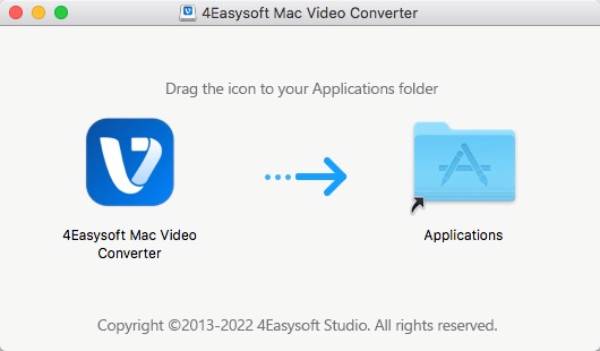
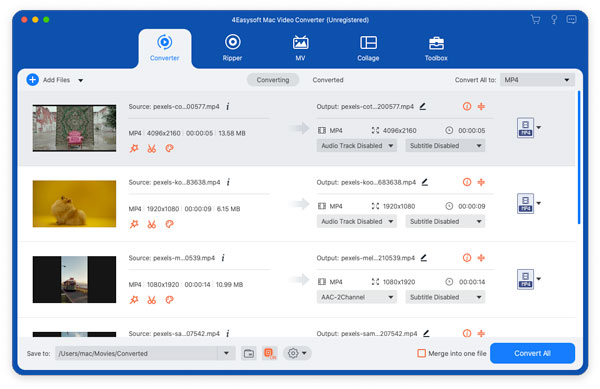
Miután húzta a 4Easysoft Mac Video Convertert a Alkalmazás mappában megtalálhatja a szoftvert az asztalon vagy az Indítópulton. Ezután duplán kattintva elindíthatja az ikont, és elkezdheti a videók konvertálását, szerkesztését és javítását.
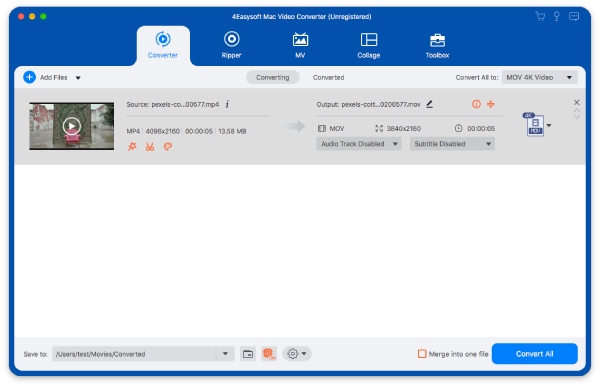
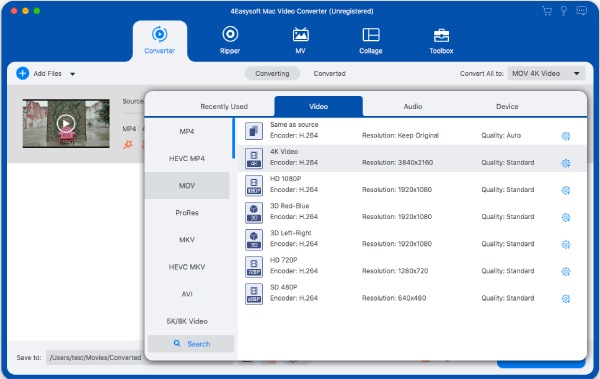
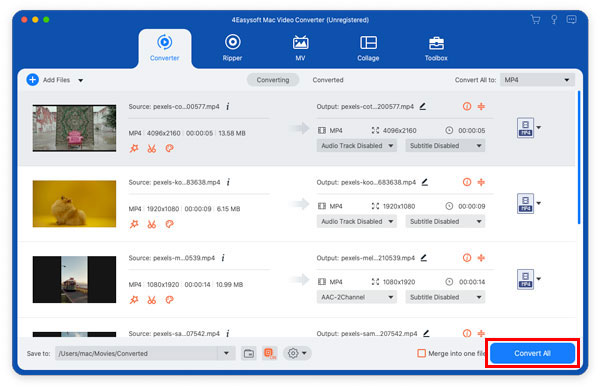
Kattintson a Hozzáadás Fájlok gomb a program bal felső sarkában. Válassza ki a konvertálni kívánt fájlokat, és kattintson a gombra Nyisd ki gombot a fájlok importálásához. Kattintson a Formátum gombot a fájl jobb oldalán, és megjelenik a beállítások listája, ahol testreszabhatja a kimeneti formátumot preferenciáinak és eszközének megfelelően. Menjen vissza a fő felületre, és kattintson a gombra Összes konvertálása gombot a program jobb alsó sarkában a kiválasztott fájlok konvertálásának megkezdéséhez.

 Machez