
Videók és hanganyagok konvertálása, javítása és szerkesztése több mint 600 formátumban Windows és Mac rendszeren.

Hogyan konvertálhatok SWF-et MP4-be? 5 legjobb eszköz asztali/online verzióra

általa megosztva Aira Lesly Escoto nak nek Videó konvertálása 2026. március 5.
Az interaktív üdvözlőkártyák és a vírusként terjedő pálcikaember-harcok mind az SWF fájlon alapultak. De ma, miután az Adobe Flash Playert visszavonták, és a böngészők már nem támogatják a formátumot, hogyan lehet még lejátszani őket? SWF-ből MP4-be a legjobb módja annak, hogy biztosítsa a tartalom lejátszását bármilyen eszközön. Az egykattintásos online konverterektől az asztali eszközökig mindent megtalál itt, hogy megtalálja a legjobb eszközt a flash SWF MP4-re konvertálásához. Tedd újra működőképessé a fájljaidat!
Útmutató lista
Kiváló minőségű módja az SWF MP4-re konvertálásának PC-n/Mac-en Hogyan lehet SWF-et MP4-re konvertálni VLC-vel helyesen SWF konvertálása MP4-re a népszerű HandBrake segítségével Hogyan konvertálhat SWF-et MP4-re Mac-en A Clido segítségével konvertálhatja az SWF-et MP4-re bármilyen eszközönKiváló minőségű módja az SWF MP4-re konvertálásának PC-n/Mac-en
Ha professzionális minőségű eredményt keresel hibák és lassú sebesség okozta fejfájás nélkül, akkor egy dedikált asztali konverter a standard. És az egyik mai eszköz, ami igazán kitűnik, a... 4Easysoft Total Video Converter. Ez az SWF-MP4 konverter képes kezelni a Flash fájlok bonyolult rétegeit, miközben megőrzi a vizuális hűséget az átmenet során. Akár csúcskategóriás, akár alsó kategóriás rendszert használ, ez a szoftver stabil környezetet biztosít a különféle fájlformátumok, például a MOV, MKV, AVI és egyebek kötegelt feldolgozásához. Valóban ez a legmegbízhatóbb módja az SWF fájlok MP4-re konvertálásának anélkül, hogy az animáció egyetlen képkockáját is érintené.

Több mint 600 formátumot képes kezelni, így a régi SWF fájljaid sosem maradnak meg.
Konvertáljon tucatnyi SWF fájlt MP4-re egyszerre egyetlen kattintással.
A GPU teljesítményét használja a konverziós folyamat 60-szoros felgyorsításához.
Kifinomult algoritmusok biztosítják, hogy a kimenet az eredeti SWF-hez hasonlóan nézzen ki.
100% Biztonságos
100% Biztonságos
1. lépésElőször is indítsa el a 4Easysoft Total Video Converter programot a számítógépén. Egyszerűen kattintson a "Fájlok hozzáadása" gombra a mappák böngészéséhez, vagy húzza át őket közvetlenül a főablakba.

2. lépésKattintson a "Formátum" legördülő menüre a formátumok teljes listájának megtekintéséhez. Lépjen a "Videó" fülre, és válassza az "MP4" lehetőséget.

Ha szereted a tökéletes részleteket, kattints az MP4 formátum melletti "Egyéni profil" gombra a kodek, a bitráta, a felbontás és egyebek beállításainak módosításához.

3. lépésHa minden rendben van, válassz ki egy célmappát. Ha készen állsz, csak kattints az "Összes konvertálása" gombra, és a szoftver elvégzi a nehéz munkát, és az .swf fájlokat .mp4 videókká konvertálja.

100% Biztonságos
100% Biztonságos
Hogyan lehet SWF-et MP4-re konvertálni VLC-vel helyesen
Bár a legtöbben médialejátszóként ismeritek a VLC-t, egy meglepően hatékony konverziós motort is rejt, amely segít az SWF-fájlok MP4-re konvertálásában. Ez a megoldás kiváló, ha már telepítve van a VLC, és egy gyors, ingyenes módszert szeretnétek szoftver segítsége nélkül. Mivel azonban a VLC az SWF-fájlokat videostreamként kezeli, a következő lépéseket kell követnetek: SWF konverter gondosan.
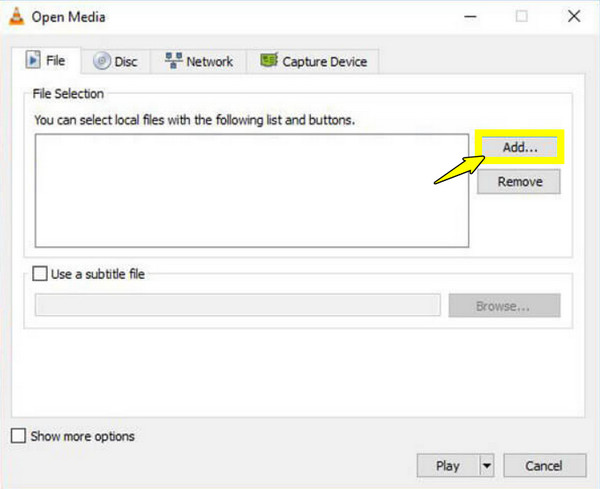
1. lépésIndítsd el a VLC-t, kattints a "Média" menüpontra, majd a legördülő menüből válaszd ki a "Konvertálás/Mentés" lehetőséget. Kattints a "Hozzáadás" gombra az SWF fájl importálásához az ablakból, majd kattints a "Konvertálás/Mentés" gombra a folytatáshoz.
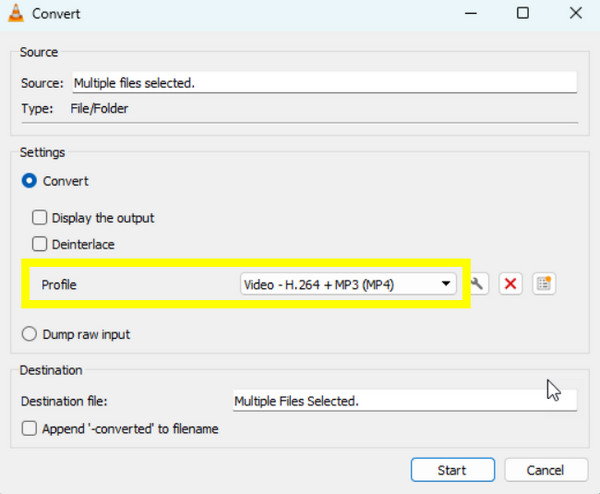
2. lépésEzután a "Profil" legördülő menüben válassza a "Videó - H.264 + MP3 (MP4)" lehetőséget. Kattintson a "Tallózás" gombra a fájl elnevezéséhez és a mentési hely kiválasztásához.
3. lépésVégül kattintson a "Start" gombra az SWF MP4 fájlokká alakításához.
SWF konvertálása MP4-re a népszerű HandBrake segítségével
Továbblépve, ha nyílt forráskódú megoldást keresel az SWF MP4-re konvertálásához, itt a Handbrake! A legendás transzkóder, amely haladó beállításokat kínál, egy csúcskategóriás kódolómotorral készült, amely kiváló minőségű MP4 fájlt eredményez. Ez a legjobb választás a tech-hozzáértő felhasználók számára, akik mélyrehatóan szeretnének belemerülni a képkockasebességekbe, bitrátákba és egyebekbe. Sőt, akkor… Használd a HandBrake-et videók vágásához, tömöríthet videókat, és további videószerkesztési feladatokat végezhet.
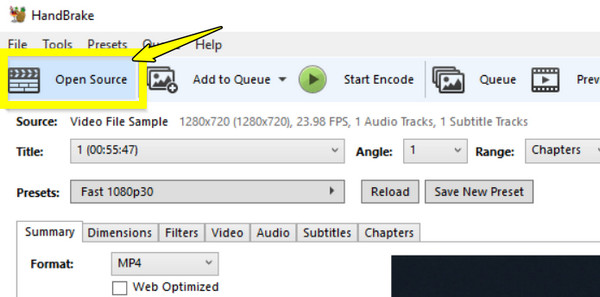
1. lépésIndítsd el a Handbrake programot a számítógépeden. Kattints a "Nyílt forráskód" gombra az SWF fájl feltöltéséhez. Ezután az "Összefoglalás" lapon ellenőrizd, hogy a "Formátum" beállítás "MP4"-re van-e állítva.
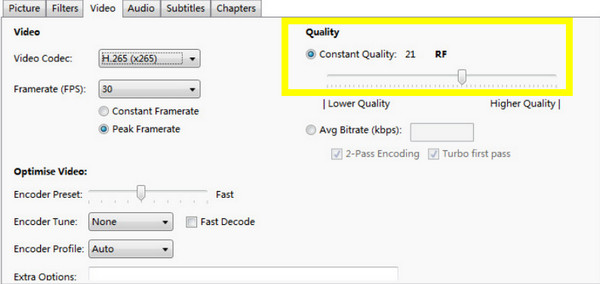
2. lépésCsúsztasd az ujjad a "Videó" fülre, hogy a "Folyamatos minőség" csúszkával kiegyensúlyozd a fájlméretet és a képtisztaságot. Ezután alul kattints a "Tallózás" gombra az elérési út és a fájlnév kiválasztásához.
3. lépésKattintson a "Kódolás indítása" gombra az SWF MP4-re konvertálási folyamatának elindításához.
Hogyan konvertálhat SWF-et MP4-re Mac-en
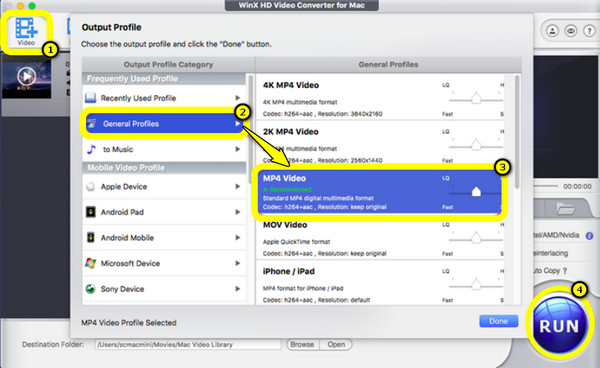
A Mac-felhasználók gyakran küzdenek a Flash-szel, mivel a macOS volt az egyik első olyan rendszer, amely eltávolodott az Adobe bővítményétől. Így a WinX Video Converter for Mac egy első osztályú választás, amely segít SWF fájlok MP4-be mentésében. Kiváló minőségű motorral rendelkezik, amely garantálja, hogy a Flash animációk nem pixelesednek a modern kijelzőkön.
1. lépésIndítsa el a WinX Video Converter for Mac programot, és kattintson az "Videó hozzáadása" gombra az SWF fájl importálásához.
2. lépésA "Kimeneti profil" ablakban lépjen az "Általános profilok" menüpontra, és válassza az "MP4 videó" lehetőséget.
3. lépésSzükség szerint módosítsa a minőséget a Gyors és a Kiváló minőség közötti választással.
4. lépésEzután kattintson a "Tallózás" gombra a fájl helyének kiválasztásához, majd kattintson a "Futtatás" gombra.
A Clido segítségével konvertálhatja az SWF-et MP4-re bármilyen eszközön
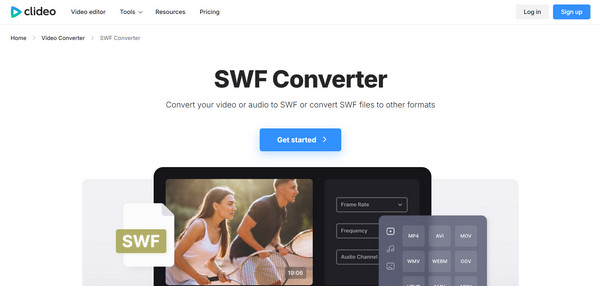
Lehet, hogy egyáltalán nem akarsz semmit telepíteni; a Clido által kínált böngészőalapú megoldás lehet a legjobb. Ez a modern, webalapú SWF-MP4 konverter kezeli a videószerkesztést és -konvertálást a böngésződből. Míg más online eszközöknek vannak fájlméret-korlátozásaik, a Clido lehetővé teszi akár 500 MB ingyenes konvertálását, páratlan kényelmet kínálva.
1. lépésMiután felkerested a Clido Video Converter weboldalát, kattints a "Fájl kiválasztása" gombra, és töltsd fel az SWF fájlt az eszközödről vagy a felhőalapú tárhelyről.
2. lépésEzután válassza az "MP4" lehetőséget a formátumlistából.
3. lépésKattintson a "Konvertálás" gombra, és várja meg, amíg a szerver feldolgozza a konverziós kérelmet, majd töltse le, amint elkészült.
Következtetés
Az SWF MP4-re konvertálása nem csak a fájlkiterjesztés megváltoztatásáról szól, hanem arról is, hogy a Flash lejátszóval együtt ne vesszenek el az animációk. Manapság minden módszer kényelmet, rugalmasságot és megbízhatóságot kínál, így minden felhasználótípus számára van lehetőség. SWF konvertálása MP4-re online és offline is. De ha egy csomó lejátszhatatlan fájlod van, 4Easysoft Total Video Converter a legsimább élményt nyújtja. Ez az SWF konverter gyors és kiváló minőségű átmenetet biztosít Flash-ről MP4-re, vadonatúj életet adva régi animációs fájljainak, amelyek összeomlás nélkül lejátszhatók a modern képernyőkön.
100% Biztonságos
100% Biztonságos
