
Megbízható videó konverter, szerkesztő és tömörítő a mindennapi feladatokhoz.

Hogyan konvertálhatunk MOV-ot MP3 hanganyaggá 5 praktikus módon

általa megosztva Aira Lesly Escoto nak nek Videó konvertálása 2026. február 13.
A MacBookodon lévő zenei videók túl sok helyet foglalnak el, mégis bármikor hallgatni szeretnél dalokat. MOV fájlok konvertálása MP3-ba nemcsak tárhelyet takarít meg, hanem tökéletesen kielégíti mindkét igényt. Ha kötegelt módban tudsz zenét kinyerni videókból, még több időt takaríthatsz meg. Olvass tovább, mert 7 legjobb MOV-MP3 konvertert ajánlunk, amelyek segítenek könnyedén megszerezni a szükséges zenefájlokat.
Útmutató lista
A legjobb módszer a MOV kötegelt konvertálására MP3-ba kiváló minőségben 3 módszer a MOV gyors MP3-ba konvertálására online Használja a VLC-t MOV konvertálásához MP3-ba ingyenesen és egyszerűenA legjobb módszer a MOV kötegelt konvertálására MP3-ba kiváló minőségben
Elsőként ajánlott módszerként, 4Easysoft Total Video Converter egy átfogó konverter, amely támogatja a MOV videók kötegelt MP3 formátumba konvertálását. Több mint 1000 fájlformátumot kezel, és számos eszközt lefed. Szerkesztési funkciókat is kínál a kívánt MP3 hanganyag megvágásához, hangklipek egyesítéséhez, sőt, akár az MP3 hangerejének növeléséhez is. Ezenkívül beállíthatja a hangkodekeket, a mintavételi frekvenciákat és egyéb beállításokat a kiváló minőség biztosítása érdekében.

MOV, MP4 és más videók konvertálása MP3 formátumba kötegelt feldolgozással.
A minőség megőrzése érdekében állítsa be az audio kodeket, a mintavételi frekvenciát, a bitrátát és egyebeket.
A támogatás növeli a hangerőt, beállítja a hangsávot és további szerkesztési funkciókat kínál.
Adja hozzá a címet, az előadót, az albumot, a zeneszerzőt, a számot és a megjegyzést az MP3 fájlok kezeléséhez.
100% Biztonságos
100% Biztonságos
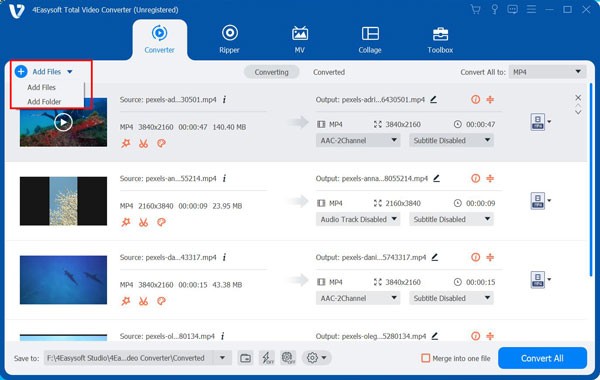
1. lépésIndítsa el a programot a számítógépén. Kattintson a "Fájlok hozzáadása" gombra a konvertálni kívánt MOV fájlok importálásához a programba.
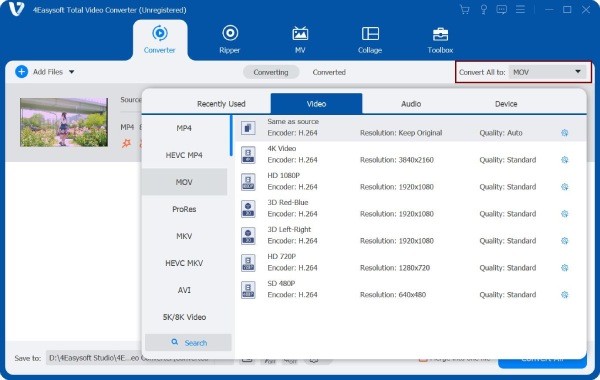
2. lépésKattints a "Formátum" gombra, és válaszd az "Audio" lehetőséget. Ezután válaszd ki az MP3 formátumot. Az "Egyéni profil" gombra kattintva finomhangolhatod az audio kodeket, a csatornát, a mintavételi frekvenciát és a bitrátát.
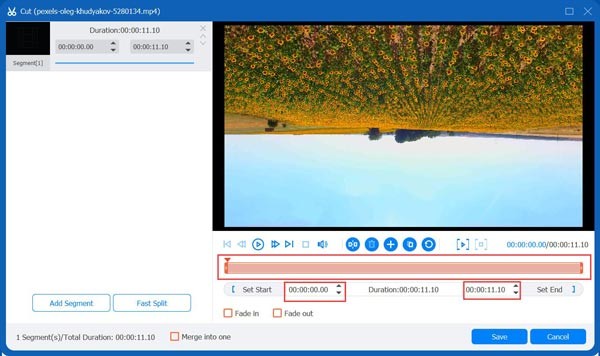
3. lépésKattintson a "Vágás" gombra több MOV fájl egyetlen lejátszási listává való egyesítéséhez. Húzza a vágót a nem kívánt szegmensek kivágásához; a piros keretben lévő rész megmarad.
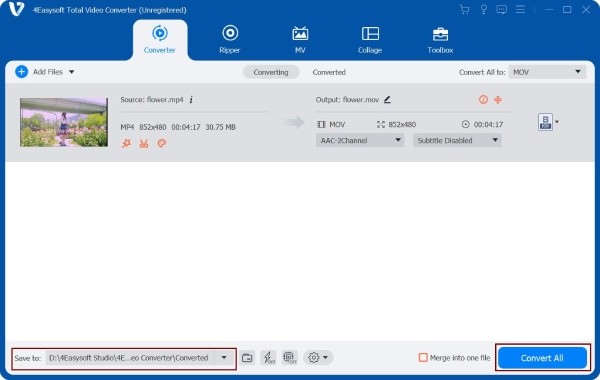
4. lépésVálassza ki a célmappát a kimeneti MP3 zenefájlokhoz. Kattintson az "Összes konvertálása" gombra a MOV fájlok kötegelt MP3-ba konvertálásához.
3 módszer a MOV gyors MP3-ba konvertálására online
Ha a letöltést túl nehézkesnek találod, online eszközökkel is gyorsan konvertálhatsz MOV-ot MP3-ba. Íme három ajánlott lehetőség referenciaként.
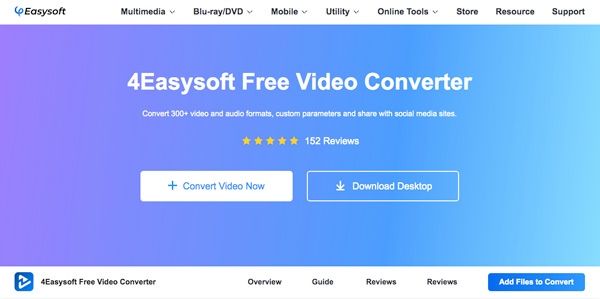
1. 4Easysoft Ingyenes Video Converter
Ingyenes Video Converter egy kényelmes online eszköz, amely megoldja MOV MP3 konverziós igényeit. Ez a segédprogram több mint 600 video- és hangformátumot támogat. Nagy teljesítményű, a konvertálás során közel tökéletes minőséget tart fenn, és lehetővé teszi a kötegelt feldolgozást. Nincs szükség szoftver letöltésére – azonnal elkezdheti használni!
- Profik
- Több fájl kötegelt hozzáadásának támogatása fájlméret-korlátozás nélkül.
- Lehetővé teszi a kimeneti paraméterek testreszabását.
- Egyszerű kezelési folyamat – az átalakítás mindössze néhány lépésben elvégezhető.
- Hátrányok
- Előfordulhat, hogy hiányoznak bizonyos speciális hangminőség-optimalizálási beállítások.
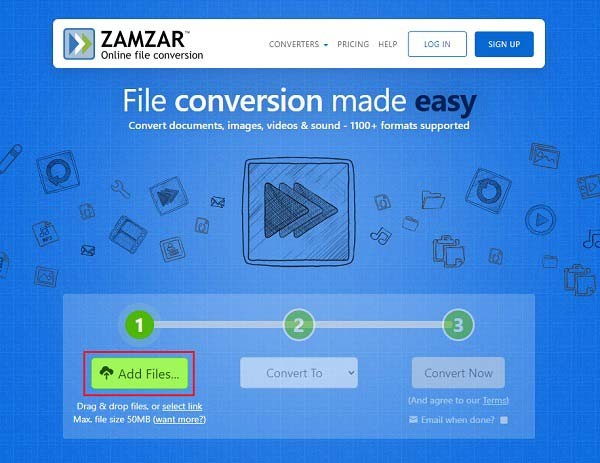
2. Zamzar
A Zamzar egy online fájlkonvertáló, amely hanganyagok, dokumentumok, képek és videók tömörítését is támogatja. Több mint 1200 formátumot tud konvertálni, például PDF-ből Word-be, MP4-ről MP3-ra, és PDF-ből Excelbe konvertálás. Azonban hiányoznak belőle a fejlettebb vágási és beállítási funkciók, elsősorban kényelmes konvertáló eszközként szolgál.
- Profik
- Több ezer formátum közötti konverzió támogatása.
- Intuitív és letisztult felület, könnyen elsajátítható kezdőknek is.
- Töltsd le a konvertált fájlokat e-mailben vagy közvetlenül az oldalról.
- Hátrányok
- Az ingyenes verziónak alacsonyabb a fájlméret-korlátja (körülbelül 50 MB).
- Az ingyenes felhasználóknak jellemzően napi kétszer van lehetőségük konvertálni.
- A kötegelt konvertálás nem támogatott az ingyenes felhasználók számára.
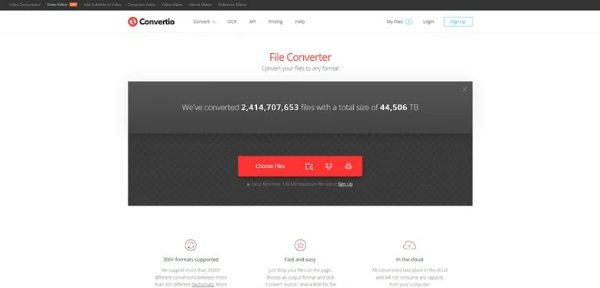
3. Convertio
A Convertio egy átfogó fájlkonvertáló, amely több formátum, többek között hang-, kép- és dokumentumfájlok konvertálását is kezeli. Leegyszerűsített felületének köszönhetően könnyedén konvertálhat MOV fájlokat MP3 formátumba mindössze néhány kattintással. Ezenkívül kötegelt konverziós lehetőségeket is kínál MOV fájlok MP3 formátumba konvertálásához, jelentősen csökkentve a konvertálási időt.
- Profik
- Több mint 300 fájlformátum konvertálását támogatja.
- Kötegelt konverziót és egyéni paraméterbeállításokat kínál.
- A fájlok a feltöltés után automatikusan törlődnek az adatvédelem és a biztonság érdekében.
- Hátrányok
- Az ingyenes verzió feltöltési méretkorlátja körülbelül 100 MB.
- Az online konverzió sebességét befolyásolhatják a hálózati ingadozások.
Használja a VLC-t MOV konvertálásához MP3-ba ingyenesen és egyszerűen
A VLC Player különféle médiaforrások lejátszását támogatja, és egy jól ismert videolejátszó minden formátumhoz. Valójában sokoldalú átkódoló eszközként is működhet, videókat konvertálhat többféle formátumba, például MP4, MP3, WebM, TS, ASF és egyebekbe. Kompatibilis Windows és Mac rendszerekkel, ingyenes konverziót kínál, és lehetővé teszi az átkódolási folyamat testreszabását, miközben kiváló kimeneti minőséget ér el.
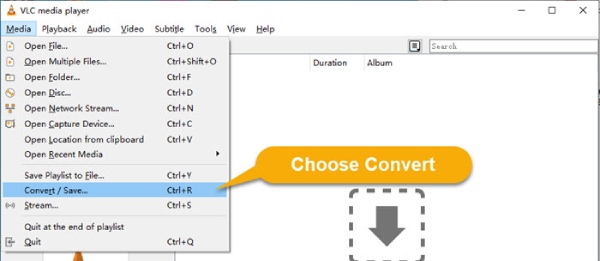
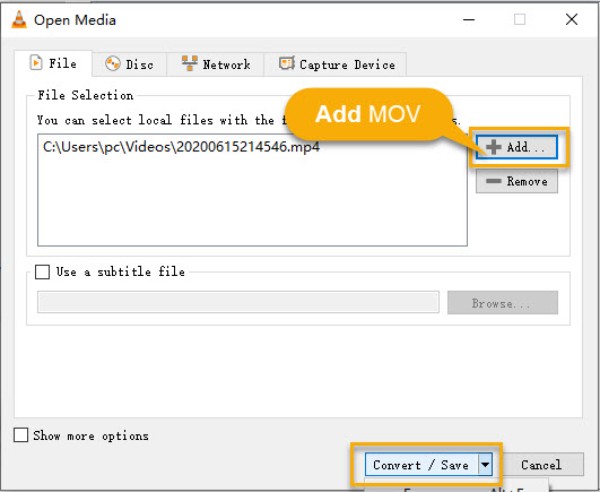
1. lépésNyisd meg a VLC-t, menj a "Média" menüpontra, és keresd meg a "Konvertálás / Mentés" opciót. Kattints a "Hozzáadás" gombra a MOV fájl importálásához.
2. lépésMiután a fájl hozzáadódott, kattintson a "Konvertálás / Mentés" gombra, majd válassza ki az "Audio – MP3" lehetőséget a profillistából kimeneti formátumként.
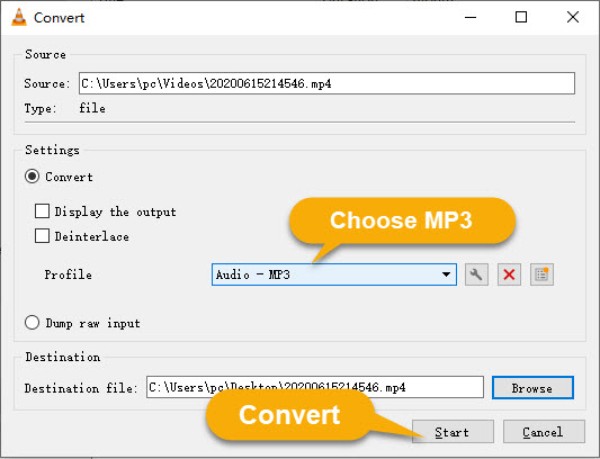
3. lépésKattintson a "Tallózás" gombra a mentési hely kiválasztásához, nevezze át a fájlt .mp3 kiterjesztéssel, majd kattintson a "Start" gombra a konvertálás megkezdéséhez.
Következtetés
Konklúzió Íme öt hatékony módszer a zökkenőmentes megvalósításra MOV videofájlok konvertálása MP3-ba hangformátum. Az igényeid alapján kiválaszthatod a leggyorsabb és legkényelmesebb megközelítést. Ha nagyszámú MOV fájlt kell konvertálnod, különböző videoklipeket kell egyesítened, vagy akár metaadatokat kell hozzáadnod zenefájlokhoz, 4Easysoft Total Video Converter a legjobb választás. Segíthet a hangfájlok szerkesztésében és egyesítésében is a konvertálás után. Töltse le most, és próbálja ki.
100% Biztonságos
100% Biztonságos
