

Konvertálja az FLV-t MP4-re, és szerkessze a videókat hatékony eszközökkel

FLV MP4-re: 3 módszer az FLV formátum MP4-re váltására és összehasonlítása

általa megosztva Aira Lesly Escoto nak nek Videó konvertálása 2025. dec. 19.
Az FLV fájlok egykor szabványosak voltak a régebbi videoplatformokon, de sok modern eszköz már nem támogatja ezt a formátumot. Ehhez szükség van a konvertálja az FLV-t MP4-re elengedhetetlenné vált a zökkenőmentes lejátszás, a kompatibilitás és a könnyebb megosztás érdekében. Ezért ez az útmutató három megbízható módszert mutat be az FLV gyors MP4-re konvertálására, valamint a két formátum közötti különbségeket. Akár online eszközt, akár asztali konvertert keres, itt megtalálja az igényeinek megfelelő módszert.
Útmutató lista
Az FLV és az MP4 közötti különbségek és kompatibilitási problémák A legegyszerűbb módja az FLV MP4-re konvertálásának Ingyenes FLV-MP4 konvertálás VLC Playerrel Gyors online FLV-ből MP4-be konvertálás a CloudConvert segítségévelFLV vs. MP4: Különbségek és kompatibilitási problémák
Mielőtt eldöntenéd, hogy melyik konverziós módszert használod az FLV-MP4 konvertáláshoz, először értsd meg, hogy a két formátum miben különbözik, mivel ezek a különbségek befolyásolják a lejátszást, a szerkesztést és a megosztást. Lásd alább az FLV és MP4 formátumok főbb különbségeit és kompatibilitási megjegyzéseit.
• Eszközök közötti kompatibilitás. Amióta a Flasht megszüntették, az FLV formátumot már nem támogatják mobileszközök, okostévék és modern böngészők. Az MP4 zökkenőmentesen működik számítógépeken, mobileszközökön, böngészőkben, videószerkesztőkben és streaming platformokon.
• Tömörítés és minőség. Az FLV általában régebbi tömörítési technikákat használ, amelyek nagyobb fájlméretet és alacsonyabb hatékonyságot eredményeznek. Eközben az MP4 támogatja a modern kodekeket, például a H.264-et és a H.265-öt, így kisebb fájlokat kapsz jobb minőségben.
• Szerkesztés és megosztás. Sok videószerkesztő szoftver már nem fogadja el az FLV-t, és a közösségi média platformokon sem töltik fel a videókat. Az MP4 viszont széles körben elfogadott mindenhol, és szinte bármilyen videószerkesztőben szerkeszthető.
• Teljesítmény és lejátszási gördülékenység. Az FLV videofájlok lejátszása újabb alkalmazásokban nehézségekbe ütközhet. Az MP4 még alacsony fogyasztású eszközökön is simán fut a továbbfejlesztett dekódolási támogatásnak köszönhetően.
A legegyszerűbb módja az FLV MP4-re konvertálásának
Ha gyors és megbízható módra van szüksége az FLV MP4 formátumban történő mentéséhez, egy erre a célra szolgáló konverter használata gyakran a legerősebb és leghatékonyabb megoldás. A mai számos eszköz közül, 4Easysoft Total Video Converter kiemelkedik kiváló sebességével, könnyű kezelhetőségével és lenyűgöző kimeneti minőségével. A hardveres gyorsítás támogatásának köszönhetően az FLV videók másodpercek alatt MP4 formátumba konvertálhatók anélkül, hogy ez befolyásolná a számítógép teljesítményét vagy a minőség romlását okozná. Az alapvető formátumkonverzió mellett a program egy teljes szerkesztőeszköz-készletet is tartalmaz, amely lehetővé teszi a videó vágását, szűrők hozzáadását, körbevágását, forgatását vagy javítását az exportálás előtt.

FLV fájlokat konvertál MP4-re, miközben megőrzi a kiváló minőséget vagy veszteségmentes eredményt ad.
Számos formátum-konvertálást támogat, például MOV, MKV, AVI, MP3, FLAC és egyebeket.
A GPU-gyorsítás rendkívül gyors konverziós sebességet biztosít.
Teljesen testreszabható exportálási beállítások, pl. felbontás, formátum, bitráta stb.
100% Biztonságos
100% Biztonságos
1. lépésNyissa meg a 4Easysoft Total Video Converter programot a számítógépén. Kattintson a „Fájlok hozzáadása” gombra, vagy húzza a videót közvetlenül a munkaterületre a programba való betöltéséhez.

2. lépésAmint az FLV fájl megjelenik a listában, bontsa ki a mellette lévő „Formátum” menüt. Lépjen a „Videó” kategóriába, és válassza az „MP4” lehetőséget célformátumként. Ha konkrét minőségi beállításokat szeretne, kattintson az „Egyéni profil” gombra a beállítások, például a felbontás, a kódoló stb. finomhangolásához.

3. lépésVálassza ki, hová szeretné menteni a konvertált fájlt, és szükség esetén nevezze át. A konvertálás előtt a „Szerkesztés” vagy a „Vágás” gombra kattintva kivághatja a nem kívánt részeket, megvághatja a videót, vagy szűrőket és javításokat alkalmazhat.
4. lépésAz összes beállítás áttekintése után kattintson az „Összes konvertálása” gombra az FLV-ből MP4 videó konvertálás megkezdéséhez. Várja meg, amíg a folyamat befejeződik, majd ellenőrizze a kiválasztott mappát az újonnan létrehozott MP4 videó megkereséséhez.

100% Biztonságos
100% Biztonságos
Ingyenes FLV-MP4 konvertálás VLC Playerrel
A VLC Media Player az egyik legmegbízhatóbb ingyenes médialejátszó. FLV-MP4 konverter szoftver. Amellett, hogy hatékony médialejátszó, beépített konverterrel is rendelkezik, amely számos formátumot támogat, így nagyszerű választás, ha egy offline megoldást keresel, amelyhez nem kell semmit telepíteni.
1. lépésMiután elindult a VLC Media Player a számítógépén, kattintson a bal felső sarokban található „Média” elemre, és válassza a „Konvertálás/Mentés” lehetőséget.
2. lépésItt kattints a „Hozzáadás” gombra, töltsd fel a konvertálni kívánt FLV fájlt, majd kattints a „Konvertálás/Mentés” gombra. Ezután a „Profil” alatt válaszd a „videó - H.264 + MP3 (MP4)” lehetőséget.
3. lépésVálasszon ki egy célállomást, nevezze át a kimeneti fájlt, kattintson a „Start” gombra, és várja meg, amíg a VLC befejezi a konvertálást.
Gyors online FLV-ből MP4-be konvertálás a CloudConvert segítségével
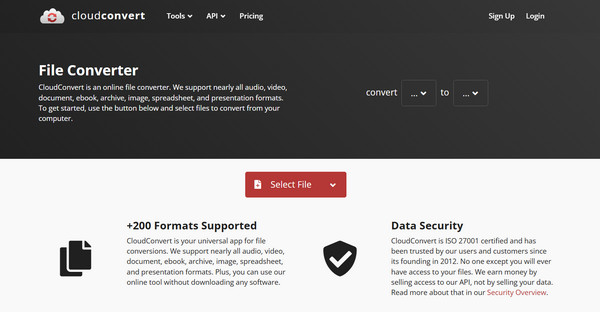
Ha nem szeretne semmit telepíteni, a CloudConvert egy gyors és kényelmes online megoldás a .flv fájlok .mp4 formátumba konvertálására (szintén a következőhöz: FLV-ből MP3-ba konvertálás). Bár minden online történik, ez az eszköz kiváló minőségű kimenetet támogat, és alapvető testreszabási lehetőségeket kínál a felbontás, a kodek kiválasztása és a fájlméret tekintetében.
1. lépésA CloudConvert hivatalos konverziós oldalán kattintson a „Fájl kiválasztása” gombra, és töltse fel az FLV-videóját. Győződjön meg arról, hogy a formátum „MP4”-re van állítva.
2. lépésOpcionálisan a „Beállítások” gombra kattintva módosíthatja a felbontást, a minőséget vagy a kodeket.
3. lépésKattintson a „Konvertálás” gombra a letöltés megkezdéséhez és az eszközére való letöltéshez.
Következtetés
Asztali és online platformokról egyaránt konvertál FLV-ről MP4-re formátum sokkal könnyebbé vált a rendelkezésre álló eszközök széles választékának köszönhetően. És ismerje meg az FLV és az MP4 közötti főbb különbségeket, például a kompatibilitásukat és a tömörítésüket, ami segít kiválasztani az igényeinek megfelelő formátumot. Ha a legzökkenőmentesebb munkafolyamatot szeretné gyors feldolgozással és kiváló kimeneti minőséggel, 4Easysoft Total Video Converter egy erősen ajánlott megoldás. Megbízható FLV-MP4 konverziót biztosít, miközben teljes kontrollt biztosít a videóbeállítások felett, így minden felhasználó számára ideális.
100% Biztonságos
100% Biztonságos
