
Az Instagram gyorsítótára jelentős helyet foglalhat el az iPhone-odon. Megtanulod, hogyan ürítheted ki az Instagram gyorsítótárát, így felszabadítva a tárhelyet.

Lépésről lépésre útmutató az Instagram gyorsítótár törléséhez iPhone-on

általa megosztva Paula Pailaga nak nek iOS Cleaner 2026. március 18.
Sok felhasználó próbálja kideríteni hogyan lehet törölni az Instagram gyorsítótárát manapság. Az iPhone egyik leggyakrabban használt alkalmazásaként az Instagram napi használata észrevétlenül nagy mennyiségű gyorsítótárazott adatot generálhat. Idővel a fényképek, videók, keresési rekordok és böngészési előzmények felhalmozódnak a háttérben, értékes tárhelyet foglalva el. Az Instagram gyorsítótárának törlése segíthet a hely felszabadításában és az alkalmazás teljesítményének javításában. Ez az útmutató elmagyarázza, honnan származik az Instagram gyorsítótára, és számos gyakorlati módszert mutat be annak hatékony törlésére iPhone-on.
Útmutató lista
1. rész: Honnan származik az Instagram gyorsítótár? 2. rész: Az Instagram gyorsítótárának teljes törlése 3. rész: Az Instagram gyorsítótár törlése az alkalmazás törlése nélkül 4. rész: A leghatékonyabb módja az Instagram gyorsítótár törlésének 5. rész: GYIK az Instagram gyorsítótár ürítéséről1. rész: Honnan származik az Instagram gyorsítótár?
Hogyan lehet törölni az Instagram gyorsítótárát iPhone-odon? Az Instagram gyorsítótár automatikusan létrejön, amikor böngészel, megnézel és interakcióba lépsz a tartalommal az alkalmazásban. Amikor bizonyos tartalmakat böngészel, legyenek azok fotók, rövidfilmek vagy más típusú tartalmak, az Instagram ideiglenes adatokat tárol, hogy legközelebb gyorsabban meg lehessen nyitni őket. Egyszerűen úgy képzelheted el, hogy a tartalom minden egyes részét tömörítik és memorizálják, így amikor újra találkozol vele, gyorsan felismerhető hasonló elemként, és kevesebb idő alatt betölthető.

A médiafájlok mellett az Instagram más típusú szöveges információkat is rögzít, például a keresési előzményeket és a profiladatokat. Ezek a gyorsítótárak lehetővé teszik a fontos szöveges információk gyors elérését a felületen található különféle tartalmak elérésekor. Így még ha a képek vagy videók nem is tölthetők be, a fő tartalom továbbra is elérhető ezen információk révén. Ezek a kapcsolódó adatok pedig helyben tárolhatók a jövőbeni hozzáférés felgyorsítása érdekében. Ez a folyamat segít a zökkenőmentesebb és személyre szabottabb felhasználói élmény megteremtésében.
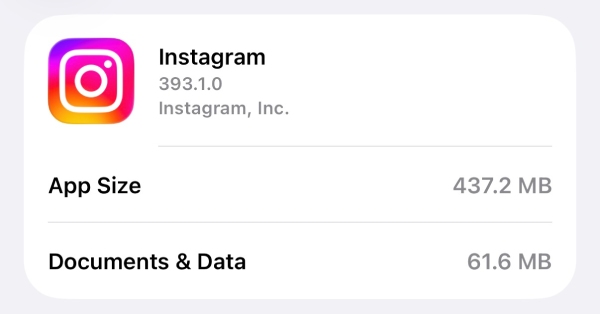
A használat növekedésével azonban a felhalmozódott gyorsítótár jelentős mennyiségű tárhelyet foglalhat el. Nem számít, milyen kicsik ezek a gyorsítótárak, amikor különálló fájlokként léteznek, ha számtalan gyorsítótár halmozódik fel együtt, jelentős mennyiségű memóriát foglalnak el, ami befolyásolja az Instagram normál működését, sőt, a telefon lelassulását is okozhatja.
2. rész: Az Instagram gyorsítótárának teljes törlése
Ha egyszerre szeretnéd törölni az Instagram gyorsítótárát, a legegyszerűbb módszer az alkalmazás eltávolítása. Természetesen ez a megközelítés csak akkor lehetséges, ha úgy döntesz, hogy a jövőben nem használod az Instagramot. Meg kell jegyezni, hogy bár ez a módszer hatékonyan törli az Instagram gyorsítótárát, a törölt tartalom véglegesen elveszik, és nem állítható vissza. Ha meghoztad a döntésedet, kövesd az alábbi lépéseket a következőhöz: távolítsd el az alkalmazást az iPhone-odról.
1. lépésNyissa meg a "Beállítások" menüt, és koppintson az "Általános" gombra egy új oldal megnyitásához.
2. lépésKoppintson az "iPhone tárhely" gombra. Görgessen lejjebb, hogy megtalálja és koppintson az "Instagram" gombra.
3. lépésAz Instagram gyorsítótárának teljes törléséhez koppintson az "Alkalmazás törlése" gombra, és az összes kapcsolódó adat eltávolításra kerül.
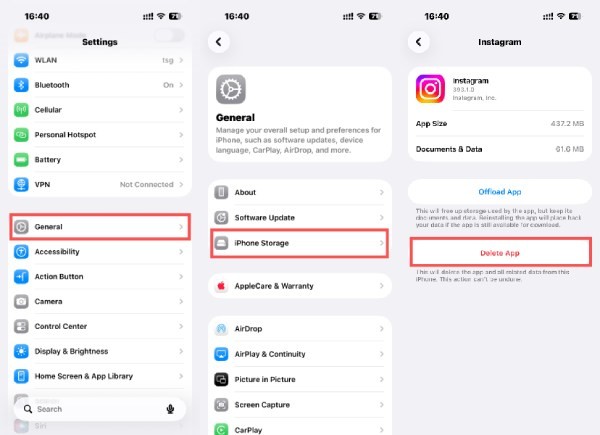
TippekAz alkalmazás törlésével az iPhone-odról az Instagramhoz kapcsolódó összes adat törlődik, és a művelet nem vonható vissza. Minden adatod elveszik, ezért légy óvatos ezzel a művelettel.
3. rész: Az Instagram gyorsítótár törlése az alkalmazás törlése nélkül
Ez a módszer átmenetileg képes Töröld az iPhone gyorsítótárát az alkalmazás végleges törlése nélkül. Amikor szükséged van rájuk, egyszerűen újratöltheted őket, és újra elérhetővé válnak az iPhone-odon. Ezt a módszert általában arra használják, hogy ideiglenesen felszabadítsanak helyet az iPhone-odon vészhelyzetek esetén, és alkalmas rendszeres karbantartásra is.
1. lépésNyisd meg a "Beállítások" alkalmazást az iPhone-odon. Görgess le, és koppints az "Általános" gombra.
2. lépésAz új oldalon koppints az "iPhone tárhely" gombra. Ezután görgess le, és koppints az "Instagram" gombra.
3. lépésAz Instagram gyorsítótárának törléséhez az alkalmazás törlése nélkül koppintson az "Alkalmazás letöltése" gombra.
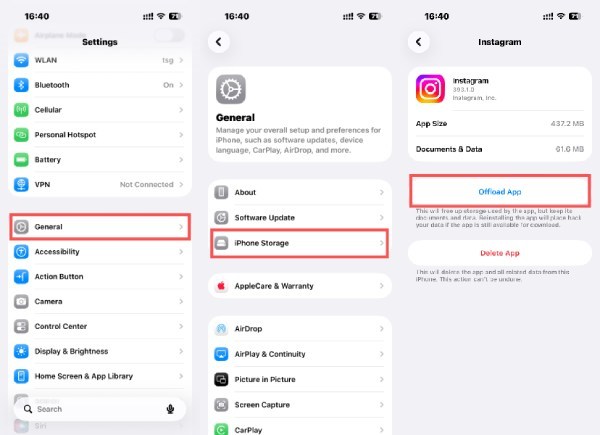
Tippek: Az Instagramhoz kapcsolódó adatok az alkalmazás újratelepítése után visszaállnak.
4. rész: A leghatékonyabb módja az Instagram gyorsítótár törlésének
Amikor a manuális módszerek korlátozottnak vagy időigényesnek tűnnek, egy professzionális iPhone tisztítóeszköz hatékonyabb megoldást kínál. 4Easysoft iPhone Cleaner úgy tervezték, hogy beolvassa a rejtett alkalmazás-gyorsítótárat, beleértve az Instagram-adatokat is, és biztonságosan eltávolítsa a felesleges fájlokat. Ez a megközelítés jobb rálátást biztosít a tárhelyhasználatra, és segít felszabadítani a helyet az Instagram gyorsítótárának törlésével anélkül, hogy a személyes tartalmakat vagy a fiókadatokat érintené.

Alaposan tisztítsa meg eszközét az Instagram gyorsítótárának törléséhez és a tárhely felszabadításához.
Kompatibilis az összes iOS verzióval és iPhone, iPad és iPod modellel.
Három üzemmódból vagy törlési szintből áll, különböző tisztítási képességekkel.
Az Előnézet gombra kattintva kiválaszthatja a törölni vagy eltávolítani kívánt fájlokat és mappákat.
100% Biztonságos
100% Biztonságos
1. lépésIndítsa el a 4Easysoft iPhone Cleaner programot a számítógépén, és csatlakoztassa iPhone-ját a számítógéphez. Kövesse az utasításokat az előkészítés befejezéséhez.
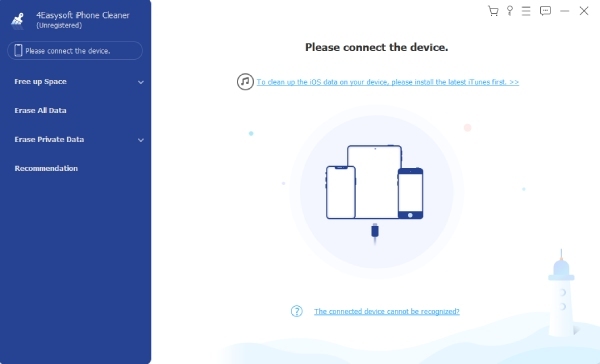
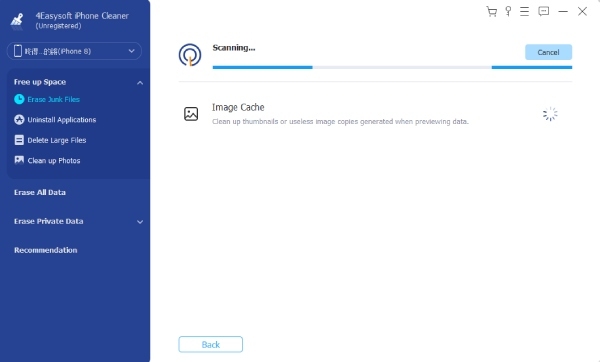
2. lépésA "Tárhely felszabadítása" lapon kattintson a "Szemétfájlok törlése" gombra. Az új oldalon kattintson a "Személyes adatok törlése" gombra.
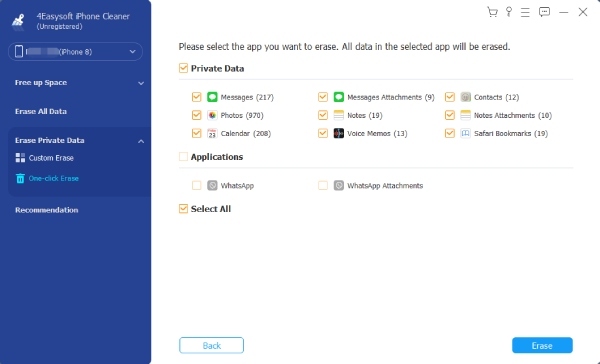
3. lépésMiután a szkennelés befejeződött, kattintson az "Instagram" gombra az "Alkalmazások" fül alatt. Végül kattintson a "Törlés" gombra az Instagram gyorsítótárának törléséhez.
5. rész: GYIK az Instagram gyorsítótár ürítéséről
-
Az Instagram gyorsítótárának törlése törli a fényképeket vagy az üzeneteket?
Nem. Az Instagram gyorsítótárának törlése csak az ideiglenes fájlokat, például a képeket, videókat és a böngészési adatokat távolítja el, amelyek a betöltés felgyorsítása érdekében vannak tárolva. A bejegyzések, a közvetlen üzenetek, a mentett elemek és a fiókadatok változatlanok maradnak. A gyorsítótár törlése után az Instagram első alkalommal kissé tovább tarthat a tartalom betöltése, de személyes adatok nem vesznek el.
-
Milyen gyakran kell törölni az Instagram gyorsítótárát iPhone-on?
Nincsenek fix szabályok, de az Instagram gyorsítótárának néhány hetente történő törlése segíthet a tárhelyhasználat szabályozásában, különösen az aktív felhasználók számára. Ha az Instagram jelentős mennyiségű helyet kezd el foglalni, vagy a szokásosnál lassabbnak tűnik, a gyorsítótár törlése egy praktikus karbantartási lépés. több tárhelyet szerezhet iPadjén vagy iPhone-ján.
-
Miért használ az Instagram továbbra is tárhelyet a gyorsítótár törlése után?
Az Instagram folyamatosan új gyorsítótárfájlokat generál, amint az alkalmazást újra használják. Ez azért van, mert az Instagramnak bizonyos gyorsítótárban tárolt adatokra van szüksége a normál működés fenntartásához. Ugyanakkor, amikor használod, az új gyorsítótár a legújabb fényképekkel, videókkal és egyéb tartalmakkal együtt érkezik.
Következtetés
Instagram gyorsítótár törlése A részletes útmutató elolvasása után már nem lesz probléma. Azonban az alkalmazás további használatával az új gyorsítótárak továbbra is gyorsan felhalmozódhatnak. Ezért időről időre rendszeres tisztítást kell végezni. Míg az alapvető módszerek képesek a kisebb tisztításra, az alaposabb megoldások hasznosak, ha a gyorsítótárfájlok száma túl magas. Ebben a helyzetben, 4Easysoft iPhone Cleaner megkönnyíti és hatékonyabbá teszi az Instagram kezelését a mindennapi használat során.
100% Biztonságos
100% Biztonságos
