
Biztonságosan távolítsa el a képernyő jelszavát, az Apple ID-t, az MDM-et és a képernyőidőt az iPhone-ról.

[Részletes] Hogyan módosíthatjuk az iPhone zárolási képernyő jelszavát

általa megosztva Alvin Cantero nak nek iOS Unlocker 2026. május 7.
Sok Apple-t kezdő felhasználó kíváncsi arra, hogy hogyan lehet megváltoztatni az iPhone zárolási képernyőjének jelszavát. A jelszó rendszeres frissítésének szokása erősítheti a biztonságot, mivel fontos szerepet játszik a személyes adatok védelmében és az eszközhöz való jogosulatlan hozzáférés megakadályozásában. Szerencsére az Apple számos módszert kínál a zárolási képernyő jelszavának módosítására vagy visszaállítására, az adott helyzettől függően. Ebben az útmutatóban megismerheti az iPhone zárolási képernyő jelszavaival kapcsolatos lényeges információkat, és felfedezheti a különböző módszereket azok egyszerű módosítására vagy visszaállítására.
Útmutató lista
1. rész: Amit tudnia kell az iPhone zárolási képernyő jelszaváról 2. rész: Hogyan változtassuk meg az elfelejtett iPhone zárolási képernyő jelszavát 3. rész: Az iPhone zárolási képernyő jelszavának visszaállítása a beállításokon keresztül 4. rész: A kényelem kedvéért - Váltson egy 4 számjegyű iPhone zárolási képernyő jelszót 5. rész: Biztonsági okokból - Alfanumerikus zárolási képernyő jelszó módosítása iPhone-on1. rész: Amit tudnia kell az iPhone zárolási képernyő jelszaváról
Az iPhone zárolási képernyő jelszava egy kulcsfontosságú biztonsági funkció, amely védi az eszközt és a személyes adatokat. Megakadályozza, hogy jogosulatlan felhasználók hozzáférjenek az eszközön tárolt alkalmazásokhoz, fényképekhez, üzenetekhez és egyéb bizalmas adatokhoz. Testreszabhatja és módosíthatja a zárolási képernyő jelszavát az iPhone-ján a saját preferenciái szerint.
A zárolási képernyő jelszavának rendszeres megváltoztatása segíthet az eszköz biztonságának javításában, különösen, ha a telefont gyakran használják nyilvános helyeken. Ezenkívül, ha elfelejti a jelszavát, az iPhone több helytelen kísérlet után is letiltódhat, és helyreállítási módszerekre lesz szükség a feloldásához.
Fontos megjegyezni azt is, hogy a zárolási képernyő jelszava más biztonsági funkciókkal, például a Face ID-val vagy a Touch ID-val együtt működik. Ezek a módszerek segíthetnek abban, hogy kényelmesebben hozzáférjen iPhone-jához, ne csak egy numerikus jelszóval. Ennek ellenére nem tud olyan műveleteket végrehajtani, mint például egy gyári visszaállítás az iPhone-on jelszó nélkül.
2. rész: Hogyan változtassuk meg az elfelejtett iPhone zárolási képernyő jelszavát
Ha elfelejted az iPhone zárolási képernyőjének jelszavát, a készülékhez való hozzáférés nehézkessé válhat. Egy professzionális feloldóeszközzel azonban ez nem nagy ügy. 4Easysoft iPhone Unlocker úgy tervezték, hogy gyorsan eltávolítsa a képernyőkódokat, és segítsen a felhasználóknak visszanyerni az eszközeikhez való hozzáférést. Egyszerű felületének és könnyű kezelhetőségének köszönhetően számos iPhone-modellt támogat, és lehetővé teszi a zárolási képernyő jelszavának néhány lépésben történő módosítását.

Megkerülheti az iPhone lezárási képernyő jelszavát, például Face ID, Touch ID stb.
Gyorsabb feloldási műveletet kínál, lerövidítve mindenki várakozási idejét.
Adjon egyértelmű utasításokat a kioldó gyors működtetéséhez.
Az iTunes nem segít újból hozzáférni iPhone-jához és megváltoztatni a jelszavát.
100% Biztonságos
100% Biztonságos
1. lépésIndítsa el a 4Easysoft iPhone Unlocker programot, és kattintson az "iOS képernyő feloldása" gombra a fő felületen. Ezután csatlakoztassa iPhone-ját a számítógéphez.

2. lépésMiután a rendszer felismerte az iPhone-ját, a rendszer beolvassa és megjeleníti az adatait. Ha minden rendben van, kattintson a "Start" gombra.

3. lépésA firmware letöltése után erősítse meg a letöltést, majd kattintson a "Feloldás" gombra. A készülék visszaállítása után módosíthatja az iPhone zárolási képernyőjének jelszavát.

Tippek
Az 4Easysoft iPhone Unlocker segíthet a hozzáférésben és iPhone feloldása jelszó nélkül.
3. rész: Az iPhone zárolási képernyő jelszavának visszaállítása a beállításokon keresztül
Ha még emlékszel a jelenlegi jelszavadra, a legegyszerűbb módja annak megváltoztatásának az iPhone Beállítások alkalmazásán keresztül. Az Apple egy beépített opciót kínál, amely lehetővé teszi a felhasználók számára, hogy közvetlenül az eszközről frissítsék és megváltoztassák a zárolási képernyő jelszavát. Ez a módszer egyszerű, biztonságos, és nem érinti a meglévő adataidat.
1. lépésNyisd meg a Beállításokat, görgess le, keresd meg és koppints az "Arcazonosító és jelszó" gombra.
2. lépésAdd meg a jelszavadat az oldal eléréséhez. Navigálj a "Jelszó módosítása" gombra, és koppints rá.
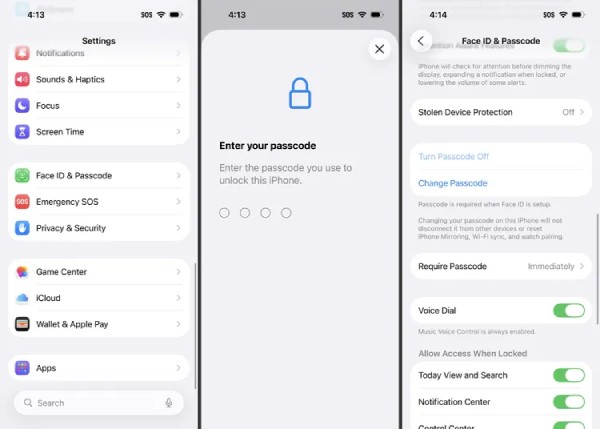
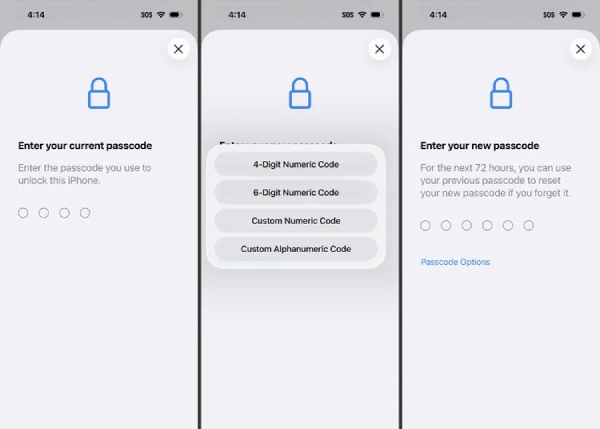
3. lépésÍrja be a jelenlegi jelszavát, majd kétszer az új jelszót az iPhone zárolási képernyőjének jelszavának módosításához.
4. rész: A kényelem kedvéért - Váltson egy 4 számjegyű iPhone zárolási képernyő jelszót
Egyes felhasználók az egyszerűbb jelszót részesítik előnyben az eszközeik gyors eléréséhez. A 4 számjegyű numerikus jelszó könnyen megjegyezhető, és lehetővé teszi az iPhone gyors feloldását. Ebben a részben megtudhatja, hogyan módosíthatja a zárolási képernyő jelszavát egy 4 számjegyű kódra a nagyobb kényelem érdekében.
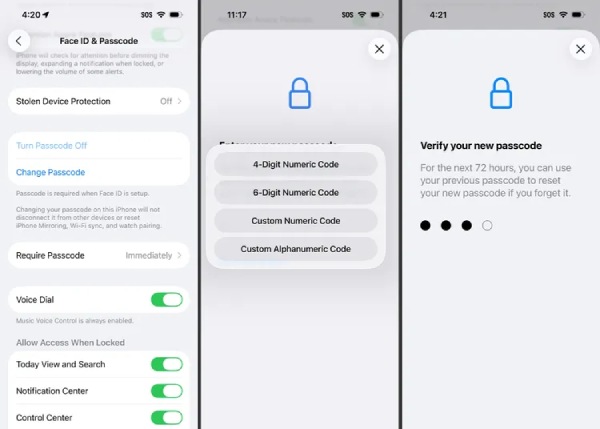
1. lépésNyisd meg a Beállításokat az iPhone-odon. Keresd meg és koppints az "Arcazonosító és jelszó" gombra.
2. lépésAz oldal eléréséhez meg kell adnia jelenlegi jelszavát. Ezután koppintson a "Jelszó módosítása" gombra.
3. lépésKoppintson a "4 jegyű numerikus kód" gombra, és megváltoztathatja a 4 jegyű numerikus iPhone zárolási képernyő jelszavát.
5. rész: Biztonsági okokból - Alfanumerikus zárolási képernyő jelszó módosítása iPhone-on
Azoknak a felhasználóknak, akik erősebb védelmet szeretnének, az alfanumerikus jelszó magasabb szintű biztonságot nyújthat. Ez a fajta jelszó betűket, számokat és néha szimbólumokat is tartalmaz, így mások számára nehezebb kitalálni. Ebben a részben megtudhatja, hogyan állíthat be vagy módosíthat alfanumerikus zárolási képernyő jelszót iPhone-ja biztonságának fokozása érdekében.
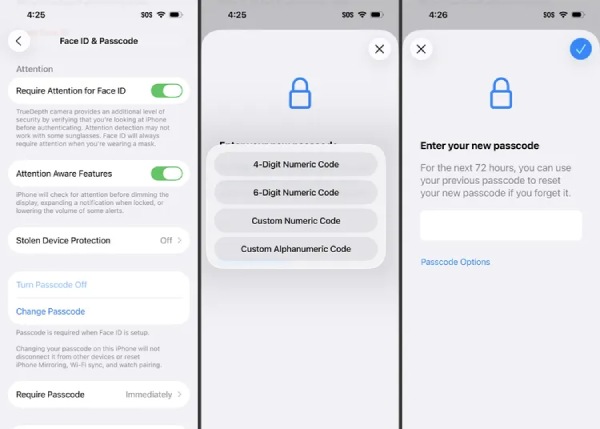
1. lépésA Beállítások alkalmazásban koppintson az "Arcazonosító és jelszó" gombra, és adja meg a jelszavát egy új oldal eléréséhez.
2. lépésBiztonsági okokból add meg a jelenlegi jelszavadat. Ezután koppints a "Jelszó módosítása" gombra, majd a "Jelszóbeállítások" gombra.
3. lépésKoppintson az "Egyéni alfanumerikus kód" gombra az alfanumerikus zárolási képernyő jelszó módosításához az iPhone-on.
Következtetés
Összefoglalva, tudván hogyan lehet megváltoztatni a zárolási képernyő jelszavát Az iPhone-on történő jelszó-bejegyzés fontos lépés a személyes adatok védelme és az eszköz biztonságának megőrzése érdekében. Bármilyen jelszót is választ, az előző szakaszokban számos lehetőség közül választhat. A feladatot pillanatok alatt elvégezheti a megadott tartalom követésével. Ha elfelejti a jelszavát, 4Easysoft iPhone Unlocker segíthet abban is, hogy biztonságosan visszanyerje a hozzáférést az eszközéhez.
100% Biztonságos
100% Biztonságos
