
Törölt/elveszett adatok helyreállítása PC-ről/Mac-ről, merevlemezről, USB-ről, SD-kártyáról és egyebekről.

Apple Continuity Camera – További információ az iOS 26 és 27 rendszeren

általa megosztva Paula Pailaga nak nek Megoldások/Tippek 2023. február 02
Az Apple új funkciót adott ki az iOS 26 és 27 legújabb frissítéseiben, a Folytonosságkamerát. Ez a funkció lehetővé teszi, hogy iPhone-odat webkamerává alakítsd, amelyet a Macen használhatsz. Ez a funkció azonban nem minden iPhone modellen és verzióban érhető el. Lehet, hogy azon tűnődsz, hogy az iPhone-od tudja-e használni ezt a funkciót. Nos, ennek kiderítéséhez olvasd el ezt a bejegyzést, amely információkat és a követelményeket tartalmazza. Apple Continuity Camera.
Útmutató lista
1. rész: Hogyan működik az Apple Continuity Camera az iPhone készüléken 2. rész: Az iOS rendszerkövetelmény az Apple Continuity Camera használatához 3. rész. Hogyan frissítsünk iOS 26-ra és 27-re az Apple Continuity Camera FaceTime-on való használatához 4. rész. GYIK az Apple Continuity Camerával kapcsolatban1. rész: Hogyan működik az Apple Continuity Camera az iPhone készüléken
Az Apple kiadta az iOS 26 és 27 legújabb funkcióját, a Continuity Camerát. Ezzel a funkcióval az iPhone kameráját használhatod képek beszúrására vagy dokumentumfájlok szkennelésére a Mac számítógépeden. Lehetővé teszi a hátlapi kamera használatát FaceTime webkameraként vagy más platformokkal videohívások lebonyolítására. Emellett ezt az új iOS 26 és 27 funkciót vezetékes vagy vezeték nélküli kapcsolaton keresztül is használhatod. Ezekkel a kiemelkedő pontokkal elmondható, hogy hihetetlen iOS 26 és 27 funkcionalitásról van szó; azonban mielőtt használnád, számos követelményt kell figyelembe venned. Ezek a követelmények szükségesek ahhoz, hogy hibák nélkül használhasd. Nézzük meg részletesebben a Continuity Camera követelményeit.
2. rész: Az iOS rendszerkövetelmény az Apple Continuity Camera használatához
Az iOS legújabb funkciójának megjelenésekor az iOS 26 és 27 felhasználói számára is közzétesszük az Apple Continuity Camera használatához szükséges követelményeket. Ezenkívül ez a funkció csak bizonyos iPhone-verziókkal és -modellekkel, valamint egy adott macOS rendszerrel kompatibilis. Ezek a követelmények a következők:
| iOS 26 és 27 vagy újabb | macOS Ventura vagy újabb |
| iPhone XR vagy újabb. | Minden Mac, amelyen macOS Tahoe fut. |
| iPhone 11 vagy újabb a Center Stage eléréséhez. | |
| iPhone 11 vagy újabb, kivéve az iPhone SE asztali nézethez. | |
| iPhone 12 vagy újabb a Studio Light számára. |
Az iPhone-verziókra, -modellekre és macOS-követelményekre leszámítva a további követelmények a következők:
◆ iPhone-ján és Mac-én ugyanazzal az Apple ID-vel kell bejelentkezni.
◆ A folytonossági kamerát be kell kapcsolni az iPhone-on. Ha nem tudja, hogyan kapcsolja be, a következőképpen teheti meg: A Beállítások alkalmazásban válassza az Általános lehetőséget. Ezután érintse meg az AirPlay & Handoff gombot, és ellenőrizze, hogy be van-e kapcsolva.
◆ Az iPhone és a Mac nem oszthatja meg mobil- és internetkapcsolatát.
◆ Tartsa közel egymáshoz iPhone-ját és Mac-jét. Ezenkívül a Bluetooth és a Wi-Fi be van kapcsolva mindkét eszközön.
3. rész. Hogyan frissítsünk iOS 26-ra és 27-re az Apple Continuity Camera FaceTime-on való használatához
A fenti követelményeknek megfelelően frissítenie kell iPhone-ját az iOS 26-os és 27-es verziójára. Így elérhetővé teheti az Apple Continuity Camera funkciót az eszközén, és használhatja azt a FaceTime-on. Ha olyan esetek merülnek fel, amikor iOS-problémákba ütközik, például az iPhone nem tud frissülni, használhatja a következőt: 4Easysoft iPhone Data Recovery eszköz a javításhoz. Ezt a hatékony eszközt arra fejlesztették ki, hogy megoldja szinte az összes iOS-problémát, amelyet különböző forgatókönyvek okoznak, például rendszerösszeomlás, véletlen adattörlés, jelszavak elfelejtése, gyári beállítások visszaállítása stb. Ezen kívül lehetővé teszi a problémás iOS rendszerproblémák megoldását is, beleértve a frissítést. hibákat nagy sikeraránnyal az adatok elvesztése nélkül.

Alkalmas minden iOS eszköz és verzió fogadására, legyen az iPhone, iPad vagy iPod.
Több mint 50 iOS-probléma hatékony megoldására alkalmas.
Több mint 20 különböző visszaállítható adat támogatása.
Egy előnézeti funkcióval ellátva, hogy megtekinthesse és kiválassza a visszaállítani kívánt adatfájlokat.
100% Biztonságos
100% Biztonságos
Hogyan kell használni a 4Easysoft iPhone Data Recovery eszköz az iOS frissítési problémák megoldására:
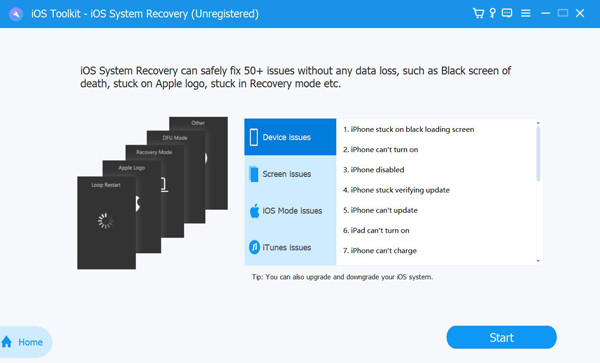
1. lépésMenj a 4Easysoft iPhone Data Helyreállítási webhely az eszköz Windows vagy Mac számítógépére történő telepítéséhez. Ezután kattintson a iOS rendszer-helyreállítás opciót, és csatlakoztassa iPhone-ját a készülékhez USB-kábellel. Ezt követően jelölje be a Rajt gombot, amely automatikusan átvizsgálja iPhone készülékét, és frissíti az iOS verziót az Apple Continuity Camera beszerzéséhez.
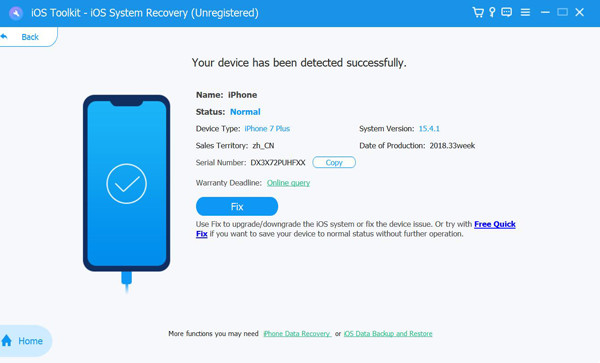
2. lépésMiután az eszköz átvizsgálta az eszközt, az összes információ megjelenik a listában. Jelölje be a Fix gombot a következő folyamat folytatásához.
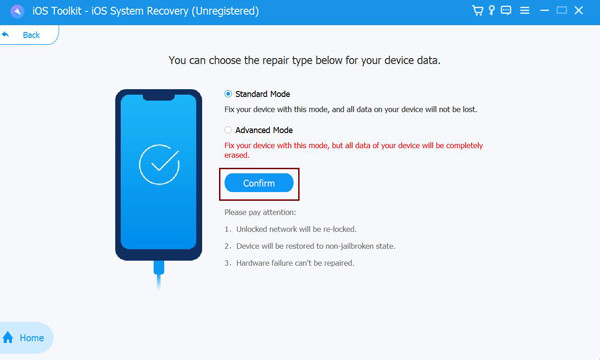
3. lépésEzután az eszköz felkéri, hogy válasszon a két mód közül. Ha úgy dönt Standard mód, csak kisebb iOS rendszerproblémákat old meg adatvesztés nélkül. Ellenkező esetben, ha úgy dönt Haladó szint, kijavítja azokat a súlyos problémákat, amelyek adatvesztést okoznak. Az Advanced Mode sokkal nagyobb sikerarányú, mint a Standard mód. Miután eldöntötte, kattintson a kívánt módra, és jelölje be megerősít gomb.
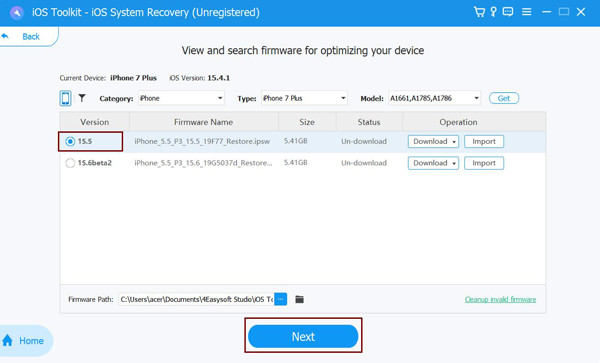
4. lépésVálassza ki a megfelelőt Kategória, Típus, és Modell készülékének megfelelően. Ezután válassza ki a kívánt firmware-t különféle iOS-verziókkal, majd kattintson a Letöltés gombra. Így frissítheti iPhone-ja iOS verzióját iOS 26-ra és 27-re. Ezután jelölje be a Következő gombot az iPhone frissítésének megkezdéséhez és az Apple Continuity Camera későbbi használatához.
4. rész. GYIK az Apple Continuity Camerával kapcsolatban
-
1. Használhatom az Apple Continuity kamerát Wi-Fi nélkül?
Sajnos nem lehet. A követelmények részeként a Wi-Fi-t és a Bluetooth-t be kell kapcsolni iPhone és Mac számítógépén. Ha ezt a funkciót vezeték nélkül szeretné használni, akkor gondoskodnia kell arról, hogy rendelkezik Wi-Fi-vel és Bluetooth-szal.
-
2. Használhatom a Continuity Camera funkciót webkameraként a Zoomban?
Igen, biztosan lehet! Ezt a funkciót arra is használhatja, hogy iPhone hátsó kameráját webkamerává alakítsa, ha rendelkezik Zoom Meetings funkcióval. Ezen kívül ez a funkció a Microsoft Teams-szel és a Webex-szel is használható.
-
3. Hogyan állíthatom be az Apple Continuity Camera funkciót vezetékesre?
A funkció vezetékes beállításához USB-kábellel kell csatlakoztatnia iPhone készülékét Mac számítógépéhez. Ezenkívül ez egy kiváló módja annak, hogy az iPhone akkumulátorát töltve tartsa hosszabb ideig valós idejű videohívásokhoz.
Következtetés
Most, hogy jól fel van szerelve az iOS 26 és 27 legújabb funkcióival, a Folytonossági kamera, élvezheti a használatát minden videohívásában. Vegye figyelembe ezeket a követelményeket, mivel ezek szükségesek ahhoz, hogy ezt a funkciót hibák vagy problémák nélkül használhassa. Továbbá, ha iOS rendszerproblémákba ütközik, például az iPhone nem tud frissülni, szabaduljon meg tőle a következővel: 4Easysoft iPhone Data Recovery eszköz. Nyugodtan látogassa meg a programot a hivatalos honlapján, és ismerje meg ingyenesen annak képességeit és kiemelkedő szolgáltatásait!
