
Bármit átvihet iPhone, iPad és iPod készülékekről/eszközökre.

[Megoldva!] Hogyan javítható ki, hogy az AirDrop nem jelenik meg a Mac-en

általa megosztva Paula Pailaga nak nek iOS átvitel 2024. október 14
Az Apple AirDrop szolgáltatása továbbra is az egyik legjobb funkció, amely lehetővé teszi az iOS-felhasználók számára a fájlok iOS-eszközök közötti átvitelét. Ezt a funkciót általában arra használják, hogy fényképeket és videókat AirDrop segítségével iPhone-ról Mac-re vigyenek át helytakarékosság, biztonsági mentés vagy médiaszerkesztés céljából. Előfordulhatnak azonban olyan esetek, amikor szembesülünk... Az AirDrop nem jelenik meg Macen probléma. Nos, ha jelenleg fejfájást okoz ez a probléma, folytassa a bejegyzés olvasását, mert 10 hatékony megoldást tartalmaz a probléma megoldására! Fedezze fel őket most.
Útmutató lista
1. megoldás: Nyissa meg újra az AirDrop alkalmazást, és ellenőrizze a beállításokat a Mac rendszeren 2. megoldás: Nyissa meg a Wi-Fi-t és a Bluetooth-t 3. megoldás: Indítsa újra a Mac-et 4. megoldás: Kapcsolja ki a Fókusz/Ne zavarjanak módot 5. megoldás: Győződjön meg arról, hogy a 2 eszköz elég közel van 6. megoldás: Ellenőrizze a tűzprogram-beállításokat 7. megoldás: Ellenőrizze az eszköz kompatibilitást 8. megoldás: Állítsa vissza a hálózati beállításokat 9. megoldás: Állítsa vissza a Bluetooth-t a Mac számítógépen 10. megoldás: Használja az Alternatív eszközt a fájlok átviteléhez GYIK arról, hogy az AirDrop nem jelenik meg a Mac gépen1. megoldás: Nyissa meg újra az AirDrop alkalmazást, és ellenőrizze a beállításokat a Mac rendszeren
Az első megoldás, amellyel kijavíthatja, hogy az AirDrop ne jelenjen meg a Mac Finderben, az az, hogy újra nyissa meg az AirDropot a Mac számítógépen, hogy újraindítsa, és ellenőrizze a felfedezhetőségi beállításait. A legtöbb esetben az AirDrop nem jelenik meg a Mac-en a helytelen beállítási konfigurációk vagy hibák miatt. Most a megoldások végrehajtásához kövesse az alábbi lépéseket:
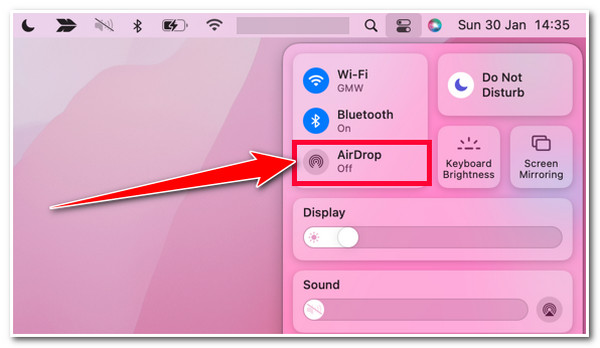
◆ Nyissa meg újra az AirDrop-ot: Nyissa meg a Mac "Vezérlőközpontját", és kattintson az "AirDrop" elemre a kikapcsolásához, majd bekapcsolásához.
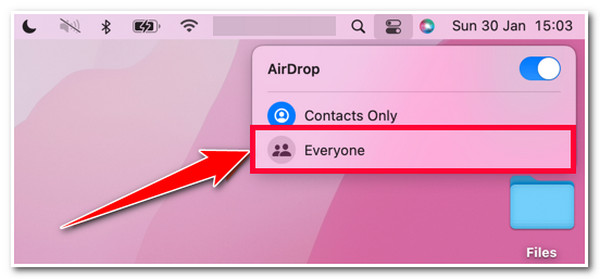
◆ Ellenőrizze a Beállításokat: A Mac "Vezérlőközpontjában" jelölje be a "jobbra néző nyíl" ikont az "AirDrop" mellett, és válassza az "Everyone" opciót. Ez a beállítás felfedezhetővé teszi a Mac AirDrop-ot más eszközökről, és javíthatja, hogy az AirDrop nem jelenik meg a Mac-en.
2. megoldás: Nyissa meg a Wi-Fi-t és a Bluetooth-t
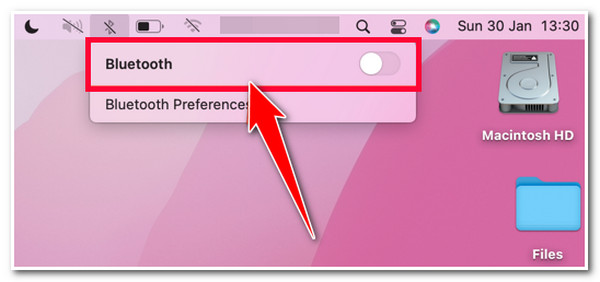
Egy másik lehetőség, amely megoldhatja, hogy az AirDrop nem jelenik meg a Mac rendszeren, az, hogy gondoskodjon arról, hogy a Mac Wi-Fi és a Bluetooth be legyen kapcsolva. Néha a felhasználók elfelejtik bekapcsolni Mac gépük Wi-Fi-jét és Bluetooth-ját az AirDrop használatakor, ami problémát okoz. Ezért az AirDrop használata előtt győződjön meg arról, hogy a Wi-Fi- és a Bluetooth-kapcsolatot is bekapcsolta a Mac számítógépén.
3. megoldás: Indítsa újra a Mac-et
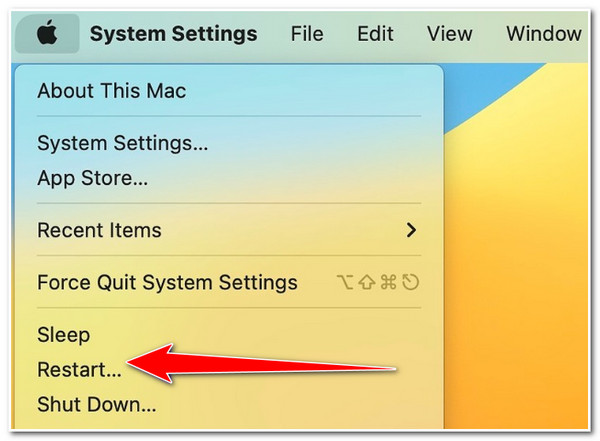
Az egyik legegyszerűbb megoldás, ha kijavíthatja, hogy az AirDrop ne jelenjen meg a Mac Finderben, a Mac újraindítása. Ha ez a probléma hiba miatt jelentkezik, az újraindítás valószínűleg megoldhatja a problémát. Tehát a Mac újraindításához kattintson az "Apple" ikonra a képernyő bal felső sarkában, és válassza az "Újraindítás" lehetőséget. Ezt követően ellenőrizze, hogy megoldja-e a problémát.
4. megoldás: Kapcsolja ki a Fókusz/Ne zavarjanak módot
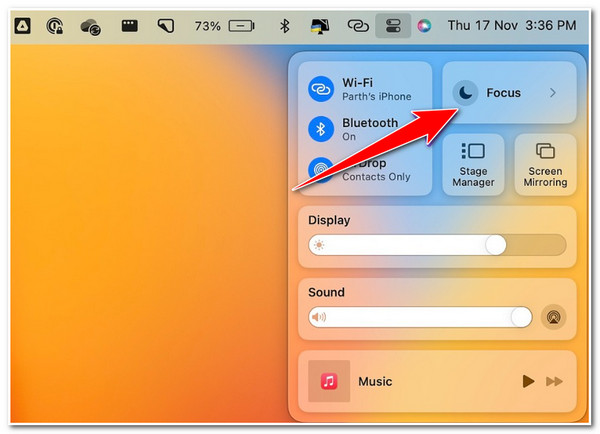
Ha vannak olyan beállítások, amelyeket be kell kapcsolni, vannak olyan beállítások is, amelyeket ki kell kapcsolni annak érdekében, hogy az AirDrop ne jelenjen meg a Mac-en. Ezek a beállítások a Fókusz/Ne zavarjanak mód. Ha ezek a beállítások be vannak kapcsolva, összezavarhatják az AirDrop-ot a Mac gépen. A beállítások kikapcsolásához nyissa meg a Mac "Vezérlőközpontját", és kattintson a "Fókusz" módra a kikapcsoláshoz. Ezután ellenőrizze, hogy a probléma megoldódott-e.
5. megoldás: Győződjön meg arról, hogy a 2 eszköz elég közel van
Az egyszerű újraindítás mellett egy másik megoldás, amellyel kijavíthatja, hogy az AirDrop nem jelenik meg a Mac Finder problémájában, az, hogy mindkét eszköz közel legyen egymáshoz. Az AirDrop akkor hoz létre kapcsolatot, ha mindkét eszköz közel van egymáshoz. Ezért gondoskodnia kell arról, hogy a feladó (iOS-eszköz) és a címzett (Mac) közel legyenek. Ezenkívül el kell kerülnie a két eszköz közötti akadályokat, például a vastag falat. Ezután ellenőrizze, hogy megoldja-e a problémát.
6. megoldás: Ellenőrizze a tűzprogram-beállításokat
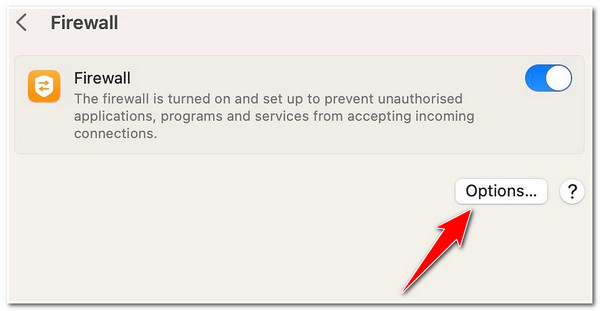
Egy másik beállítás, amelyet ki kell kapcsolnia, hogy kijavítsa az AirDrop problémáját, amely nem jelenik meg a Mac-en, a Mac tűzfala. Egy tűzfal blokkolhat különféle bejövő kapcsolatokat, beleértve az AirDrop-ot is, ha engedélyezve van. Ebben az esetben ellenőriznie kell, hogy a Mac tűzfala be van-e kapcsolva, majd ki kell kapcsolnia. Most a megoldás végrehajtásához kövesse az alábbi lépéseket:
1. lépésNyissa meg a „Mac rendszerbeállításait”, válassza a „Hálózat” lehetőséget, majd kattintson a „Tűzfal” gombra. Ezt követően jelölje be az "Opciók…" gombot a "Tűzfal" opció jobb alsó sarkában.
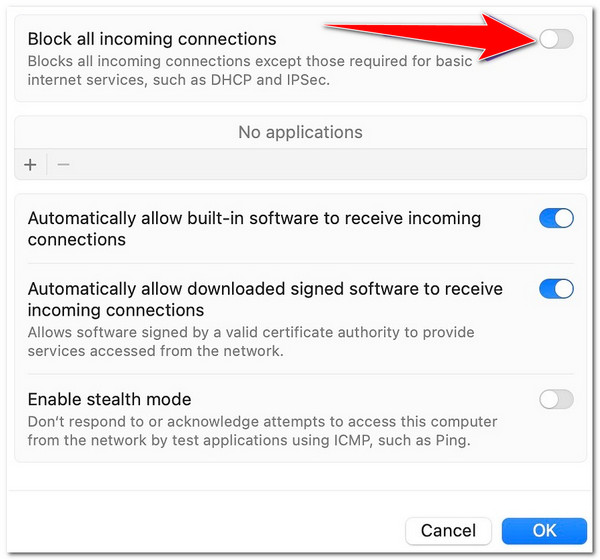
2. lépésEzután ellenőrizze, hogy az "Összes bejövő kapcsolat blokkolása" be van-e kapcsolva. Ha be van kapcsolva, kapcsolja ki a „kapcsoló” gomb megnyomásával, majd az „OK” gombra kattintva. Ezt követően ellenőrizze, hogy megoldja-e a problémát.
7. megoldás: Ellenőrizze az eszköz kompatibilitást
Azon a beállításokon kívül, amelyek kiváltják az AirDrop-ot, amely nem jelenik meg a Mac Finder-problémában, az eszköz kompatibilitása is oka lehet annak előfordulásának. Az AirDrop nem fog megfelelően működni, ha az eszköz nem felel meg a szoftver- és hardverkövetelményeinek.
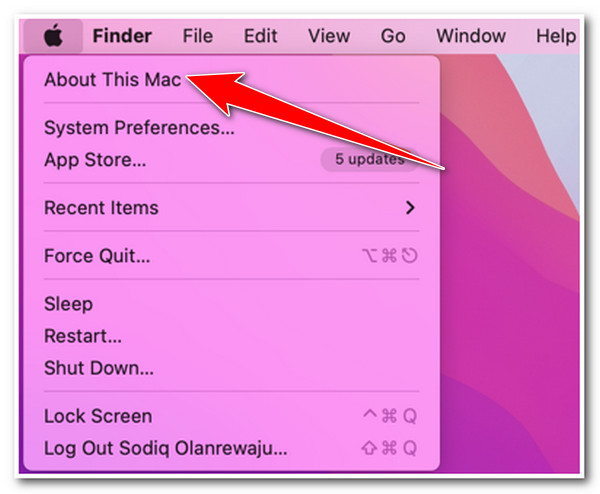
Az AirDrop Mac rendszeren működik a 2012-ben vagy később kiadott modellekkel, valamint az OS X Yosemite vagy újabb rendszerrel. A Mac szoftverrel és hardverrel kapcsolatos információkat az „About This Mac” menüben találja, amelyet az „Apple” ikonra kattintva érhet el.
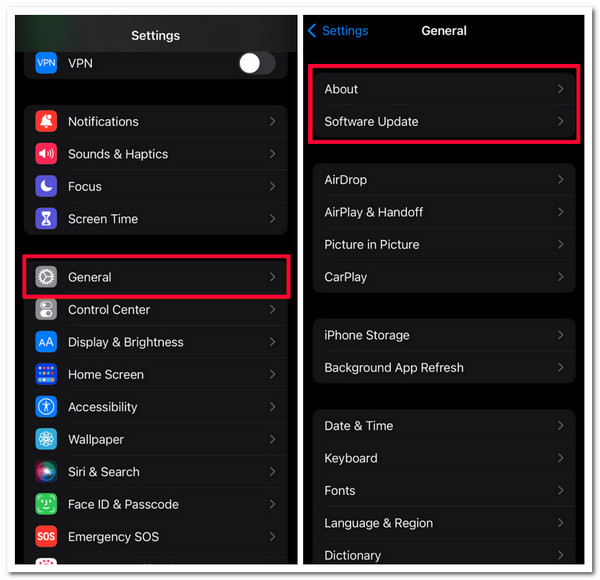
Most ellenőrizze, hogy az iPhone/iPad/iPod Touch kompatibilis-e az AirDrop-pal. Az AirDrop az iOS 7 vagy újabb rendszert futtató iPhone/iPad/iPod Touch készülékeken működik. Az iPhone verziójának ellenőrzéséhez futtassa a "Beállítások" alkalmazást, válassza az "Általános" lehetőséget, és érintse meg a "Névjegy" gombot.
8. megoldás: Állítsa vissza a hálózati beállításokat
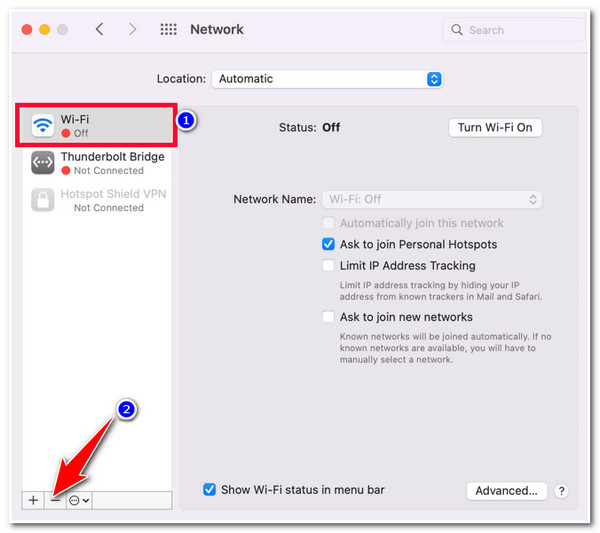
Ha az AirDrop nem jelenik meg a Mac-en egy problémás Wi-Fi hálózat miatt, akkor az alaphelyzetbe állítás nagy segítség lehet a megoldásban. Most a Mac hálózati beállításainak visszaállításához kövesse az alábbi lépéseket:
1. lépésNyissa meg a "Rendszerbeállításokat" Mac számítógépén, válassza a "Hálózat" lehetőséget, és kattintson a "Wi-Fi" elemre az oldalsávon. Ezután válassza ki a "Mínusz" ikont közvetlenül a lista alatt.
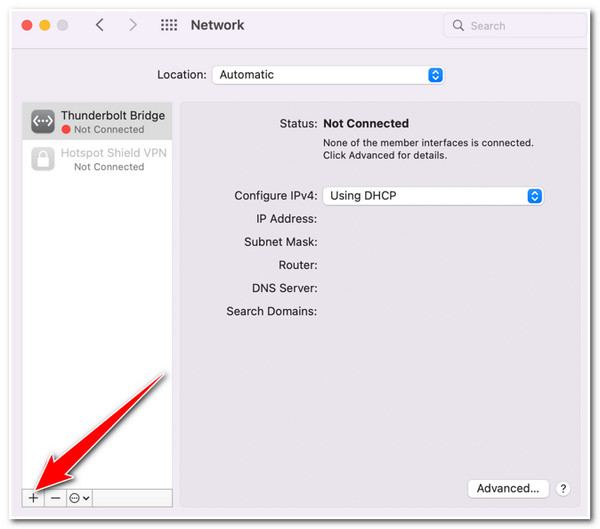
2. lépésEzután jelölje be az "Alkalmaz" gombot a képernyő jobb alsó sarkában az elvégzett módosítások mentéséhez. Ezután jelölje be a „Plus” ikont, hogy újra hozzáadja a „Wi-Fi” hálózatot a kapcsolatok listájához.
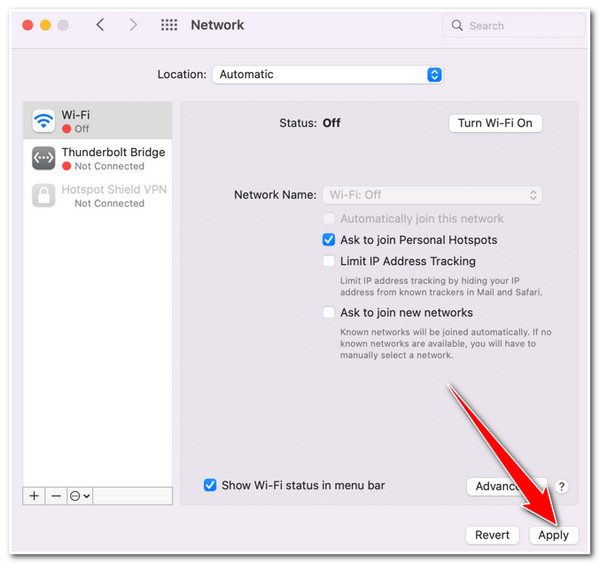
3. lépésEzután válassza ki a "Wi-Fi" elemet az "Interfész" legördülő menüben, kattintson a "Létrehozás" gombra, és jelölje be az "Alkalmaz" gombot a Wi-Fi modul visszaállításához.
9. megoldás: Állítsa vissza a Bluetooth-t a Mac számítógépen
Ellenkező esetben, ha nem a Mac Wi-Fi az oka annak, hogy az AirDrop nem jelenik meg a Mac Finder problémájában, akkor az lehet a Bluetooth. Ha a Mac Bluetooth-ja problémás, az hatással lesz az AirDropra mindkét iOS-eszköz között. Tehát a legjobb megoldás erre az, ha alaphelyzetbe állítja a Mac Bluetooth-ját.
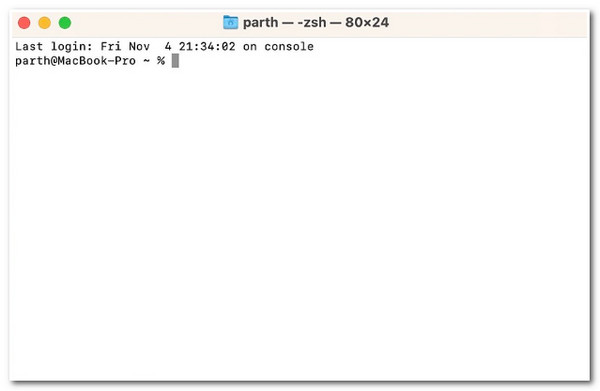
Ehhez nyomja meg a "Command + Space" billentyűket, keresse meg a "Terminal" kifejezést, és nyissa meg. Ezután másolja ki és illessze be a sudo pkill bluetoothd fájlt, és nyomja meg a "Return" gombot. Ezután írja be a Mac jelszavát, hogy engedélyezze a parancsot.
10. megoldás: Használja az Alternatív eszközt a fájlok átviteléhez
Ha a fenti megoldások egyike sem segít kijavítani az AirDrop problémáját, amely nem jelenik meg a Mac rendszeren, használhat alternatív fájlátvitelt. És az egyik legjobb eszköz, amit használhat, a profi 4Easysoft iPhone Transfer eszköz. Ez a Windows- és Mac-kompatibilis eszköz különféle típusú fájlokat tud átvinni különböző céleszközökre, például Macre. Egyes átvihető fájlok közé tartozik a híváselőzmények, az üzenetek, a jegyzetek, a médiafájlok, a WhatsApp adatok stb. Ezen túlmenően ez az eszköz zökkenőmentesen tud fájlokat átvinni iPhone-ról, iPad-ről és iPod Touch-ról Mac-re USB-kábel segítségével! Ez az eszköz a legjobb megoldás arra, hogy elkerülje, hogy az AirDrop ne jelenjen meg Mac-problémák esetén!

Speciális előnézeti funkció az átvinni kívánt fájlok egyszerű megtekintéséhez és kiválasztásához.
3 módot kínál a fájlok átviteléhez iOS-eszközök, számítógép és iTunes között.
Kezelje iOS-eszköze fájljait az átvitel előtt: szerkesztés, törlés, létrehozás stb.
Extra funkciókat biztosít, mint például a Névjegyek biztonsági mentése, Névjegyek visszaállítása stb.
100% Biztonságos
100% Biztonságos
A 4Easysoft iPhone Transfer használata az AirDrop alternatívájaként:
1. lépésTöltse le és telepítse a 4Easysoft iPhone Transfer eszközt a Mac számítógépen. Ezután indítsa el az eszközt, és USB-kábellel csatlakoztassa iPhone/iPad/iPod Touch készülékét a Mac számítógéphez. Ezután várja meg, amíg az eszköz észleli iOS-eszközét.
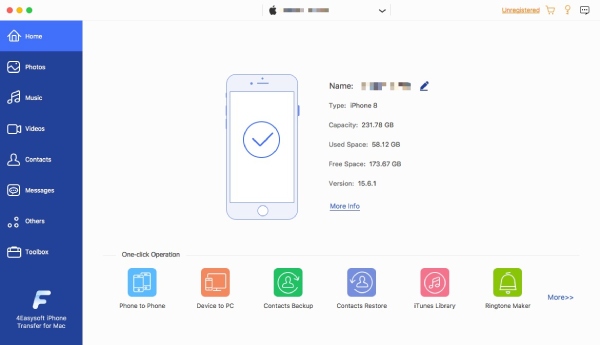
2. lépésEzután a bal oldali beállítások vagy fülek közül válassza ki az átvinni kívánt fájlnak megfelelő lehetőséget. Tegyük fel, hogy képeket szeretne átvinni; válassza a "Fotók" lapot. Ezután válassza ki az összes átvinni kívánt fényképet a különböző kategóriákból.

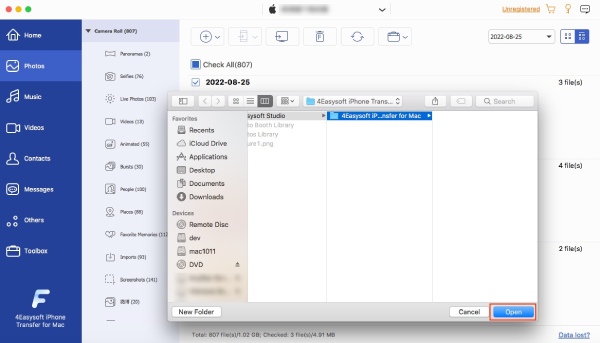
3. lépésEzután jelölje be az "Exportálás PC-re" gombot az összes kép Mac számítógépére való átviteléhez. Ezután válasszon ki egy mappát, ahol tárolni szeretné őket, és kattintson a "Megnyitás" gombra. És ennyi! Így használja ezt az eszközt, ha a fenti megoldások egyike sem oldja meg, hogy az AirDrop nem jelenik meg a Mac-en.
GYIK arról, hogy az AirDrop nem jelenik meg a Mac gépen
-
Miért nem jelenik meg a Mac-em az AirDropon?
Számos oka lehet annak, hogy a Mac miért nem jelenik meg az AirDropon. A leggyakoribb okok közül néhány az lehet, hogy mindkét eszköz túl messze van egymástól, és a Wi-Fi és a Bluetooth nincs bekapcsolva.
-
Mekkora távolságra van szüksége az AirDropnak az iOS-eszközök közötti kapcsolat létrehozásához?
Az AirDrop távolságának a kapcsolat létrehozásához a Bluetooth hatókörén belül kell lennie. Ez a hatótávolság körülbelül 30 láb, és semmi akadálya nem lehet a kiváló kapcsolat megteremtésében.
-
Hogyan tehetem felfedezhetővé a Mac-emet más iOS-eszközök AirDrop-ja számára?
Ahhoz, hogy Mac számítógépét más iOS-eszközök AirDropja is felfedezhesse, futtassa a Findert, és jelölje be az AirDrop lehetőséget az oldalsávon, vagy elérheti a Go menüsoron is. Ezután válassza a Csak a névjegyek vagy a Mindenki lehetőséget a Felderítés engedélyezése lehetőségnél.
Következtetés
Ennyi! Íme a 10 hatékony módszer Az AirDrop nem jelenik meg Mac gépen, és ezzel javítsa ki a problémátEzekkel a módszerekkel különféle fájlokat vihet át iOS-eszközeiről Mac számítógépére megszakítások nélkül. Ha a fenti alapértelmezett megoldások egyike sem segített a probléma megoldásában, használhatja a 4Easysoft iPhone Transfer eszköz helyett. Ezzel az eszközzel gyorsan és egyszerűen másolhat át különféle iOS-eszköz fájlokat a Mac számítógépére úgy, hogy mindkét eszközt USB-kábellel összekapcsolja. Ha többet szeretne megtudni erről az eszközről, látogasson el a hivatalos webhelyére még ma.
