
Törölt/elveszett adatok helyreállítása PC-ről/Mac-ről, merevlemezről, USB-ről, SD-kártyáról és egyebekről.

Fontos webhely hozzáadása az iPhone kezdőképernyőjéhez az egyszerű hozzáférés érdekében

általa megosztva Paula Pailaga nak nek Megoldások/Tippek 2024. április 28
Mivel munka vagy oktatás céljából számos weboldalt böngészhetsz, érdemes lehet bármikor könnyen elérned őket iPhone-odon. Nos, ehhez a következőkre van szükséged: add hozzá ezt a weboldalt az iPhone kezdőképernyőjéhezÍgy többé nem kell bonyodalmakat okoznod. Ha nem tudod, hogyan kell, nézd meg ezt a bejegyzést, mert 2 működőképes módszert mutat be, amivel weboldalakat adhatsz hozzá az iPhone kezdőképernyőjéhez. Fedezd fel őket most!
Útmutató lista
Részletes lépések a webhely közvetlen hozzáadásához az iPhone kezdőképernyőjéhez Webhely hozzáadása az iPhone kezdőképernyőjéhez parancsikonokkal Bónusz tippek az iPhone-on nem működő parancsikonok javításához GYIK arról, hogyan adhatunk webhelyeket az iPhone kezdőképernyőjéhezRészletes lépések a webhely közvetlen hozzáadásához az iPhone kezdőképernyőjéhez
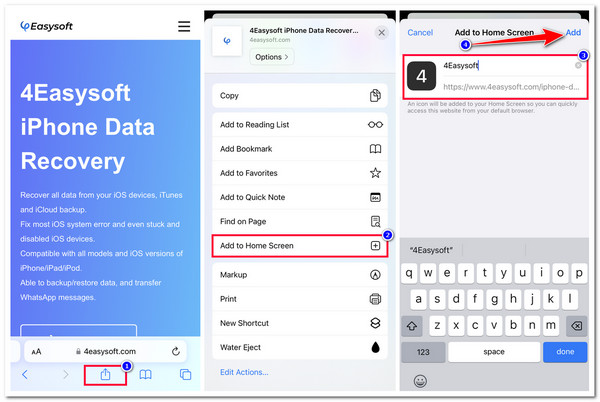
Az első módja annak, hogy webhelyet adjon hozzá az iPhone kezdőképernyőjéhez, ha közvetlenül hozzáadja a böngészővel. Ezt azonban csak néhány böngészőalkalmazás teszi lehetővé. Az egyik böngésző, amely ezt lehetővé teszi, a Safari. Ha a Safarit használja különböző webhelyek böngészéséhez és eléréséhez, akkor az alábbi lépések bemutatják, hogyan adhat hozzá webhelyet iPhone kezdőképernyőjéhez a Safari használatával:
1. lépésNyissa meg a „Safari” böngészőt, nyissa meg a gyakran látogatott „webhelyet”, és érintse meg a „Megosztás” gombot a „doboz és felfelé mutató nyíl” ikonnal.
2. lépésEzután görgessen lefelé, válassza ki a "Hozzáadás a kezdőképernyőhöz" lehetőséget, és írja be a webhely nevét. Ezt követően érintse meg a "Hozzáadás" gombot a felület jobb felső sarkában.
3. lépésMost bezárhatja a „Safari” böngészőt, megkeresheti a kezdőképernyőhöz hozzáadott „webhelyet”, és megérintheti a webhely eléréséhez.
Webhely hozzáadása az iPhone kezdőképernyőjéhez parancsikonokkal
Amellett, hogy egy webhelyet közvetlenül ad hozzá az iPhone kezdőképernyőjéhez közvetlenül egy böngésző segítségével, használhatja az Apple Shortcuts alkalmazását is ugyanezt a folyamatot. A Parancsikonok alkalmazás több lehetőséget kínál (a testreszabott műveletek opciói), amelyek segítségével néhány folyamattal elvégezheti a dolgokat. Sőt, a Parancsikonok alkalmazással bármilyen böngészővel hozzáadhat webhelyet iPhone-ja kezdőképernyőjéhez! Tehát hogyan lehet webhelyet hozzáadni az iPhone kezdőképernyőjéhez a Parancsikonok alkalmazás segítségével? A következő lépéseket kell követnie:
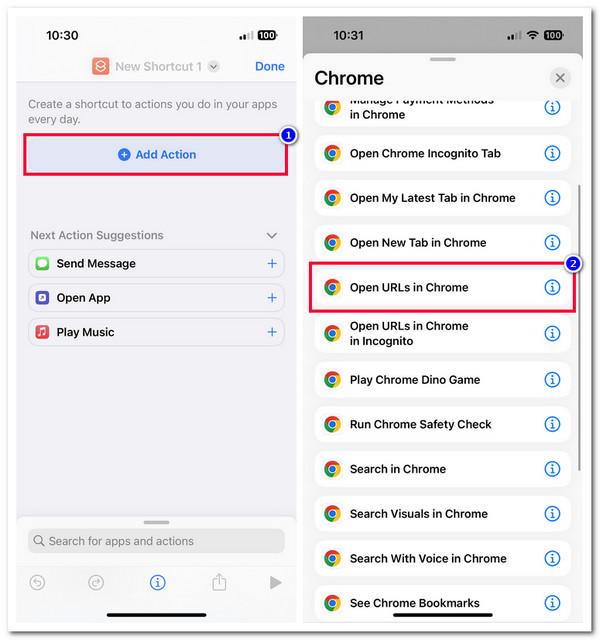
1. lépésFuttassa a "Parancsikonok" alkalmazást az iPhone-on, érintse meg a "Hozzáadás" gombot a jobb felső felületen, válassza a "Művelet hozzáadása" gombot, és érintse meg az "Alkalmazások" lapot.
2. lépésEzután keresse meg a használni kívánt böngészőt (például Chrome), és koppintson rá az alkalmazások listájában. Ezután válassza ki az "URL-ek megnyitása a Chrome-ban" lehetőséget a "Chrome" képernyőn.
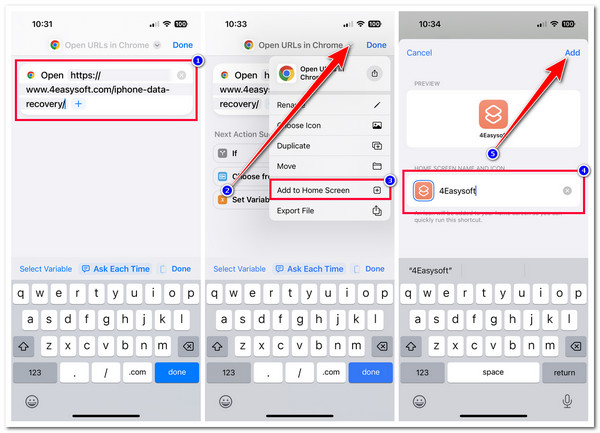
3. lépésEzután írja be a „webhely URL-jét” a beviteli mezőbe, és érintse meg a „Menü” gombot a képernyő jobb felső sarkában. Ezután érintse meg a "Hozzáadás a kezdőképernyőhöz" elemet, és adja meg a parancsikon nevét és ikonját.
4. lépésEzt követően, miután befejezte a fenti beállításokat, érintse meg a "Hozzáadás" gombot a felső sarokban. Ezután a kezdőképernyőre léphet, és megtekintheti a webhelyet.
Bónusz tippek az iPhone-on nem működő parancsikonok javításához
Megvan! Ez a 2 működőképes módszer megmutatja, hogyan adhat hozzá webhelyet az iPhone kezdőképernyőjéhez. Most már nem minden Apple-alkalmazás, például a Parancsikonok működik megfelelően. Ha valaha is problémába ütközött a Parancsikonok alkalmazás használata közben, például hirtelen nem működött, a bejegyzés 3 kiemelt módszerével javíthatja ki! Tehát minden további késedelem nélkül fedezze fel mindegyiket most!
1. Indítsa újra a Parancsikonok alkalmazást
Ha a Parancsikonok alkalmazás hirtelen leáll, miközben használja, kényszerítheti bezárását, és újraindíthatja. Ezzel új újraindítást biztosíthat, és kijavíthatja a vele kapcsolatos különféle hibákat. Ellenkező esetben, ha a létrehozott parancsikon hirtelen nem működik, törölheti, és újra létrehozhatja.
2. Indítsa újra az iPhone készüléket
A probléma megoldásának másik módja az eszköz újraindítása. Az újraindítással frissítheti eszközét és rendszerét, valamint a jelenleg futó alkalmazásokat, például a Parancsikon alkalmazást. Az iPhone késleltethetővé válik, ha hosszabb ideig használják, és sok alkalmazást futtat egyszerre. Tehát a Parancsikonok alkalmazással kapcsolatos probléma megoldásához újra kell indítania az eszközt.
3. 4Easysoft iOS rendszer-helyreállítás
Ha a fenti lehetőségek egyike sem segít kijavítani a problémás Shortcuts alkalmazást, miközben webhelyet ad hozzá iPhone készülékének kezdőképernyőjéhez, használhatja a 4Easysoft iOS rendszer-helyreállítás eszköz! Ez a Windows- és Mac-kompatibilis eszköz 50+ iOS rendszerproblémát javíthat, beleértve a nem működő Parancsikonok alkalmazást is. Ezen túlmenően ez az eszköz egy kattintásos javítási lehetőséget kínál, amely hatékonyan és gyorsan megoldja a problémát adatvesztés nélkül! Ezenkívül ez az eszköz lehetővé teszi az eszköz verziójának frissítését és leminősítését egy firmware-csomag letöltésével. A csomag letöltésével a Shortcut alkalmazással is kijavíthatja a problémát.

Két javítási módot támogat: az egyszerű problémákhoz normál, a súlyos problémákhoz pedig a speciális.
Különféle iOS-verziójú firmware-csomagokkal felszerelve, hogy kijavítsa a sérültet.
Szkennelje be eszközét, és biztonsági másolatot készít az adatairól anélkül, hogy az eszközre mentené.
Szinte az összes iPhone modellt és verziót támogatja, az iPhone 4S/4-től a 15-ig.
100% Biztonságos
100% Biztonságos
Az iPhone-on nem működő parancsikonok javítása a 4Easysoft iOS System Recovery segítségével:
1. lépésDob 4Easysoft iOS rendszer-helyreállítás Windows vagy Mac számítógépén. Ezután válassza az "iOS rendszer-helyreállítás" lehetőséget, és csatlakoztassa iPhone-ját a számítógéphez USB-kábellel. Ezt követően kattintson a "Start" gombra.

2. lépésEzután az Ön adatai megjelennek az eszköz felületén. Az információ elolvasása után kattintson a "Javítás" gombra a további javítások elvégzéséhez.

3. lépésEzután válasszon a "Normál és a Speciális" módok közül, és kattintson a "Megerősítés" gombra. Ily módon minden problémát kijavíthat, és most hozzáadhat webhelyet iPhone készülékének kezdőképernyőjéhez.

4. lépésEzután válassza ki a kívánt "firmware"-t a "Letöltés" gombra kattintva. Ezután kattintson a "Tovább" gombra a Parancsikonok alkalmazás javítási folyamatának elindításához.

GYIK arról, hogyan adhatunk webhelyeket az iPhone kezdőképernyőjéhez
-
Mely iPhone modellek vagy verziók támogatják a Parancsikonok alkalmazást?
A Parancsikonok alkalmazás kompatibilis az iOS 13 vagy újabb rendszert futtató iPhone készülékekkel. Ha iPhone-verziója iOS 12, akkor csak néhány, a Parancsikonok alkalmazás által támogatott funkció lesz elérhető.
-
Elérhetem a webhelyet az iPhone kezdőképernyőjén internet használata nélkül?
Nem teheted. Internetkapcsolatra van szüksége, mielőtt hozzáférne a webhelyhez az eszköz kezdőképernyőjén. Ha offline módban szeretne hozzáférni egy webhelyhez, mentse el a Safari olvasási listájára, és győződjön meg arról, hogy az Automatikus mentés be van kapcsolva.
-
Hozzáadhatok bármilyen webhelyet az iPhone kezdőképernyőjéhez?
Igen! Szinte bármilyen webhelyet hozzáadhat iPhone-ja kezdőképernyőjéhez, feltéve, hogy azt nem blokkolja vagy korlátozza valaki, aki létrehozta a webhelyet.
Következtetés
Ennyi! Ez a két működőképes módszer Weboldal hozzáadása az iPhone kezdőképernyőjéhezEzzel a bejegyzéssel mostantól gyorsan és kényelmesen elérheted a gyakran látogatott webhelyeket. Ha a Parancsok alkalmazás hirtelen nem működik használat közben, kipróbálhatod a fent bemutatott módszereket. Ha az alapértelmezett módszerek egyike sem segített, használhatod a 4Easysoft iOS rendszer-helyreállítás eszköz! Ennek az eszköznek az erőteljes iOS rendszer-helyreállítási technológiájával hatékonyan és gyorsan megoldhatja a Parancsikonok problémáját! Látogassa meg ennek az eszköznek a webhelyét még ma, hogy többet megtudjon!
100% Biztonságos
100% Biztonságos
