
Videók és hangok konvertálása több mint 1000 formátumra és eszközre, kiváló minőségben és gyorsasággal.
Hogyan konvertálhat MPG-t MP4-re folyékonyan a jobb minőség érdekében

általa megosztva Aira Lesly Escoto nak nek Videó konvertálása 2026. február 6.
Az MPG egy MPEG-1, MPEG-2 vagy MPEG-4 szabványok segítségével tömörített formátum, de ezek a tömörítési formátumok ma már kevésbé támogatottak, és az MPG viszonylag alacsony tömörítési hatékonyságot kínál. Ezért az MPG modern eszközökön történő lejátszásához MP4-re kell konvertálni. A cikkben ajánlott hat módszer lehetővé teszi a következőket: MPG konvertálása MP4-re több eszközön is. Olvasson tovább, hogy elkezdhesse MPG-fájljai konvertálását.
Útmutató lista
A legjobb módja az MPG MP4-re konvertálásának PC-n/Mac-en 2 módszer az MPG MP4 formátumokba konvertálására online Hogyan konvertálhat MPG-t MP4-re VLC Playerrel MPG konvertálása MP4-re Macen az iMovie segítségévelA legjobb módja az MPG MP4-re konvertálásának PC-n/Mac-en
Ha nincs tapasztalata ezen a területen, de gyorsan szeretné MPG fájlokat MP4-re konvertálni, 4Easysoft Total Video Converter a legjobb videokonverter, amire szükséged van Windows/Mac eszközödön. Ez a videokonverter mindössze néhány kattintással elvégzi a konverziókat. Ezenkívül az eszköz támogatja a kötegelt konverziót fájlméret-korlátozás nélkül. A hardveres gyorsításnak köszönhetően csökkenti a CPU-használatot. Több fájl egyidejű konvertálása továbbra is 50-szer gyorsabb, mint a hagyományos szoftverek esetében.

MPG konvertálása MP4-re és több mint 1000 egyéb formátumra Windows és Mac rendszeren.
Támogatja a kötegelt konverziót fájlméret-korlátozás nélkül.
50-szer gyorsabb konvertálási sebesség hardveres gyorsítással.
Beépített szerkesztőeszközök a videók exportálás előtti vágásához, forgatásához és javításához.
100% Biztonságos
100% Biztonságos
1. lépésFuttassa a 4Easysoft Total Video Converter programot Windows/Mac rendszeren. Ezután kattintson a Fájlok hozzáadása gombra, vagy húzza át a videót az MPG fájlok feltöltéséhez a szoftverbe.
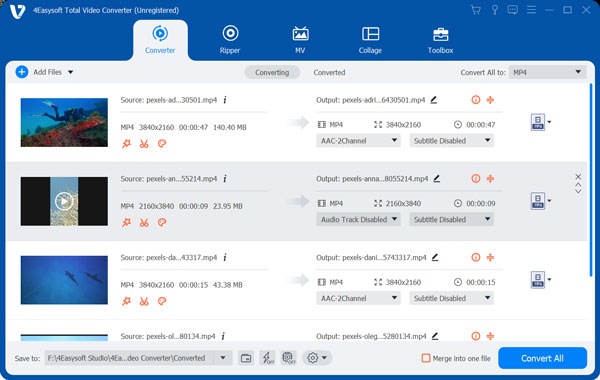
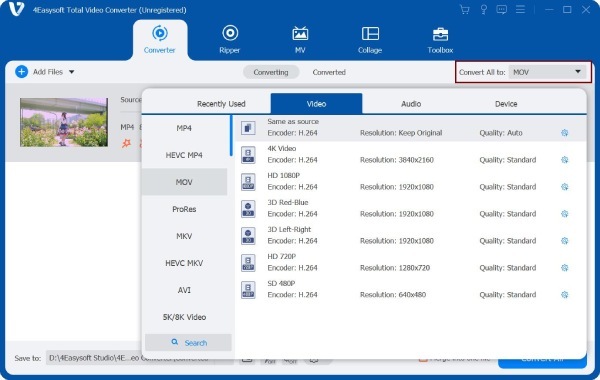
2. lépésEzután kattintson az "Összes konvertálása erre" gombra; egy új ablak jelenik meg a képernyőn. Lépjen a "Videó" részre, majd válassza ki az MP4 formátumot.
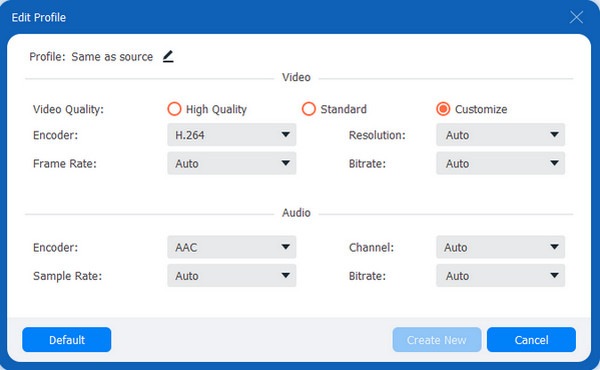
3. lépésHa meg szeretné tartani a videó minőségét, kattintson a kiválasztott formátum végén található gombra. Ezután az új ablakban módosíthatja a kódolót, a képkockasebességet stb. Ha elkészült, kattintson az "Új videó létrehozása" gombra.
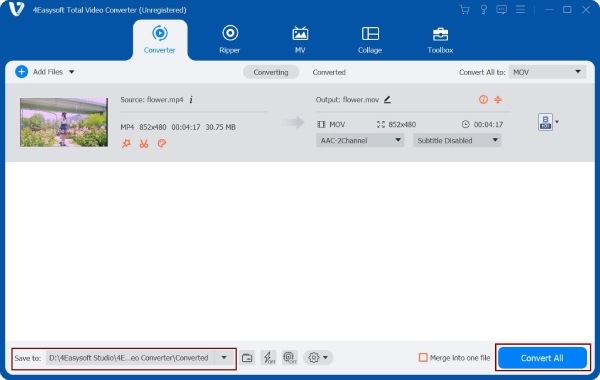
4. lépésVégül mentheti a konvertált fájlokat. Először azonban kattintson a "Mentés ide" gombra a fájl helyének kiválasztásához. Ezután kattintson az "Összes konvertálása" gombra az MPG MP4-be konvertálásához.
100% Biztonságos
100% Biztonságos
2 módszer az MPG MP4 formátumokba konvertálására online
A fent említett hatékony videokonverterek mellett érdemes lehet ingyenes online MPG-MP4 konvertereket is használni. Azonban kérjük, vegye figyelembe, hogy az online konverterek általában korlátozott formátumtámogatást és kevesebb funkciót kínálnak.
1. Convertio
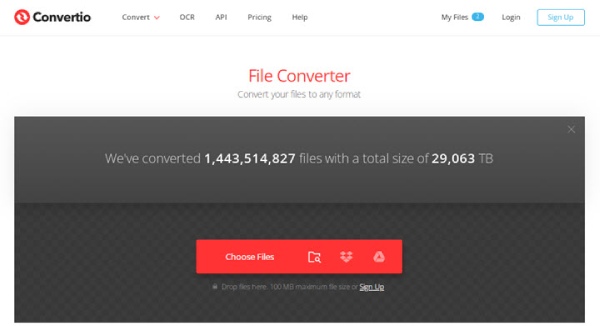
A Convertio egyszerűvé és rugalmassá teszi az MPG MP4-be online konvertálását, teljes mértékben böngészőalapú konvertálási élményt kínálva, amely minden eszközön elérhető. A felhasználók a konvertálás előtt testreszabhatják a paramétereket, például a kódolókat és a felbontást a fogaskerék ikonon keresztül, az SSL titkosítás pedig garantálja a feltöltött tartalom adatvédelmét és biztonságát a folyamat során.
1. lépésNyisd meg a Convertio hivatalos weboldalát, és töltsd fel az MPG videofájlt az eszközödről. Válaszd ki az MP4-et célformátumként.
2. lépésKonfigurálja a megfelelő videóparamétereket. Ezután kattintson a "Konvertálás" gombra a kezdéshez. Ezután töltse le az MP4 fájlt a webböngészőjén keresztül.
2. Zamzar
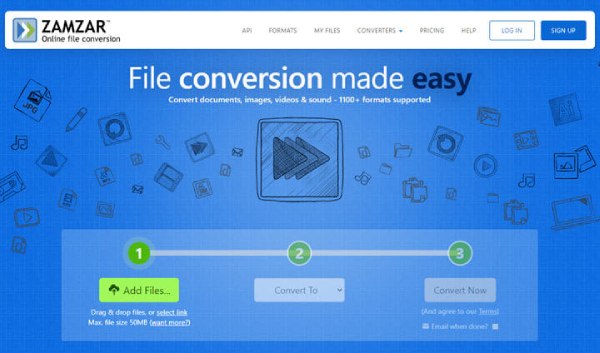
A Zamzar egy népszerű online MPG-MP4 konverter. Az egyszerű drag-and-drop műveletnek köszönhetően még a kezdők is könnyedén konvertálhatnak MPG fájlokat MP4 formátumba. Csak be kell állítani a kívánt formátumot. Ezenkívül több mint 1100 különböző fájlformátumot támogat. Azonban azoknak a felhasználóknak, akik teljes kontrollt szeretnének a videóbeállítások és a további vágási lehetőségek felett, túl alapvetőnek tűnhet.
1. lépésNyisd meg a ZamZar hivatalos weboldalát. Válaszd ki az MPG fájlokat az eszközödről. Várd meg, amíg feltöltődik, majd válaszd az MP4-et célformátumként.
2. lépésKattintson a Konvertáló most gombra, és mentse el az MP4-et, amikor befejeződött a konvertálás.
Hogyan konvertálhat MPG-t MP4-re VLC Playerrel
A VLC előnye az MPG MP4-be konvertálásában az, hogy teljesen ingyenes, nyílt forráskódú és formátumfüggetlen. Beépített kódolókkal rendelkezik, mint például a H.264 és a H.265 a helyi transzkódoláshoz, biztosítva az adatvédelmet és a biztonságot, így képes konvertálni a következőket is: MP3-ról MP4-re vagy más formátumokat. Ezenkívül a VLC támogatja az alapvető paraméterek beállítását, például a felbontást és a bitrátát. Azonban hiányoznak belőle más szerkesztési funkciók, és viszonylag lassabb konvertálási sebességgel működik.
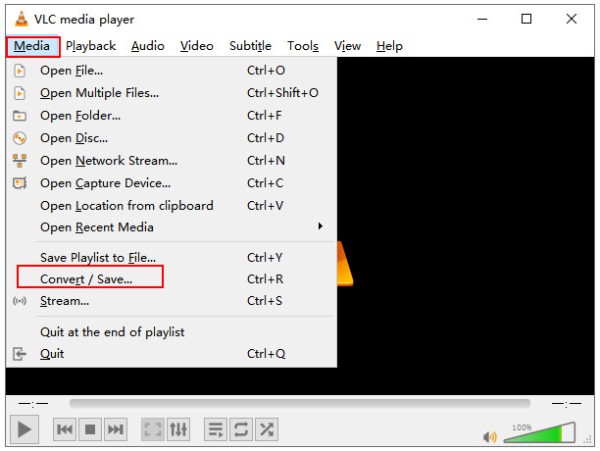
1. lépésNyisd meg a VLC-t. Kattints a "Média" elemre, és keresd meg a "Konvertálás/Mentés" lehetőséget. Kattints a "Hozzáadás" gombra egy MPG videó betöltéséhez a számítógépedről a VLC-be. Kattints a "Konvertálás" gombra.
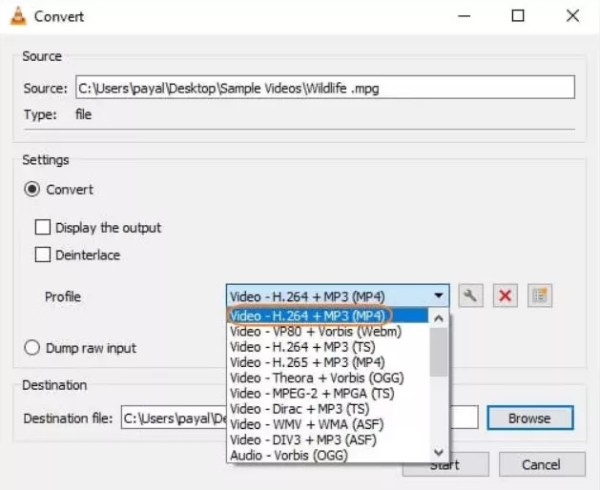
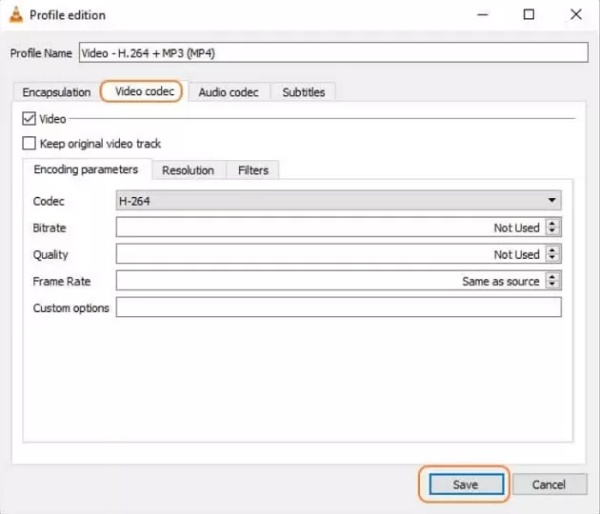
2. lépésBontsa ki a Profil legördülő menüjét, és válassza a Videó – H.264 + MP3 (MP4) lehetőséget. Ha más kodekekkel rendelkező MP4-re van szüksége, kattintson a csavarkulcs ikonra, és állítsa be manuálisan.
3. lépésVálasszon egy célhelyet, és adjon nevet a végleges fájlnak. Kattintson a "Mentés" gombra az MPG MP4-re konvertálásához.
MPG konvertálása MP4-re Macen az iMovie segítségével
Az iMovie integrálja az Apple teljes videószerkesztési és kimeneti munkafolyamatát: nemcsak a vágást, az átmeneteket és a színkorrekciót tudja kezelni, hanem közvetlenül MP4 fájlokat is kimenetként hoz létre, amelyek optimalizálva vannak webes és eszközalapú lejátszáshoz a "Megosztás/Exportálás" funkció segítségével. Választható kimeneti specifikációkat kínál, beleértve a 720p, 1080p vagy 4K felbontást.
1. lépésIndítsd el az iMovie-t a Mac gépeden. Kattints az "Új projekt létrehozása" gombra. Importálj egy MPG videót a médiatárolóba, és add hozzá az idővonalhoz.
Ha több MPG fájlt adsz hozzá az idővonalhoz, az iMovie egyetlen fájllá egyesíti őket. Tehát csak importáld egyesével.
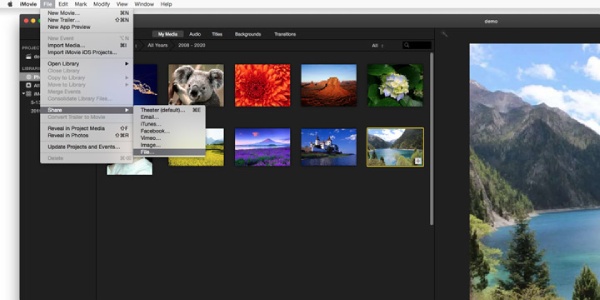
2. lépésKattintson a jobb felső sarokban található "Megosztás" gombra, és válassza a "Fájl exportálása" lehetőséget. Válassza ki az MP4-et célformátumként, majd kattintson a "Tovább" gombra. Adjon meg egy fájlnevet, és kezdje el az exportálást.
Következtetés
Tehát tudod, hogyan használd ezt az öt módszert az átalakításhoz MPG MP4-re Windows, Mac és online rendszereken. Ezek a videókonvertálók a fájlkonvertálási igények nagy részét képesek kezelni. Azonban a további szerkesztési funkciók és a kiváló minőség eléréséhez erősen javasoljuk a használatát. 4Easysoft Total Video Converter MPG fájlok MP4 fájlokká konvertálásához a minőség túlzott romlása nélkül.
100% Biztonságos
100% Biztonságos
