

Konvertálja, szerkessze és tömörítse a videókat/audiókat 1000+ formátumban, kiváló minőségben.

A legjobb 8 kiváló minőségű VOB konverter [Jellemzők, előnyök és hátrányok]

általa megosztva Paula Pailaga nak nek Videó konvertáló 2023. július 06
Mi a legjobb VOB konverter MP4-re Windows/Mac rendszeren? A VOB egy médiaformátum, ami a DVD-ken általában található videó objektumok rövidítése, így feliratokat, hanganyagokat, menüket, tartalmakat és egyebeket tárol a DVD-ről. Ezenkívül a VOB hibátlanul működik HDTV-n DVD-lejátszóval. Azonban a legtöbb eszközön való lejátszásának esélye alacsony; bár népszerű formátum a DVD-k között, a médialejátszók nem fogadják el. Ennek megoldására jó ötlet a VOB-ot egy sokkal népszerűbb formátumra konvertálni, de hogyan? Először egy kiváló VOB konvertert kell keresni. Szerencsére az alábbiakban néhány ma elérhető legjobb VOB konvertert tárgyalunk. Nézd meg mindet most!
Útmutató lista
1. rész: Az 5 legjobb VOB konverter Windows/Mac rendszeren [Kiváló minőségű kimenet] 2. rész: 3 legjobb ingyenes VOB konverter online ingyen: előnyei és hátrányai 3. rész: GYIK a legjobb VOB konverterrel kapcsolatban Windows/Mac rendszeren1. rész: Az 5 legjobb VOB konverter Windows/Mac rendszeren [Kiváló minőségű kimenet]
A legjobb VOB-átalakítót keresni ugyanolyan fáradságos, mint a VOB-fájlok lejátszása médialejátszókon. De ma megoldódik a problémád. Mivel ma sokkal fejlettebb, mint korábban, számos VOB konverter található az interneten, és mindegyik kétségtelenül segít a VOB MP4 vagy más kompatibilis formátumokká konvertálásában. Ha nehézségei vannak az egyik kiválasztásával, íme az 5 legjobb konverter, amelyet megfontolhat Windows és Mac rendszeren.
1. 4Easysoft Total Video Converter [Windows/Mac]
4Easysoft Total Video Converter egy hatékony VOB konverter Windows és Mac rendszeren, amely ma megtalálható. Ez a program több mint 600 formátumot támogat video- és audiofájlokhoz, beleértve az MP4-et, MP3-at, AVI-t, AAC-t és még sok mást, korlátozás nélkül. Lehetővé teszi a video- és hangbeállítások testreszabását is a kívánt minőség elérése érdekében. Ezen kívül olyan szerkesztési funkciókat is biztosít, mint például a vágás, a vágás, a javítás és egyebek, amelyeket a VOB-fájl konvertálása előtt megtehet.
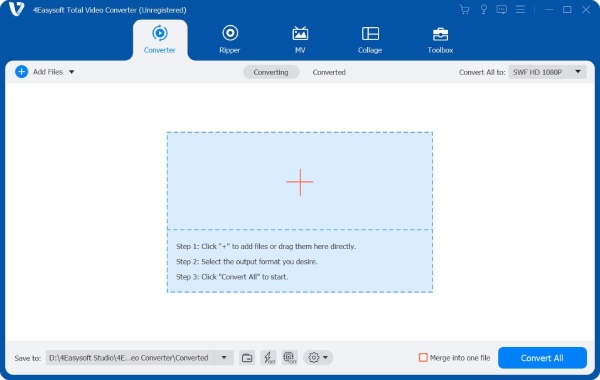

Teljes mértékben támogatja a 600 fájlformátumot, valamint az Android- és iOS-eszközök előre beállított eszközeit.
Kiváló minőségű 720P, 1080P, HD, 4K és HEVC videokodekek biztosítása a felhasználók számára.
Kötegelt konverziót kínál, amely lehetővé teszi több fájl konvertálását, és az összeset egyszerre.
Szerkesztheti a videót közvetlenül az Átalakító lapon, mielőtt más formátumba konvertálja.
100% Biztonságos
100% Biztonságos
2. VLC Media Player [Windows/Mac]
Egy híres médialejátszó is működhet a legjobb Windows/Mac VOB konverterként, ez pedig a VLC Media Player. Videóátvitelt és alapvető szerkesztési funkciókat biztosít, mint például a vágás, a vágás, a hangerő beállítása stb. Bár nem olyan hatékony, mint a többi konverter, ideális választás lehet DVD-fájlok MP4 formátumba konvertálásához.
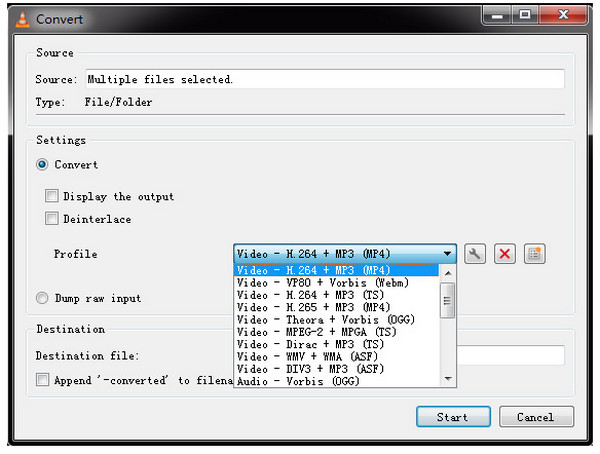
Jellemzők:
- Lehetővé teszi audio-, video- és képfájlok széles skálájának lejátszását.
- Ingyenes médialejátszó, amely konverter funkciókat kínál.
- Számos kimeneti formátum támogatása, valamint video- és audiokodekek széles skálája.
3. Freemake Video Converter [Windows]
A Freemake Video Converter egy másik jó Windows VOB konverter, mivel lehetővé teszi a fájlok konvertálását az összes népszerű video- és audioformátumba, mint például MKV, AVI, MP4 stb. Ezenkívül a konvertálás után automatikusan feltölti a videót és a hangot az iTunes-ba. Ezenkívül alapvető szerkesztéseket végezhet a videón, például kivágást, egyesítést, vágást és sok mást.
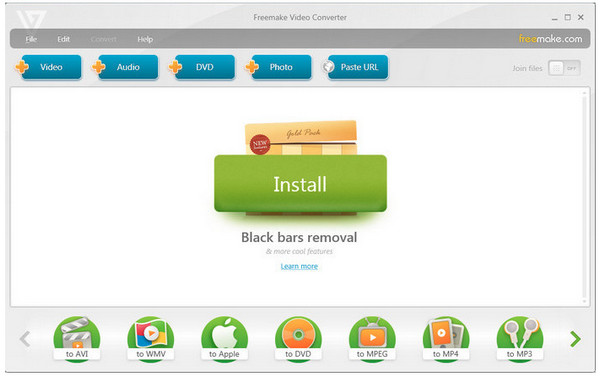
Jellemzők:
- A HD-videót minőségromlás nélkül konvertálhatja, és támogatja az 1080P, 4K és 720P felbontást.
- Levághatja és kivághatja a videó részeket, hogy a nem kívánt részeket törölje az átalakítás előtt.
- Lehetővé teszi feliratok hozzáadását a videóhoz, valamint a méret és a betűtípus szerkesztését.
4. Bármilyen Video Converter [Windows/Mac]
Egy másik legjobb Mac VOB konverter, amelyet Windows és Mac rendszeren használhat, az Any Video Converter vagy AVC. Ez a program számos videóformátumot támogat, például MP4, WMV, AVI, ASF és még sok más, így hatékony VOB konverter. Amellett, hogy konverter, kiváló eszköztárával videókat is tud szerkeszteni.
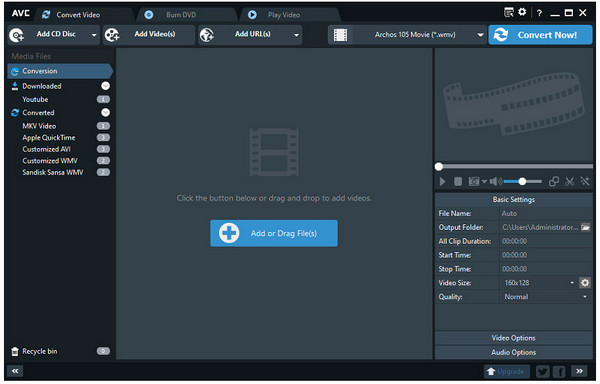
Jellemzők:
- Testreszabási lehetőségeket kínál a videóihoz a konvertálás előtt.
- Letölthet egy videót online, illessze be a linket, és konvertálja MP4 formátumba.
- Támogatja a hangerő beállítását a hangerő-váltóval.
5. DVDFab Video Converter [Windows]
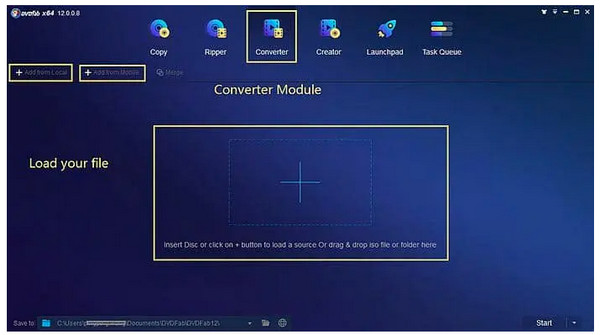
A DVDFab Video Converter az utolsó VOB konverter Windowshoz a listán. Gyorsan elvégezheti a feladatot, gyorsabban működik, mint a szokásos ingyenes VOB konverterek. Számos értékes funkciót is kínál, mint például képek és zene hozzáadása, lejátszási sebesség beállítása, fájlok egyesítése stb. Más konverterekhez hasonlóan a DVDFab számos kimeneti videó- és hangformátumot támogat.
Jellemzők:
- Több mint 1000 video-, hang- és képkimeneti formátumot kínál.
- Adjon meg egy beépített szerkesztőt, amely lehetővé teszi a videó további szerkesztését.
- Támogatja a feliratok eltávolítását és hozzáadását a videofájlhoz.
2. rész: 3 legjobb ingyenes VOB konverter online ingyen: előnyei és hátrányai
Ha bonyolultnak találja a programok letöltését számítógépén, használjon online VOB konvertert Windows/Mac rendszeren. Az alábbiakban felsorolunk néhány kiváló online VOB konvertert, amelyeket anélkül kereshet és használhat, hogy bármit is telepítene.
1. Convertio
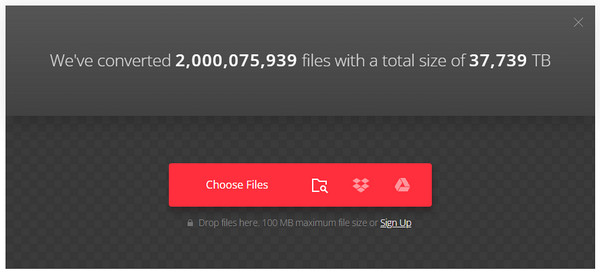
A Convertio ma az egyik legnépszerűbb online konverter. VOB konverterként működik a legjobban, és több mint 300 formátumot támogat. Ezenkívül módosíthatja a videó és a hang beállításait, például a minőséget, a képarányt és egyéb paramétereket.
- Profik
- Minden platformon jól működik.
- Több mint 300 fájlformátum támogatása.
- Garantálja biztonságát és magánéletét.
- Hátrányok
- Legfeljebb 100 MB fájlonként.
- Minden nap csak 10 konverziót hajthat végre.
2. CloudConvert
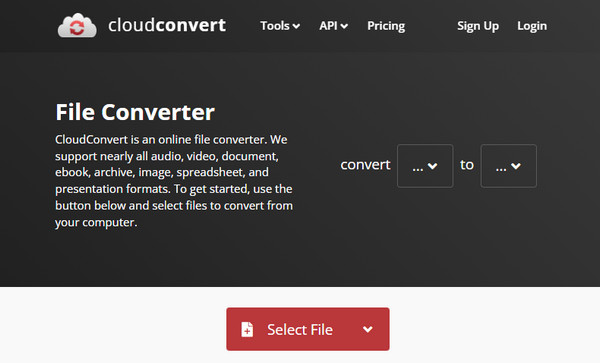
A Cloud Convert egy online VOB konverter, amely szinte az összes videót, képet, dokumentumot és egyéb fájlt támogatja. Ezzel az online eszközzel minden bizonnyal a lehető legjobb minőségű konvertált VOB fájlt kaphatja meg. A beállításokat igényei szerint módosíthatja.
- Profik
- Támogassa a felhőszolgáltatásokat.
- Kiváló minőségű átalakítási lehetőségek.
- Egyszerre több fájlt is konvertálhat.
- Hátrányok
- 25 konverzió minden nap.
- Nem lehet nagy fájlméretet konvertálni.
3. Zamzar
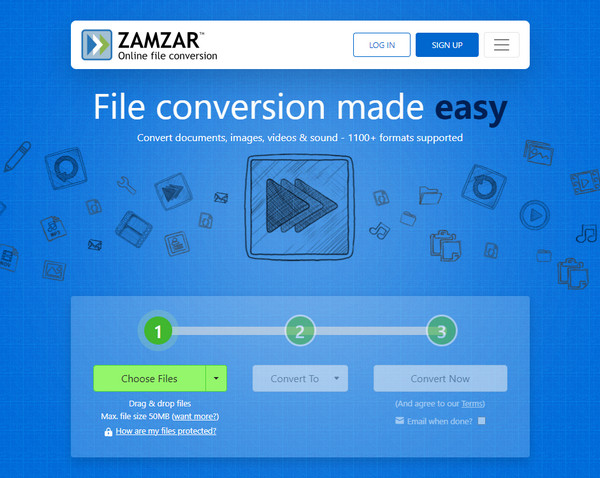
A Zamzar, mint VOB konverter, szinte ugyanúgy működik, mint a CloudConvert, mivel támogatja a különböző fájlok konvertálását. Ezen túlmenően, ellentétben más online konverterekkel, amelyek vírusokat küldenek a számítógépére, a Zamzar egy tiszta webhely. Gyorsabban működik, így azonnal megkaphatja a fájlt.
- Profik
- Fájlok konvertálása URL-ekből.
- Támogatja a kötegelt átalakítást.
- Fájltömörítési opció felajánlása.
- Hátrányok
- Legfeljebb 50 MB fájlméret korlátozása.
- Kis extra funkciókat kínál.
3. rész: GYIK a legjobb VOB konverterrel kapcsolatban Windows/Mac rendszeren
-
A Windows Media Player támogatja a VOB fájlok lejátszását?
A Windows Media Player támogatja a VOB fájlok lejátszását. Ha problémái vannak a lejátszással, előfordulhat, hogy nincs hozzád rendelve alapértelmezett lejátszóként, vagy az Ön verziója nem rendelkezik MPEG kódolóval és dekódolóval.
-
Lejátszhatók a VOB-fájlok Android-eszközökön?
A VOB-fájlok nem játszhatók le Android-eszközökön. Először VOB-átalakítókat kell használnia az Android rendszerrel kompatibilis videoformátummá konvertálásához.
-
A kézifék támogatja a VOB konvertálását?
Igen. A kézifék támogatja a VOB MP4-re konvertálását Windows, Mac és Linux rendszeren. Csak írja be a fájlt a gombra kattintva Forrás gombot, és módosítsa a formátumot. Végül kattintson a Indítsa el a kódolást gombot a konvertált fájlok mentéséhez.
Következtetés
Remélhetőleg találtál egy megfelelőt VOB konverter neked. Mint mindig, a fent említettek egymástól eltérően, a kínált funkciók tekintetében egyediek; erősségeik és gyengeségeik is vannak. Ha belefáradtál abba, hogy mindegyiket megismerd, a lista elsőjét javasoljuk — 4Easysoft Total Video Converter. Ez a Windows és Mac konverter többet nyújt, mint amit más konverterek kínálhatnak. Ügyeljen arra, hogy ne hagyja ki a legjobb tulajdonságait. Töltse le most!
100% Biztonságos
100% Biztonságos
