
Törölt/elveszett adatok helyreállítása PC-ről/Mac-ről, merevlemezről, USB-ről, SD-kártyáról és egyebekről.

Hogyan lehet visszaállítani a nemrég törölt fényképeket iPhone-on [4 módszer]

általa megosztva Paula Pailaga nak nek iOS helyreállítás 2026. január 9.
Amikor az iPhone-nal rögzített fontos pillanatok véletlenül elvesznek, az stresszes lehet, mivel nem lehet őket pótolni. Van mód arra, hogy nemrég törölt fotók helyreállítása iPhone-onA jó hír az, hogy az Apple beépített helyreállítási lehetőségekkel rendelkezik, valamint egy extra segítséggel működő módszerrel a fényképek visszaállítására. Tehát a Legutóbb törölt mappa ellenőrzésétől kezdve a további három egyszerűbb módszerig görgessen lejjebb a következő részekhez, hogy visszaállítsa a törölt fényképeket iPhone-on.
Útmutató lista
Hol tárolódnak a nemrég törölt fotók egy iPhone-on? Hogyan lehet visszaállítani a nemrég törölt fényképeket a Fotók alkalmazásból Véglegesen és nemrég törölt fényképek helyreállítása iPhone-on [Javasolt] Állítson vissza véglegesen törölt fényképeket iPhone-ról az iCloud segítségével Az iTunes használatával véglegesen törölt fotók helyreállítása iPhone-rólHol tárolódnak a nemrég törölt fotók egy iPhone-on?
Mielőtt belemennénk az iPhone-on nemrég törölt fényképek visszaállításának módszereibe, érdemes megérteni, hogy mi is történik valójában a fényképek törlésekor. Amikor töröljük a fényképeket a könyvtárunkból, azok nem tűnnek el azonnal. Ehelyett az Apple egy Legutóbb törölt albumban tárolja őket, amely lehetőséget ad a visszaállításukra.
Az albumban található összes fotó legfeljebb 30 napig marad meg. Ha ez a korlát lejár, vagy manuálisan törlöd az albumban található fotókat, a fotók véglegesen töröltnek minősülnek, és a visszaállításukhoz fejlettebb helyreállítási módszerekre lesz szükség.
Hogyan lehet visszaállítani a nemrég törölt fényképeket a Fotók alkalmazásból
Most, hogy már tudja, hol tárolódnak kezdetben a nemrég törölt fotók az iPhone-on, íme a legegyszerűbb helyreállítási módszer. Ez a megközelítés akkor működik a legjobban, ha a képek még a 30 napos korláton belül vannak, és nem lettek eltávolítva a Nemrég törölt albumból.
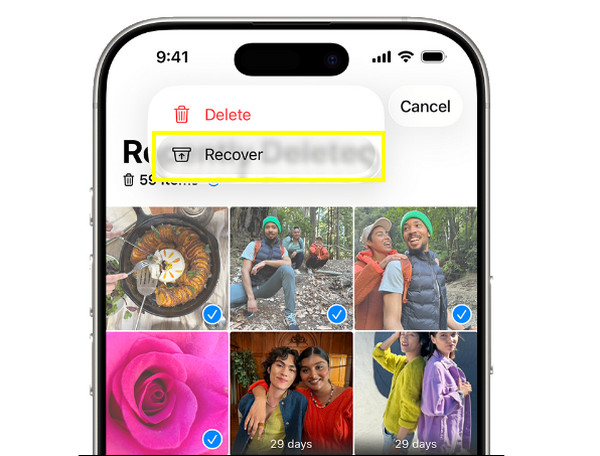
1. lépésA „Fotók” alkalmazásban koppintson az „Albumok” elemre az alján, és görgessen le a „Legutóbb törölt” album megkereséséhez.
2. lépésOldd fel Face ID, Touch ID vagy jelszó használatával.
3. lépésHa belépett, koppintson a „Kiválasztás” gombra, és válassza ki a visszaállítani kívánt törölt fényképeket.
4. lépésKoppintson a „Visszaállítás” gombra a törölt képek iPhone-on történő visszaállításához a Legutóbb törölt mappával.
Véglegesen és nemrég törölt fényképek helyreállítása iPhone-on [Javasolt]
Miután a fényképeid véglegesen törlődtek az albumból, előfordulhat, hogy az iOS beépített beállításai nem működnek. Ezen a ponton használjon egy erre a célra szolgáló helyreállító eszközt, például a 4Easysoft iPhone Data Recovery amely mélyrehatóan átvizsgálja a tárhelyet és a biztonsági mentéseket, hogy megtalálja a törölt fényképeket és egyéb adatokat, beleértve a névjegyeket, üzeneteket, hívásnaplót és egyebeket. Ez a program több helyreállítási módot támogat, így kiválóan alkalmas a véletlen törlés, sikertelen frissítések, összeomlások vagy alaphelyzetbe állítások miatt elveszett fényképekhez. Az alapvető helyreállítási megoldásokkal ellentétben a visszaállítás előtt megtekintheti a képeket, így csak azt kapja meg, amire valójában szüksége van.

Könnyedén helyreállíthatja a nemrég törölt fényképeket iPhone-on más adatokkal együtt.
Teljesen kompatibilis az összes iPhone modellel, és zökkenőmentesen működik a legújabb verziókkal is.
Gyors és megbízható szkennelési technológiával rendelkezik az elveszett fényképek megtalálásához anélkül, hogy más adatokat érintene.
A visszaállítás előtt megtekintheti a törölt fényképeket, hogy csak azokat a képeket kapja vissza, amelyekre szüksége van.
100% Biztonságos
100% Biztonságos
1. lépésIndítsa el a 4Easysoft iPhone Data Recovery programot a számítógépén, és párosítsa iPhone-ját hozzá USB-kábellel. Amikor megjelenik egy üzenet az iOS-eszközén, koppintson a „Megbízhatóság” gombra, hogy a szoftver hozzáférhessen az eszközéhez.

2. lépésA fő felületen válassza az „iPhone Data Recovery” lehetőséget, majd a „Helyreállítás iOS-eszközről” lehetőséget. Kattintson a „Beolvasás indítása” gombra egy mélyreható vizsgálat végrehajtásához, amely az iPhone-on keresztül halad a nemrég törölt fényképek és egyéb elveszett adatok után.

3. lépésA vizsgálat befejezése után az összes helyreállítható fájl egyértelműen kategorizálva lesz a könnyű böngészés érdekében. Ott lépjen a „Fotók” menüpontra, és tekintse meg az összes törölt képet. Kattintson a „Visszaállítás” gombra a véglegesen törölt iPhone-fotók szelektív és sikeres visszaállításához.

100% Biztonságos
100% Biztonságos
Állítson vissza véglegesen törölt fényképeket iPhone-ról az iCloud segítségével
Egy másik megbízható módszer a nemrég törölt fotók iPhone-on történő visszaállítására az iCloud. Ez a módszer nagyon zökkenőmentesen működik, ha a fényképek automatikusan szinkronizálódtak a törlésük előtt. De ne feledje, hogy ezzel a meglévő adatokat az iPhone-on a biztonsági mentésből származó adatokkal felülírja. (Lépések a következőhöz: iPhone-fotók biztonsági mentése.)
1. lépésiPhone-odon nyisd meg a „Beállítások” menüt, koppints az „Általános” elemre, és navigálj az „iPhone átvitele vagy visszaállítása” részhez. Ezután koppints az „Összes tartalom és beállítás törlése” elemre.
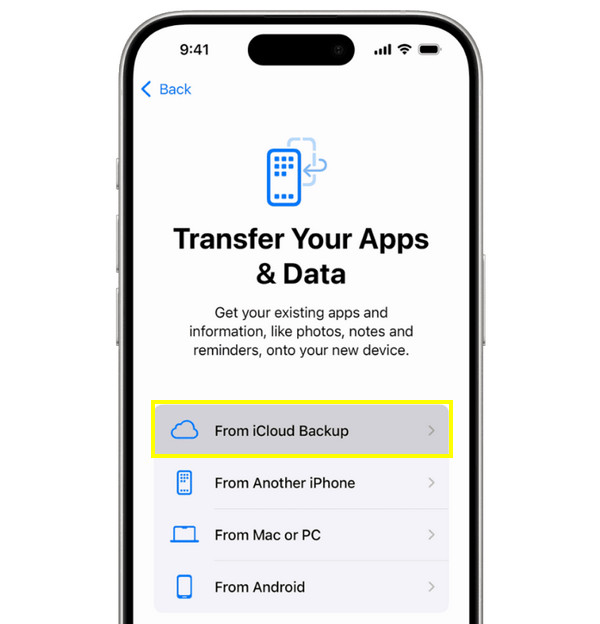
2. lépésFejezze be a beállítási folyamatot, és miután megnyílt az „Alkalmazások és adatok” képernyő, válassza a „Visszaállítás iCloud biztonsági mentésből” lehetőséget.
3. lépésEzután jelentkezzen be a megfelelő Apple ID-vel, majd válassza ki a fényképek törlése előtt készített biztonsági mentést, és várja meg, amíg befejeződik.
Az iTunes használatával véglegesen törölt fotók helyreállítása iPhone-ról
Végül, ha rendszeresen készített biztonsági másolatot iOS-eszközéről számítógépre, akkor a nemrég törölt fényképeket iPhone-ján az iTunes vagy a macOS rendszeren futó Finder segítségével állíthatja vissza. Az előző helyreállítási módszerhez hasonlóan az iTunes használata is feláldozza az aktuális adatokat, ezért érdemes a folytatás előtt menteni a fontos fájlokat.
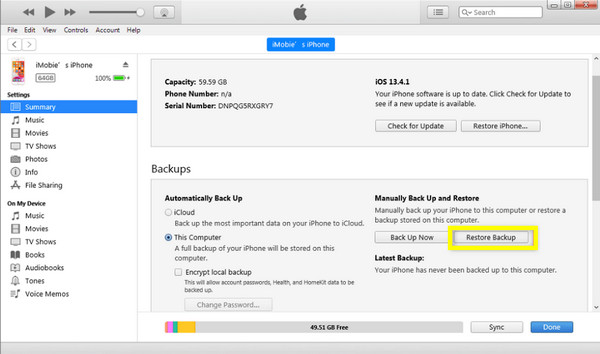
1. lépésPárosítsa iOS-eszközét a számítógépével. Nyissa meg az iTunes alkalmazást, és válassza ki az eszköz ikonját, miután a rendszer észlelte.
2. lépésOtt kattintson a „Biztonsági mentés visszaállítása” gombra.
3. lépésVálassza ki a fényképek elvesztése előtt létrehozott biztonsági mentést, majd kattintson a „Visszaállítás” gombra, és várja meg, amíg a folyamat befejeződik.
Következtetés
Ahogy ma bemutattuk, az iPhone-on lévő fotók törlése nem jelenti azt, hogy azonnal örökre elveszítjük őket. Négy megbízható módszer segíthet ebben. törölt fotók helyreállítása iPhone-on biztonsági mentéssel vagy anélkül, a Legutóbb törölt albumtól a biztonsági mentések használatáig. Ha azonban nem készít biztonsági mentést, ne feledkezzen meg a leghatékonyabb választásról: 4Easysoft iPhone Data RecoveryEz az eszköz biztonságosan és mélyrehatóan átvizsgálja iPhone-ját, megtekinti a törölt fényképek előnézetét és még sok minden mást is tesz anélkül, hogy felülírná a meglévő adatait. Ha azt szeretné, hogy 30 nap elteltével is sikeresen helyreállítsa a törölt fényképeket iPhone-ján, szerezze be ezt az okos eszközt barátjának.
100% Biztonságos
100% Biztonságos
