
Rögzítsen videót, hangot, játékmenetet és webkamerát az értékes pillanatok egyszerű rögzítéséhez.

[Egyszerű útmutató] Az ütemezett felvétel használata az OBS Stúdióban

általa megosztva Paula Pailaga nak nek Videó rögzítése 2024. június 26
Bosszantó lehet, ha nem akarsz lemaradni egy fontos megbeszélésről vagy egy online tévéműsorról a számítógépeden, de van valami, amin dolgoznod kell, és ami miatt nem tudsz hozzáférni a számítógépedhez. Ha megoldást keresel erre, ez a bejegyzés részletes lépéseket tartalmaz a használatához. OBS ütemezett felvétel funkció, amely segít egy fontos megbeszélés vagy tévéműsor rögzítésében akár a jelenléted nélkül is! Tehát továbbiak nélkül kezdj el felfedezni most!
Útmutató lista
Az OBS ütemezési rögzítési funkció használatának részletes lépései A legjobb OBS-alternatíva a rögzítési feladatütemezéshez GYIK az OBS ütemezési rögzítés használatárólAz OBS ütemezési rögzítési funkció használatának részletes lépései
Mielőtt elkezdené felfedezni a bejegyzésben található részletes útmutatót az Ütemezett rögzítés OBS-en való használatáról, először meg kell értenie, hogy az OBS nem rendelkezik olyan beépített funkcióval, amely lehetővé teszi a képernyőfelvétel készítésének ütemezését. Csak a Stop funkciót támogatja, amely lehetővé teszi, hogy időkorlátot állítson be a rögzítés időtartamára. De van egy megkerülő megoldás, amellyel ezt megteheti, mégpedig a Windows Tasks használatával.
Most, hogy szerzett néhány információt, itt az ideje, hogy megvizsgálja, hogyan használhatja az "OBS ütemezési rögzítés" funkciót ezen a bejegyzésen keresztül. Tehát minden további nélkül búvárkodjon alább!
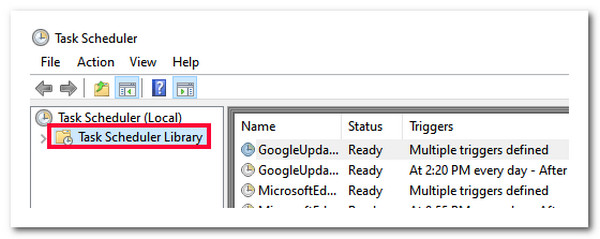
1. lépésA számítógépen jelölje be a "Windows" ikont, írja be a "Feladatütemező" kifejezést a keresőmezőbe, és kattintson duplán a "Feladatütemező könyvtár" gombra a bal oldali ablaktáblában. Ezután jelölje be a "Művelet" gombot, és válassza az "Alapfeladat létrehozása" lehetőséget a varázsló eléréséhez.
2. lépésAmint megjelenik egy kérdés, amely megkérdezi, hogy milyen műveletet kell végrehajtania a feladat elindításakor, kattintson a "Windows" ikonra, írja be az "OBS Studio" kifejezést a keresőmezőbe, és ahelyett, hogy elindítaná, kattintson jobb gombbal az OBS ikonra, és válassza a "Fájl helyének megnyitása" lehetőséget.
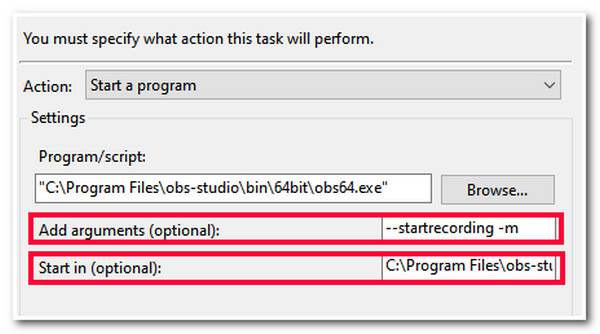
3. lépésEzután kattintson a jobb gombbal az "OBS" ikonra, és válassza a "Tulajdonságok" lehetőséget. Ezután másolja ki a „Cél” rész alatti „könyvtárat”, és illessze be a Feladatütemező „Program/Script” mezőjébe. Ezután másolja ki és illessze be a „Start-in” elérési utat a Feladatütemező „Start-in” mezőjébe.
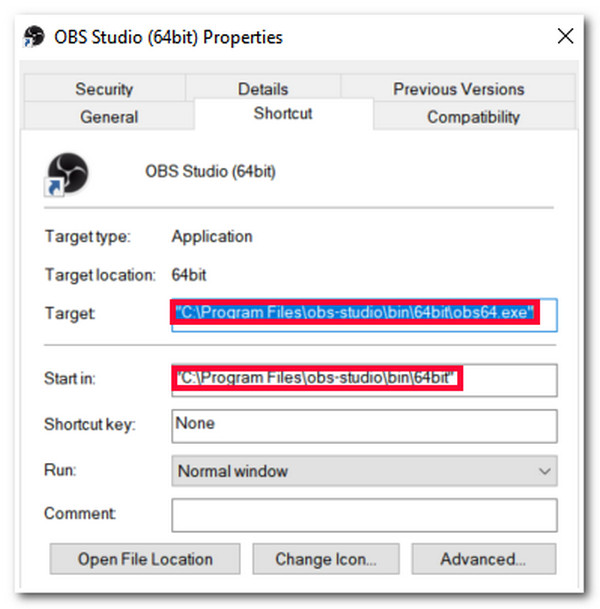
El kell távolítania az idézőjeleket ezekből a könyvtárakból, különben nem fog működni.
4. lépésEzután írja be a "-startrecording -m" argumentumot a Feladatütemezőbe, és kattintson az "OK" gombra. És ennyi! Ezek az OBS ütemezés rögzítésének részletes lépései a Windows Tasks/Task Scheduler segítségével.
Tippek
Annak teszteléséhez, hogy ez a megkerülő megoldás működik-e, kattintson a jobb gombbal az ütemezésre, és válassza a "Futtatás" lehetőséget. Ezután ez azonnal megnyitja az OBS-t és elkezdi a rögzítést.
A legjobb OBS-alternatíva a rögzítési feladatütemezéshez
Ennyi! Ezek a részletes útmutatók az OBS menetrend felvételén! Ha a fenti megoldást meglehetősen bonyolultnak találja, mindenképpen fontolja meg egy alternatíva keresését. Nos, amit ez a bejegyzés ajánlhat Önnek, az a szakember 4Easysoft Screen Recorder eszköz! Ez a Windows- és Mac-kompatibilis eszköz támogatja a beépített Feladatütemezés funkciót, amely lehetővé teszi, hogy egyszerűen és gyorsan ütemezzen a képernyőrögzítés indításának és leállításának időpontját! Lehetővé teszi a kezdési és leállítási időpontok és dátumok beállítását a rögzíteni kívánt képernyő-tevékenység alapján. Sőt, az OBS-hez képest ez az eszköz egyszerűen használható, hatékony és teljes körű opciókat kínál az ütemezett képernyő-tevékenység rögzítésére! Ezek csak egy pillantás az eszköz hatékony Feladatütemezési funkciójára. Ha többet szeretne megtudni, nézze meg az alábbi listát!

Lehetővé teszi, hogy beállítsa a képernyőn megjelenő ütemezett felvételt a videóhoz, hanghoz, játékhoz stb.
Több szegmenses rögzítési lehetőség, amellyel a felvételeket több szegmensre oszthatja fel.
Lehetőséget kínál a felvétel leállítására, ha a képernyőn megjelenő tevékenység manuálisan befejeződik.
Megadhatja az eszköznek, hogy mit tegyen, ha a rögzítés befejeződött: ne tegyen semmit, lépjen ki a programból, és így tovább.
100% Biztonságos
100% Biztonságos
A 4Easysoft Screen Recorder eszköz használata az OBS ütemezési rögzítési funkció alternatívájaként:
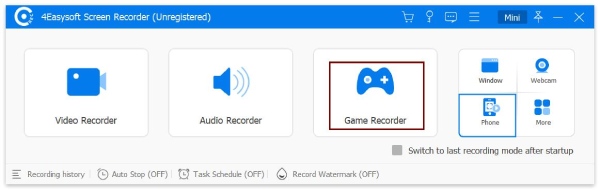
1. lépésTöltse le és telepítse a 4Easysoft Screen Recorder a számítógépén. Ezután indítsa el az eszközt, válassza ki a "Video Recorder, Audio Recorder, Game Recorder stb." a rögzíteni kívánt közelgő képernyő-tevékenységnek megfelelően, majd kattintson a „Feladatütemezés” gombra.
2. lépésEzután jelölje be a "Hozzáadás" gombot a "Plusz" ikonnal egy új ütemterv hozzáadásához. Ezután írja be a feladat nevét a felugró párbeszédablakban, és jelölje be az "OK" gombot a mentéshez.
3. lépésEzután a Feladatütemezés ablakban beállíthatja a "Kezdési idő és dátum" elemet a "Kezdőkészlet" részben. Ezt követően a "Stop set" részben beállíthatja a "Leállítási időt, a felvétel hosszát, a fájlméretet stb.".
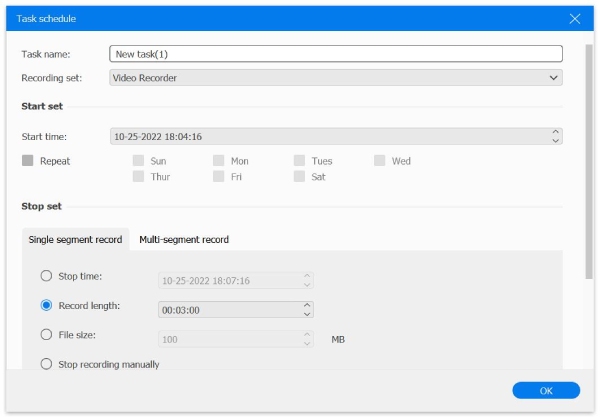
4. lépésMiután befejezte a fenti beállításokat, jelölje be az "OK" gombot az eszköz jobb alsó sarkában a feladat mentéséhez. Ezután az eszköz megtekinti a korábban létrehozott, „BE” állapotú feladat előnézetét. És ennyi! Így használja ezt az eszközt az OBS ütemezési rögzítés alternatívájaként.
GYIK az OBS ütemezési rögzítés használatáról
-
1. Az OBS Studio ütemezheti a felvételek streamelését?
Igen, az OBS Studio ütemezheti a felvétel streamingjét. Ehhez kövesse a bejegyzés 1. részében szereplő lépéseket, és állítsa be a feladatot a streamelési ütemezés alapján. Az ebben a bejegyzésben említett, harmadik féltől származó eszközt is használhatja a sokkal egyszerűbb feladatütemezés rögzítéséhez.
-
2. Van olyan beépülő modul, amellyel ütemezhetem a felvételt az OBS Stúdióban?
Igen, az Advanced Scene Switcher beépülő modul egy felvétel ütemezésére használható. Ezzel a beépülő modullal "makrókat" hozhat létre, például riasztásokat. Ezt beállíthatja a kívánt felvételi idő alapján. Ez a beépülő modul azonban sokkal bonyolultabb, mint a feladatütemező.
-
3. Mennyi ideig rögzít az OBS Studio a rendszer feladatütemezőjével a képernyőn megjelenő tevékenységet?
Az OBS Studio nem szab időkorlátot a képernyőn megjelenő tevékenység vagy téma rögzítésére, még akkor sem, ha a rendszer feladatütemezőjét használja. Az OBS Studio felvételi folyamata csak akkor áll le, ha parancsot ad neki, vagy ha eléri a beállított befejezési vagy leállítási időt.
Következtetés
Ennyi! Ez a részletes útmutató a használatához. OBS ütemezett felvételi funkcióA bejegyzés elolvasása után most már rögzíthet egy közelgő képernyőn megjelenő eseményt vagy tevékenységet, amelyet nem szeretne kihagyni. Ha az OBS ütemezett felvétel végrehajtását túl bonyolultnak találja, használhatja a professzionális 4Easysoft alkalmazást. Képernyőrögzítő eszköz alternatívaként! Ennek az eszköznek a beépített Feladatütemezés funkciójával könnyedén ütemezheti a rögzítés indításának és leállításának időpontját a rögzíteni kívánt képernyő-tevékenység alapján. Látogasson el az eszköz hivatalos webhelyére még ma, hogy többet megtudjon!
100% Biztonságos
100% Biztonságos
