
Konvertálja, szerkessze és tömörítse a videókat/audiókat 1000+ formátumban, kiváló minőségben.

A legjobb 6 konverter – Válassza ki a legjobb RM videó konvertert!

általa megosztva Paula Pailaga nak nek Videó konvertáló 2024. június 06
Az RM formátum a legtöbb, különösen internetes streaminghez használt médiafájlt tartalmazza. Bár egykor népszerű formátum volt a hang- és videofájlok streameléséhez, más szabványos formátumokkal ellentétben az RM nem játszható le a legtöbb népszerű médialejátszón és eszközön, és csak a RealPlayer és a Real Alternative Codec Pack rendszerekkel kompatibilis. Tehát, hogy megszabaduljon ettől a problémától, használjon egy RM videokonvertert! Szerencsére a legjobb 6 formátumot megtalálja itt. RM videó konverterek itt. Nézd meg mindet alább!
Útmutató lista
1. rész: A legjobb RM konverter Windows/Mac rendszeren az RM MP4 formátumba konvertálásához 2. rész: Az 5 legjobb ingyenes online RM konverter egyszerű lépésekkel 3. rész: GYIK a legjobb RM konverterrel kapcsolatban Windows/Mac rendszeren1. rész: A legjobb RM konverter Windows/Mac rendszeren az RM MP4 formátumba konvertálásához
A mindennapi átalakításhoz, és csak teljes körű funkciókat és kényelmet kínál, 4Easysoft Total Video Converter amire szüksége van! Ebben a programban korlátozások nélkül konvertálhatja RM videofájlját különböző 600 fájlformátumba, beleértve az MP4, AVI, MKV és így tovább. Más konverterekkel ellentétben, amelyeknek lassú az átalakítási folyamata, a 4Easysoft rendkívül gyors sebességgel tudja konvertálni a fájlokat, így pillanatok alatt megkaphatja a fájlokat. Ezenkívül a beépített szerkesztőeszközökkel az átalakítás után vagy előtt is elvégezheti az alapvető szerkesztéseket. Mindenki megérdemel egy kiváló eredményt, ezért töltse le és telepítse a 4Easysoft Total Video Converter programot.

Támogatja a médiaformátumok széles skáláját a videók és audiofájlok konvertálásához.
Lehetővé teszi a felhasználók számára a video- és hangparaméterek beállítását, így jó minőségű konvertált fájlt kap.
Lehetővé teszi több fájl konvertálását, mivel támogatja a kötegelt átalakítást, így időt takaríthat meg az összes egyszerre történő beszerzésével.
Számos előre beállított beállítással rendelkezik a népszerű Android, iOS és más eszközökhöz.
100% Biztonságos
100% Biztonságos
1. lépésHa elindította az RM videó konvertert, 4Easysoft Total Video Converter, ütés Fájlok hozzáadása vagy drag and drop közvetlenül az RM fájlt, hogy megnyissa a programban.

2. lépésAz RM-videofájlok importálása után lépjen a Összes konvertálása menübe. Látni fogja a videó- és hangformátumok listáját, valamint az eszközbeállításokat. Kattintson a Videó elemre, majd válassza ki a kívánt formátumot testreszabott felbontással.

3. lépésHa módosítani szeretne a képen és a hangon, nyomja meg a fogaskerék ikont a választott formátum mellett. Állítsa be a Filmkocka szám, Codec, Mintavételi arány, Felbontásstb. Jelölje be Újat készíteni egyszer elégedett.

4. lépésÁllítsa be a kívánt célfájlt és nevet; ezután rákattinthat a Összes konvertálása gombot az RM-fájlok konvertálásának megkezdéséhez. Jelölje be a jelölőnégyzetet Egyesítse egy fájlba ha kötegelt átalakítást hajtott végre.

2. rész: Az 5 legjobb ingyenes online RM konverter egyszerű lépésekkel
A fájlok más formátumba konvertálása egyszerű, de online eszközökkel sokkal könnyebb is lehet. Az alábbiakban 5 megosztott ingyenes online RM-átalakító található, mindegyikhez részletes útmutató tartozik. Válassza ki, melyik felel meg RM Video Converter követelményeinek.
1. Átalakítás
Az Aconvert egy népszerű online szolgáltatás, amely RM-videó konverterként fog szolgálni. Számos átalakítási típust támogat, például az RM-et MP4-re és sok más fájlformátumot. Ezenkívül nem csak a videofájlokra korlátozódik, hanem dokumentumokra, e-könyvekre, képekre és egyebekre is kiterjed. Emellett lehetősége van fájlokat importálni számítógépéről, online vagy felhőszolgáltatásokon keresztül.
1. lépésKeressen rá Átalakítás bármely webböngészőben, hogy bejusson a hivatalos webhelyére.
2. lépésKattints a Válassza a Fájlok lehetőséget gombra az RM fájl megnyitásához az oldalon. Találat Nyisd ki egyszer kiválasztott.
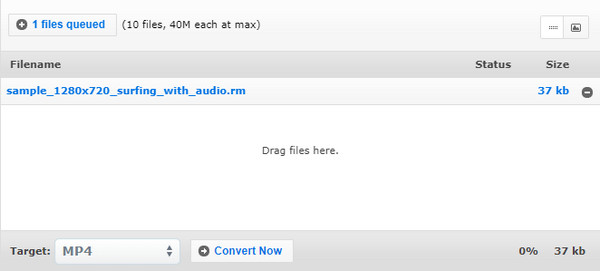
3. lépésVálassza ki a kívánt kimeneti formátumot, majd kattintson a gombra Konvertálás most gombot az átalakítás elindításához.
2. Convertio
A Convertio egy széles körben használt és ismert online konverter, amely videók, hangok, képek, dokumentumok stb. formátumok széles skáláját támogatja. Ezenkívül az RM videokonverter használata praktikus, mivel könnyedén konvertálja a fájlokat MP4 formátumba. Ezenkívül lehetővé teszi a fájlok importálását a Dropboxból és a Google Drive-ból, valamint az URL-ek másolását és beillesztését.
1. lépésOn A Convertio főoldala, nyomja meg a Válassza a Fájlok lehetőséget gombra az RM fájl megnyitásához.
2. lépésAz importálás után kattintson a gombra menü egy ellipszis ikonra a kívánt kimeneti formátum kiválasztásához Videó szakasz.
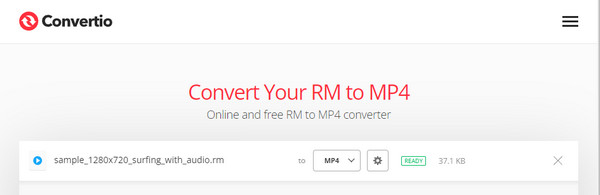
3. lépésTestreszabhatja a video- és hangbeállításokat a Felszerelés ikon a formátum mellett. Kattintson Alakítani ha kész.
3. Zamzar
A Zamzar egy másik népszerű RM videó konverter online. A Convertio-hoz hasonlóan teljes mértékben támogatja a több mint 1200 típusú videó, hang, kép és egyebek konvertálását. Ezenkívül a barátságos felhasználói felületnek köszönhetően gyorsan megjegyezheti funkcióit, így a felhasználók élvezetes élményt nyújtanak a fájlok konvertálásában.
1. lépésMenj Zamzar a böngészőjében. Azonnal nyissa meg RM-fájlját úgy, hogy közvetlenül az oldalra húzza.
2. lépésÜsd meg a Konvertálás ide legördülő lista az összes videó-, hang- és képformátum megtekintéséhez; alatt válassza ki a kívántat Videó.
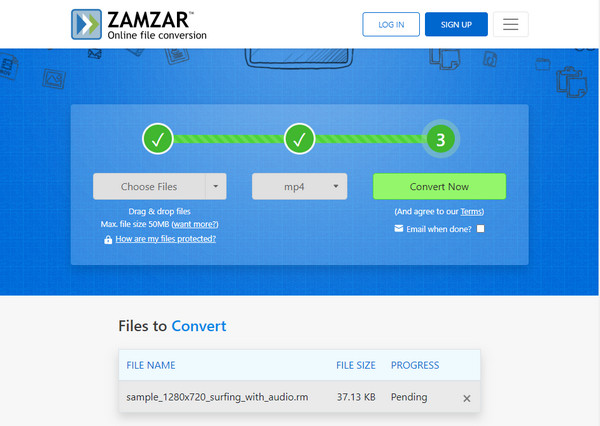
3. lépésHa végzett a kijelöléssel, nyomja meg a gombot Konvertálás most gombra a konvertált RM-fájl letöltéséhez.
4. FileZigzag
A FileZigzag különféle típusú fájlok konvertálását kínálja, például videó, hang, archívum, dokumentumok és egyebek – így ez a legjobb választás RM videó konverterként. Csak fel kell töltenie az RM-fájlt a számítógépéről, ki kell választania a formátumot, majd azonnal le kell szereznie. Egy másik jó dolog ebben a programban, hogy támogatja a fájlok importálását és konvertálását 2 GB-ig.
1. lépésA böngészőben írja be filezigzag.com. Ha egyszer benne van, drag and drop RM-fájlját, vagy importálja azt a gombra kattintva Böngésszen a Fájlok között választási lehetőség.
2. lépésMiután hozzáadta, kattintson a menü alatt a Célformátum, majd válassza ki a kívánt videoformátumot.
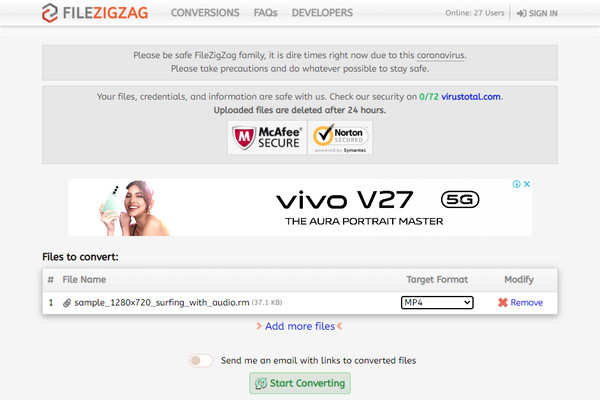
3. lépésKattintson Kezdje el a konvertálást a konvertált RM-fájl mentéséhez.
5. Media.io
A Media.io egy teljesen ingyenes RM videó konverter online. Támogatja a fájlok ingyenes konvertálását számos formátumba, beleértve az MP4, MKV, AVI, MOV stb. Ettől eltekintve a Media.io használatával elkerülhetetlen, hogy az eredeti minőségének megőrzése mellett megkapja az átalakított Rm-t. És a webböngészőkön való munka mellett nem kínál hirdetéseket és vízjeleket.
1. lépésKeresés media.io/online-video-converter.com bármely webböngészőben. Importálja az RM-fájlt a számítógépéről, a Dropboxról vagy a Google Drive-ról.
2. lépésAz oldalra való megnyitás után a formátum automatikusan beáll MP4. Ezen változtathatsz, ha akarod.
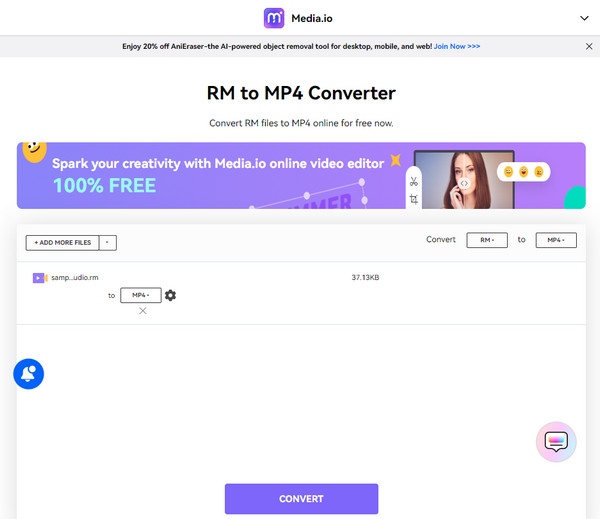
3. lépésVégezzen néhány beállítást a formátum melletti fogaskerék ikonon. Ezután kattintson a Konvertálás gombra, ha végzett.
3. rész: GYIK a legjobb RM konverterrel kapcsolatban Windows/Mac rendszeren
-
A Zamzar teljesen ingyenesen használható?
Ingyenes verziót kínál, de 25 ingyenes konvertálást tesz lehetővé, legfeljebb 50 MB fájlmérettel. Ha többet szeretne konvertálni, regisztrálnia kell a fizetős verzióra.
-
Vannak korlátok a Convertioban?
A konverzióknak a fájlméret korlátai vannak. A maximális fájlméret 100 MB, amely 24 óránként 10 konverziót tud végrehajtani.
-
A FileZigzag biztonságosan biztosítja az összes konverziót?
A FileZigzag minden fájlját és információját biztonságban tartja. És az összes konverzió 24 óra elteltével törlődik.
Következtetés
Mivel ehhez a részhez értél, most már ki kell találnod, hogy mi RM videó konverter amelyet az RM fájl konvertálásához fog használni. Kétségtelen, hogy az online konverterek használata gyorsan segíthet a fájlok különböző formátumokba konvertálásában. Ha azonban további információra van szüksége, látogasson el a következő oldalra: 4Easysoft Total Video Converter! Több mint 600 fájlformátumot, rendkívül gyors konverziót és további nagyszerű funkciókat támogat. Próbálja ki most!
100% Biztonságos
100% Biztonságos
