
Rögzítsen videót, hangot, játékmenetet és webkamerát az értékes pillanatok egyszerű rögzítéséhez.

Flash videó rögzítése lejátszható formátumokkal [asztali és online]

általa megosztva Paula Pailaga nak nek Videó rögzítése 2023. július 20
Manapság számos fantasztikus videó látható az interneten, Flash vagy FLV formátumban. Mivel nincs lehetőség offline megtekinteni őket, közvetlenül... Flash videók rögzítése ...és mentse el őket kompatibilis formátumokban. Ily módon internetkapcsolat nélkül streamelheti ezeket a hihetetlen videókat. A felvétel a legjobb! Szerencsére ez a bejegyzés elkíséri Önt a flash videók online rögzítésének legjobb módjához. Továbbá bemutatja a három felhasználóbarát asztali felvevőt Windows és Mac rendszeren.
Útmutató lista
1. rész: A Flash videók online rögzítésének legjobb módja bármely böngészőn 2. rész: 3 könnyen használható asztali eszközök flash videók rögzítéséhez [Windows/Mac] 3. rész: GYIK a Flash videók rögzítésével kapcsolatban1. rész: A Flash videók online rögzítésének legjobb módja bármely böngészőn
Mivel a flash videók mindenhol megtalálhatók az interneten, a flash videók rögzítésének legjobb módja egy online eszköz használatával rögzíteni azokat bármely webböngészőben, mint pl. 4Easysoft ingyenes képernyőrögzítő! Ezzel az online felvevővel Flash-videókat és mindent, ami a képernyőn történik, még webböngészőben is rögzíthet. Ezenkívül lehetővé teszi a rögzítési mód kiválasztását, például a teljes képernyő rögzítését, egy aktív ablak kiválasztását vagy a rész testreszabását. Ezen túlmenően módosíthatja a videobeállításokat, hogy fenntartsa a flash videó rögzítéséhez szükséges kiváló minőséget. Egyszerű lépésekkel elvégezheti a rögzítési folyamatot, és elmentheti a flash videókat a számítógépére.
- Támogatja a képernyőn megjelenő videók rögzítését, beleértve a flash videókat, a rendszer hangját és a mikrofonból érkező hangot.
- Lehetővé teszi a különböző videoparaméterek beállítását és kiváló minőségű flash videofelvételek készítését.
- Gyorsbillentyűkkel felszerelve gyorsan elindíthatja, szüneteltetheti, folytathatja, leállíthatja és még sok mást tehet.
- Támogatja a megjegyzések hozzáadását a rögzítéshez, például alakzatokhoz, szöveghez és kiemelésekhez, és rajzoljon, amit szeretne.
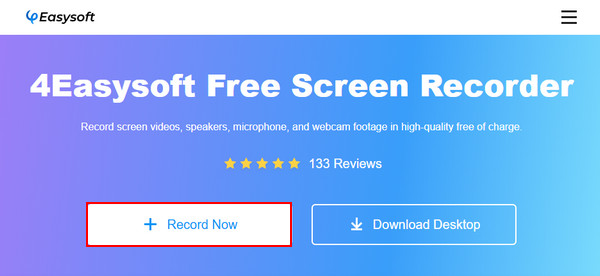
1. lépésIrány 4Easysoft Free Screen Recorder főoldala. Kattintson a Felvétel most gombot az indításhoz. Ha azonban először használja, akkor el kell indítania a Indító első. Ne hagyja el, mert gyorsan elindul.
2. lépésMiután elkészült, a felvételi keret automatikusan megnyílik. Menj a flash videó szeretne rögzíteni.
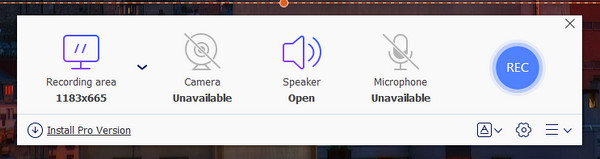
3. lépésEzt követően lehetősége lesz kiválasztani a felvételi területet és a hangszórót. A beállításokat is módosíthatja, ha akarja. Ha befejezte a testreszabást, megkezdheti a Flash-videók rögzítését.
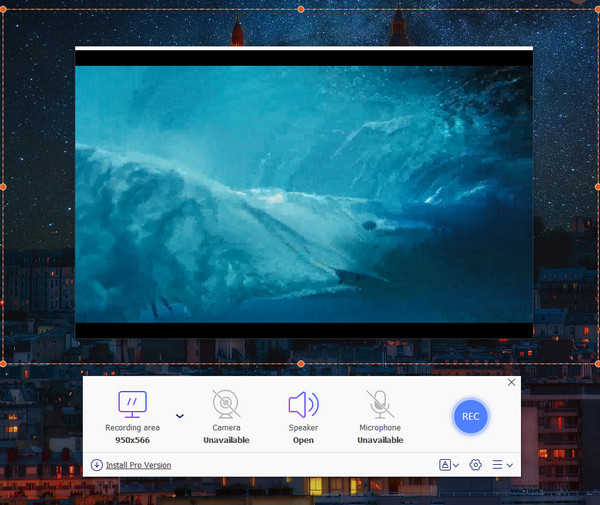
4. lépésA flash videofelvétel során megjegyzéseket is hozzáadhat. Végül nyomja meg a Állj meg gombot, és azonnal megkapja a flash videofelvételt.
2. rész: 3 könnyen használható asztali eszközök flash videók rögzítéséhez [Windows/Mac]
Most, hogy ismeri az online képernyőrögzítő eszközt, amellyel bármilyen webböngészőben rögzíthet flash videót, tudta, hogy ezt asztali eszközökkel is megteheti? Mindig jó ötlet, ha a legjobb asztali eszközökkel rendelkezik Windows és Mac számítógépén a képernyőn végzett tevékenységek rögzítéséhez. Az alábbiakban a ma elérhető legjobbak közül hármat tárgyalunk.
1. 4Easysoft Screen Recorder
Az 4Easysoft Screen Recorder a lehető legjobb minőséget biztosítja a rögzített flash videókhoz. Ez egy egyszerű, de nagy teljesítményű felvevő, amely lehetővé teszi a megbeszélések rögzítését. Játékmenet, videók megjelenítése, képernyőképek készítése és még sok más. Ezenkívül támogatja a teljes képernyő, egy kiválasztott ablak vagy egy testreszabott régió rögzítését. Emellett számos videó-, hang- és képformátumot kínál, amelyek közül választhat a felvételek exportálásához.
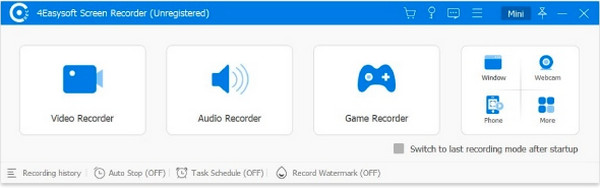

Támogatási terület kiválasztása, ahol kiválaszthatja, hogy a képernyő melyik területét rögzítse.
Levághatja a felvételeket, így az elején és végén törölheti a további részeket.
Egyéni gyorsbillentyűket tartalmaznak, amelyek segítségével gyorsan elindíthatja, szüneteltetheti és leállíthatja a felvételt.
Lehetővé teszi, hogy videót rögzítsen hanggal a számítógépén vagy a mikrofon hangjával.
100% Biztonságos
100% Biztonságos
- Profik
- Jól működik Windows és Mac rendszeren.
- Több kimeneti formátum megadása.
- Rögzítés késés nélkül.
- Hátrányok
- Korlátozott funkciók az ingyenes verzióban.
2. A DVDVideoSoft ingyenes képernyős videórögzítője
A DVDVideoSoft képernyőfelvevő tele van nagyszerű szolgáltatásokkal, de ingyenes szoftver, amely Windows rendszeren működik. A legjobb Skype-videohívások rögzítésére, de segíthet flash-videók rögzítésében is webböngészőkön. Ezenkívül támogatja több ablak és egérmozgások rögzítését. Támogatja a rögzítési módokat is, beleértve a teljes képernyőt, az aktív ablakokat és a régiókat.
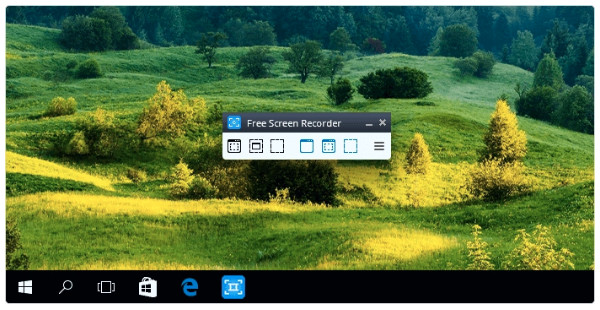
Jellemzők:
- Lehetővé teszi, hogy videót rögzítsen a mikrofonból származó hanggal.
- Több ablakot és tárgyat rögzíthet a képernyőn.
- Különféle módok felajánlása a felvételi képernyőn.
- Profik
- Több formátum támogatása.
- Az angolon kívül más nyelveket is ajánlhat.
- Skype hívások rögzítésére alkalmas.
- Hátrányok
- Telepítéskor hibát tartalmazhat.
- Csak mikrofonos felvételt támogat.
3. ShareX
ShareX egy másik nyílt forráskódú képernyőrögzítő eszköz, amely bármilyen webböngészőben segít flash videó rögzítésében. A legjobb a képernyőrögzítés és az online rögzítés, valamint azok azonnali megosztása. Ezen túlmenően ez egy könnyű program, amely számos olyan funkciót kínál, amelyet egy első felhasználó is megkaphat a számos eszközzel. Ráadásul az első kettőhöz hasonlóan támogatja a képernyő rögzítését különböző módokban.
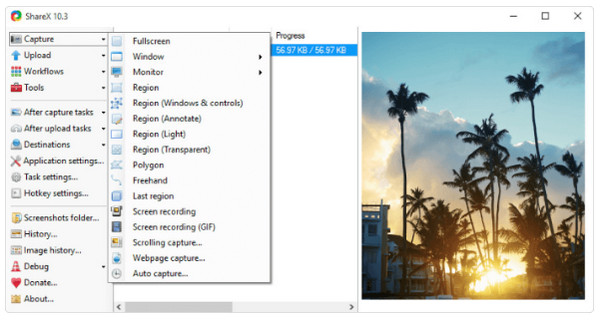
Jellemzők:
- Beépített szerkesztővel van felszerelve, hogy a képernyőképek készítése után további szerkesztéseket végezhessen.
- Különféle rögzítési módokat kínál, például teljes képernyőt, aktív ablakot és régiót.
- Támogatja a görgetéses rögzítést és az automatikus rögzítést.
- Profik
- Nem tartalmazhat hirdetéseket.
- Számos exportálási lehetőséget és eszközt kínál.
- Támogassa az URL-megosztást.
- Hátrányok
- Nem támogatja a webkamerás felvételt.
- Nem kínál videószerkesztőt.
3. rész: GYIK a Flash videók rögzítésével kapcsolatban
-
Rögzíthetek flash videót Android-eszközön?
A Flash-videók soha nem okoznak gondot Android-eszközön. Meg kell találnia a legjobb felvételi alkalmazást. Megfontolhatja a Mobizen vagy a Loom. Vagy ha Android-eszköze beépített képernyőrögzítővel rendelkezik, egyszerűen használhatja gyors rögzítéshez.
-
Milyen egyéb online felvevőket használhatok flash videó rögzítésére?
Számos ingyenes online eszközt használhat a rögzítéshez, amelyeket telepítés nélkül használhat. A rögzített flash-videót néhány lépésben megkaphatja. Ebben a bejegyzésben megemlítjük az egyik legjobb online képernyőrögzítőt, amely a 4Easysoft Free Screen Recorder. Használhatja a VEED.IO, Loom, FlexClip stb.
-
Az iPhone képernyőjén lehet flash videókat rögzíteni?
Az Apple eszközök nem támogatják az FLV formátumot; ezért nem lehet felvételt készíteni a beépített felvevőjével, mivel a flash videót nem lehet megnyitni. Sok tárhelyet foglal el iPhone-on és más iOS-eszközökön.
Következtetés
Ennyi az egész! Most már tudod, hogyan nézhetsz meg egy flash videót offline, és hogyan oszthatod meg könnyedén a barátaiddal. Lehet, hogy túl nehéznek tűnik, de a megfelelő eszközzel könnyedén megteheted... flash videó rögzítése a képernyőn. Egy olyan online eszközért, amely bármilyen webböngészőben működik, keressen rá a 4Easysoft Free Screen Recorder kifejezésre. Támogatja a képernyőtevékenységek rögzítését, és kiválasztja a rögzíteni kívánt területet. Ha többet szeretne megtudni róla, látogasson el a hivatalos weboldalára a webböngészőjében, vagy töltse le az asztali verzióját, ha szeretné.
100% Biztonságos
100% Biztonságos
