
Snimanje videozapisa na DVD/Blu-ray pomoću predložaka i uređivača.

Kako brzo snimiti YouTube videozapise na DVD [Desktop/Online]

Objavio Paula Pailaga do Snimi DVD/Blu-ray 11. lipnja 2026.
Želite li gledati YouTube videozapise na širokozaslonskom televizoru ili DVD playeru ili napraviti sigurnosnu kopiju svojih omiljenih videozapisa za trajno pohranjivanje, snimanje YouTubea na DVD izvrsna je opcija. Ako ne znate kako snimiti, istražite četiri jednostavna načina u nastavku u ovom postu kako biste otkrili kako to učiniti. Pretvaranje YouTube videa na DVD pomoću alata za stolna računala i online alata. Dakle, bez daljnjeg odlaganja, istražite svaki od njih i naučite kako napraviti DVD od YouTube videa!
Popis vodiča
Prvo pročitajte ovo: Pravna stvarnost preuzimanja YouTube videa Najbolji način za snimanje YouTube videa na DVD Online alati za snimanje YouTubea na DVD [gubitak kvalitete] FAQPrvo pročitajte ovo: Pravna stvarnost preuzimanja YouTube videa
Prvo pročitajte ovo: Pravna stvarnost preuzimanja YouTube videa Uvjeti pružanja usluge YouTube (Odjeljak 5) izričito zabranjuju preuzimanje sadržaja pomoću alata trećih strana, osim ako sam YouTube ne pruži poveznicu za preuzimanje. Točna formulacija: korisnici ne smiju pristupiti sadržaju "putem bilo koje tehnologije ili sredstava osim stranica za reprodukciju videa same Usluge"."
Što je očito legalno:
YouTube Premium preuzimanja izvan mreže - Ugrađena značajka samog YouTubea, u potpunosti dopuštena. Preuzete datoteke ostaju unutar aplikacije i šifrirane su. Ne možete ih izdvojiti za snimanje.Vaši vlastiti videozapisi - Sadržaj koji ste sami prenijeli možete preuzeti putem YouTube Studija.Videozapisi pod licencom Creative Commons (CC) - Autori koji svoje videozapise označe CC licencom izričito dopuštaju ponovnu upotrebu. Da biste ih pronašli: pretražite YouTube, kliknite Filtri, odaberite Creative Commons pod "Značajke". Uvijek provjerite uvjete određene licence i navedite atribuciju prema potrebi.Videozapisi iz javne domene - Sadržaj čija su autorska prava istekla. Ovdje spadaju mnogi povijesni filmovi, vladine snimke i stariji dokumentarci na YouTubeu.
Što je siva zona:
Preuzimanje videozapisa za osobnu, nekomercijalnu arhivu bez daljnje distribucije. Mnogi ljudi to rade. Provođenje zakona protiv pojedinačnih korisnika je rijetko. Ali tehnički je i dalje kršenje Uvjeta pružanja usluge.
Što je očito nezakonito:
Preuzimanje sadržaja zaštićenog autorskim pravima i njegova distribucija, prodaja ili javno dijeljenje.Komercijalno korištenje preuzetog sadržaja bez licence.
Snimanje YouTubea na DVD uvijek uključuje dva odvojena koraka, čak i ako ih alat kombinira:
Korak 1: Preuzmite video datoteku na svoje računalo (kao MP4, AVI ili slično).Korak 2: Upotrijebite softver za izradu/snimanje DVD-ova za kodiranje i snimanje na disk.
Nijedan alat ne može u potpunosti preskočiti 1. korak jer DVD playeri ne mogu strujati s interneta. Datoteka prvo mora postojati lokalno.
Najbolji način za snimanje YouTube videa na DVD
Ako želite iskusiti najbolju YouTube uslugu snimanja na DVD s visokokvalitetnim ispisom, preuzmite profesionalnu 4Easysoft DVD Creator odmah. Ovaj alat kompatibilan sa sustavima Windows i Mac omogućuje vam snimanje YouTube videozapisa svih veličina i duljina na sve vrste DVD-a. Štoviše, ovaj alat također može biti izvrstan suputnik kao softver za uređivanje DVD-a. Opremljen je raznim značajkama za uređivanje kao što su video trimer, cropper, dodavanje efekata, titlova (SRT i ASS/SSA datoteke), itd.! Osim toga, ovaj vam alat omogućuje dodavanje izbornika s različitim dizajnom na vaš DVD! Istražite sljedeće dijelove u nastavku kako biste otkrili više o ovom alatu kao snimaču YouTubea na DVD.

Omogućuju vam da promijenite gumbe i pozadinu izbornika ili koristite gotove predloške tema.
Omogućuju vam da kombinirate YouTube videozapise u jedno poglavlje ili ih izrežete u više poglavlja.
Sposoban zadržati izvornu kvalitetu YouTube videozapisa za ispis izvrsne kvalitete.
Prožet visokom opcijom koja može održati kvalitetu YouTube videozapisa.
100% Sigurno
100% Sigurno
Korak 1Instalirati 4Easysoft DVD Creator na vašem računalu. Zatim pokrenite alat i umetnite DVD u pogon diska. Nakon toga kliknite na "DVD disk" u sučelju alata.
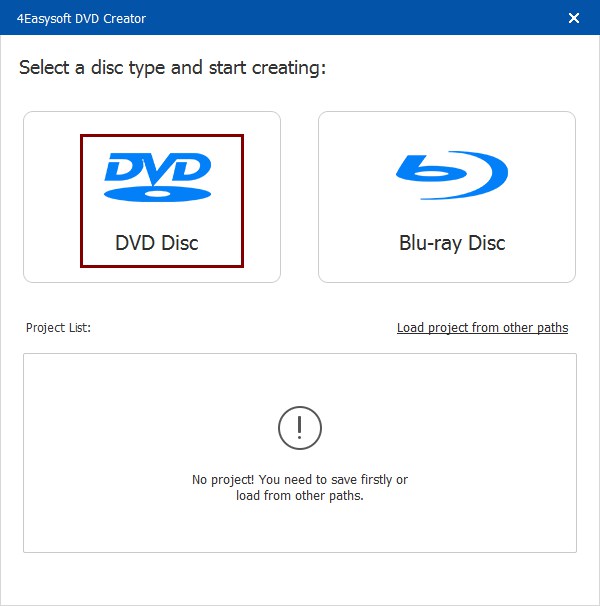
Korak 2Zatim kliknite gumb "Dodaj medijske datoteke" za uvoz YouTube videozapisa koje želite snimiti na DVD. Nakon što uvezete sve videozapise koje želite snimiti, kliknite gumb "Dalje".

3. korakZatim odaberite željene predloške teme izbornika iz desnog okna za navigaciju DVD-a. Također možete prilagoditi svoj predložak željenom pozadinom i naslovom.

Korak 4Nakon što završite s gornjim postavkama, kliknite gumb "Snimi". Zatim možete promijeniti put pohrane, postavke snimanja i odabrati način reprodukcije. Na kraju kliknite gumb "Start".

Online alati za snimanje YouTubea na DVD [gubitak kvalitete]
Osim alata za preuzimanje, možete koristiti i online alate za snimanje YouTubea na DVD. U ovom ćete dijelu vidjeti tri najbolja online alata na tržištu. Stoga, bez daljnjeg odgađanja, istražite svaki od njih u nastavku!
1. YouTube-DVD
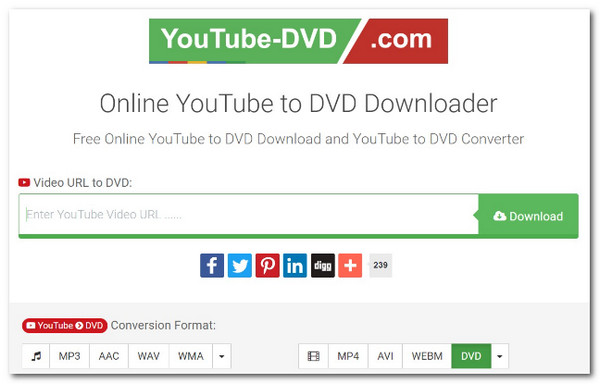
Prvi mrežni alat koji možete koristiti kao pretvarač YouTube-u-DVD je YouTube-DVD. Ovaj alat je YouTube-to-DVD downloader koji nudi besplatnu konverziju medija. Omogućuje vam preuzimanje sadržaja pomoću URL-a i njegovo pretvaranje u često korištene digitalne formate. Međutim, za razliku od prvog alata, ovaj alat ne može zadržati izvorni YouTube video visoke kvalitete. Sada, ako još uvijek želite isprobati ovaj, evo koraka za snimanje YouTube videa na DVD pomoću ovog alata:
Korak 1Pristupite web stranici YouTube-DVD.com i ispod zalijepite URL videozapisa koji želite snimiti na DVD. Zatim odaberite izlazni format i kliknite gumb "Preuzmi".
Korak 2Zatim pričekajte dok alat potpuno ne preuzme YouTube videozapis. Kada završite, možete pristupiti preuzetoj datoteci u mapi za preuzimanje.
2. SaveFrom.net
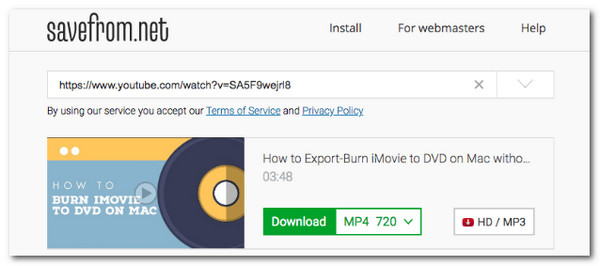
Posljednja mrežna preporuka alata za YouTube na DVD je SaveFrom.net. Kao i drugi gornji mrežni alati, SaveFrom.net vam omogućuje preuzimanje raznih YouTube videozapisa i njihovo pretvaranje/sprživanje u digitalni format koji podržavaju DVD-ovi. Međutim, s ovim online alatom možete imati samo nižu kvalitetu videozapisa i ponuditi previše ograničene značajke. Sada, ako vas zanima kako SaveFrom.net obavlja posao za vas, evo koraka koje biste trebali provjeriti:
Korak 1Pristupite web stranici SaveFrom.net, zalijepite URL YouTube videozapisa u prazan okvir i kliknite gumb "Enter".
Korak 2Nakon toga odaberite izlazni format i kliknite "Preuzmi" za početak procesa snimanja/preuzimanja s YouTubea na DVD.
FAQ
-
1. Koliko YouTube videa mogu snimiti na jedan standardni DVD?
Jednoslojni DVD-ovi mogu sadržavati do 4,7 GB podataka za jedan ili više dvosatnih YouTube videozapisa. Međutim, ako je kvaliteta YouTube videa niska, DVD može imati 4 do 5 sati videa.
-
2. Mogu li snimiti YouTube videozapise na CD?
Ne. Ne možete snimati YouTube videozapise na CD-ove jer su prvenstveno namijenjeni za pohranu audio datoteka ili datoteka dokumenata. Štoviše, standardni CD-ovi imaju puno manji kapacitet pohrane od DVD-a.
-
3. Koji bi bio najbolji format za pretvaranje YouTube videa prije snimanja na DVD?
MPEG-2 je najbolji digitalni format za pretvaranje YouTube videa. Ovaj je format kompatibilan s različitim DVD playerima, uključujući stare modele.
Zaključak
Nakon što pročitate ovu stranicu, sada znate kako snimanje YouTube videa na DVD! Pomoću njih sada možete gledati svoje omiljene YouTube videozapise na širokozaslonskom televizoru/DVD playeru ili ih sigurnosno kopirati! Među gore spomenutim alatima, profesionalni 4Easysoft DVD Creator alat je onaj koji vam može pružiti najbolje iskustvo snimanja DVD-a i visokokvalitetni ispis. Značajke ovog alata mogu zadovoljiti sve vaše potrebe za snimanjem DVD-a. Dakle, počnite preuzimati sve YouTube videozapise koje želite sačuvati i upotrijebite ovaj alat za njihovo snimanje na DVD!
100% Sigurno
100% Sigurno
