
Sigurno uklonite šifru za pristup zaslonu, Apple ID, MDM i vrijeme korištenja zaslona s iPhonea.

Sve što trebate znati o tome što je moj Apple ID

Objavio Alvin Cantero do iOS Unlocker 28. svibnja 2026.
Mnogi novi korisnici Applea mogli bi se pitati što je Apple ID. Kao ključni dio Apple ekosustava, Apple ID igra ključnu ulogu u korištenju Apple uređaja. Bez obzira na to koji uređaj koristite - iPhone, iPad, Mac ili bilo koji drugi - ključno je razumjeti osnove Apple ID-a. To uključuje poznavanje kako funkcionira, što kontrolira i kako ga oporaviti ili upravljati kada je to potrebno. Ovaj vodič objašnjava što je Apple ID, za što se koristi i kako pronaći ili resetirati povezane informacije kada pristup postane problem.
Popis vodiča
Što je moj Apple ID: Kratak uvod Za što se koristi Apple ID na Apple uređajima Kako saznati koji je vaš Apple ID Kako provjeriti svoj Apple ID koji nije prijavljen Kako vidjeti koja je vaša lozinka za Apple ID [Bonus] Kako otključati iPhone s problemom sigurnosti Apple ID-aŠto je moj Apple ID: Kratak uvod
Što je Apple ID? Apple ID je račun koji se koristi za pristup svim Apple uslugama. Obično je vezan uz adresu e-pošte i služi kao primarni identifikator na uređajima kao što su iPhone, iPad i Mac. Nakon prijave, Apple ID omogućuje nesmetan pristup uslugama kao što su App Store, iCloud, Apple Music i druge. Bez njega, većina osnovnih značajki Apple uređaja ostaje nedostupna.
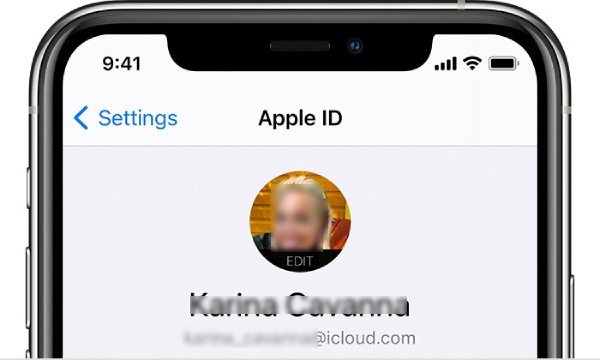
Uz osnovnu funkciju prepoznavanja identiteta, Apple ID također integrira osobne postavke, preferencije, evidenciju kupnji, sigurnosne kopije i funkcije praćenja uređaja pod jednim računom. Bez obzira na to koliko uređaja imate, sve dok se prijavljujete s istim Apple ID računom, možete pristupiti istom sadržaju. To također donosi veliku praktičnost za prijenos podataka između različitih iOS uređaja.
Za što se koristi Apple ID na Apple uređajima
Da bismo odgovorili na pitanje čemu služi Apple ID, najjednostavniji odgovor je da je on ključ vašeg ulaska u Apple ekosustav. Ako se ne prijavite svojim Apple ID-om na različitim Apple uređajima, čak i ako imate više uređaja, oni neće moći surađivati i doprinositi vašem tijeku rada. Tek kada je isti Apple ID prijavljen na svim tim uređajima, oni mogu surađivati putem oblaka.
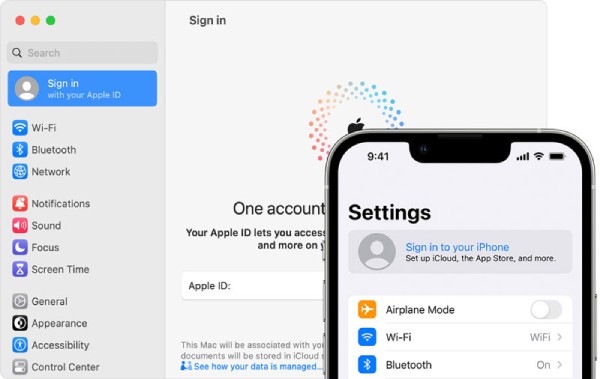
Osim praktičnosti, Apple ID igra značajnu ulogu u sigurnosti i upravljanju uređajima. Značajke poput Pronađi moj iPhone, Zaključavanje aktivacije i iCloud sigurnosne kopije povezane su s ovim računom i možete ih koristiti samo kada je vaš Apple ID je aktiviran. Ove funkcije pomažu u zaštiti osobnih podataka i sprječavanju neovlaštenog pristupa. Kao rezultat toga, održavanje kontrole nad vašim Apple ID-om ključno je ne samo za upotrebljivost već i za zaštitu osjetljivih informacija.
Kako saznati koji je vaš Apple ID
Sada znate što je Apple ID. Ako ustanovite da vaš Apple ID nije odmah prepoznatljiv, još uvijek postoji nekoliko pouzdanih načina da ga pronađete na svom uređaju ili putem Apple usluga. Apple nudi više ulaznih točaka na kojima se prikazuju podaci o vašem računu, što vam omogućuje da oporavite svoj Apple ID čak i ako ste ga zaboravili. Sljedeće metode vode vas kroz različite pristupe za brzu i točnu identifikaciju vašeg Apple ID-a.
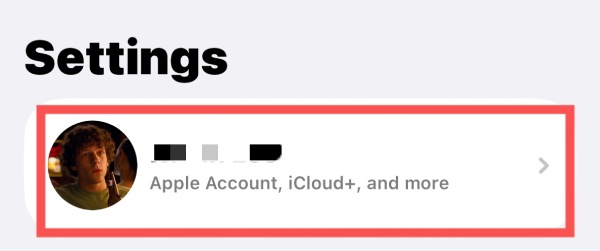
Korak 1Otvorite Postavke na svom iPhoneu i dodirnite gumb "Apple ID" pri vrhu stranice.
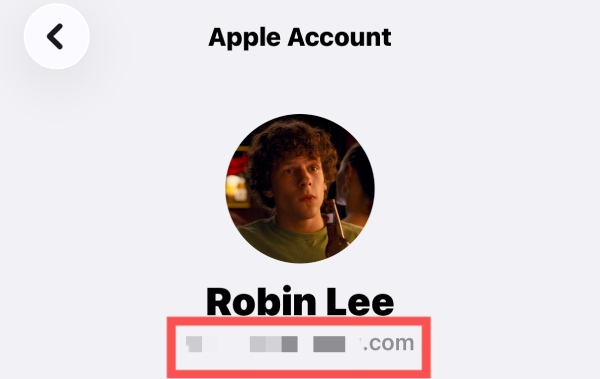
Korak 2Pod karticom "Apple račun", vaš Apple ID će se pojaviti pored vašeg avatara.
Kako provjeriti svoj Apple ID koji nije prijavljen
Ako ste zamijenili svoj iPhone i niste izvršili nikakav prijenos podataka, na novom iPhoneu nema informacija o vašem Apple ID-u. U ovom trenutku, za korisnike koji su zaboravili svoj Apple ID ili ne znaju lozinku za Apple ID, više ne postoji način prijave ili sinkronizacije podataka. Ali ne brinite, postoji učinkovito rješenje za ovaj odjeljak.
Korak 1Otvorite Postavke i dodirnite gumb "Prijavite se na svoj iPhone" pri vrhu zaslona.
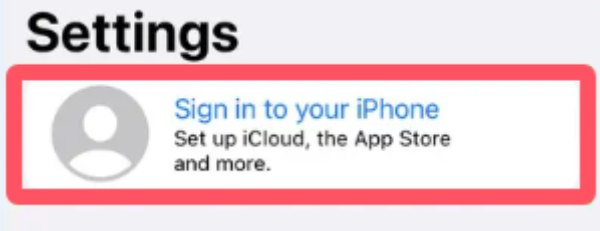
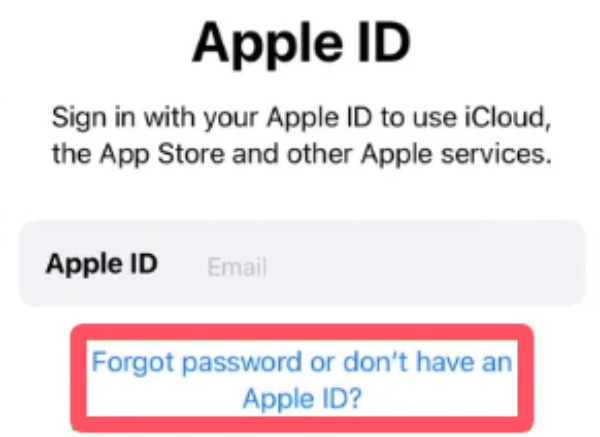
Korak 2Ako zaboravite svoj Apple ID, dodirnite gumb "Zaboravljena lozinka ili nemate Apple ID" za nastavak.
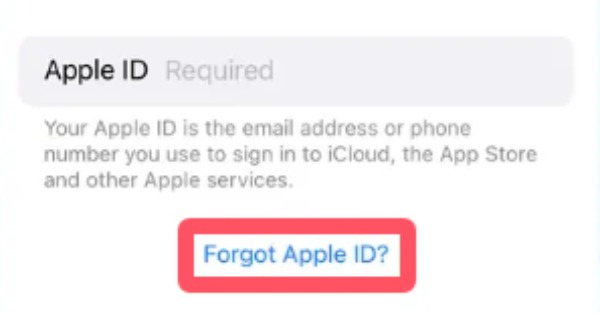
3. korakKada se od vas zatraži da unesete svoj Apple ID, dodirnite "Zaboravljeni Apple ID" da biste ga pronašli.
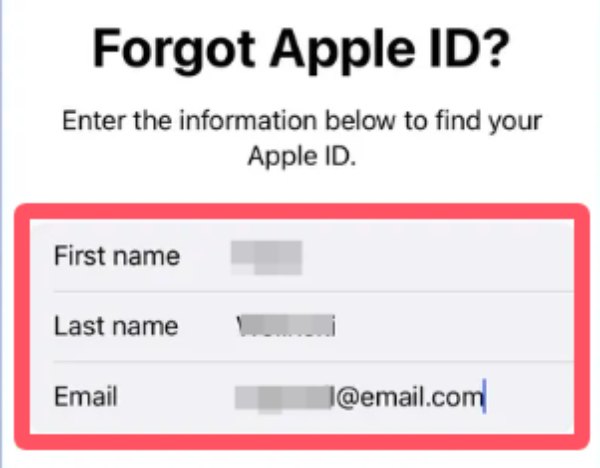
Korak 4Slijedite upute za unos potrebnih podataka, od imena do e-pošte. Zatim dodirnite gumb "Dalje".
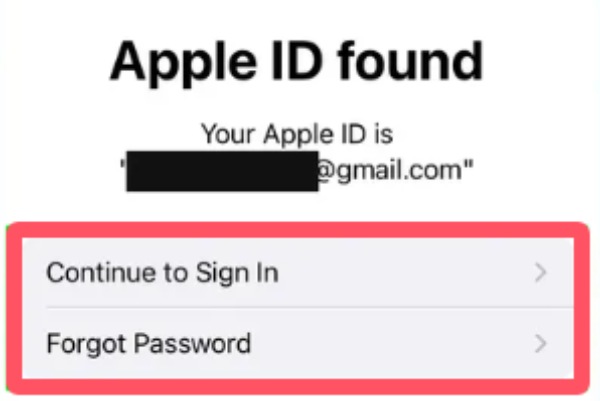
Korak 5Ako su informacije koje navedete povezane s Apple ID-om, bit će prikazane.
Kako vidjeti koja je vaša lozinka za Apple ID
Za razliku od standardnih vjerodajnica, Apple ne dopušta korisnicima izravan pregled lozinke za Apple ID iz sigurnosnih razloga. Umjesto toga, sustav je osmišljen za zaštitu osjetljivih informacija zahtijevajući provjeru prije nego što se mogu izvršiti bilo kakve promjene. Međutim, u mnogim slučajevima, kada zaboravite lozinku za svoj Apple ID, otkrit ćete da vam je pristup mnogim aplikacijama i značajkama ograničen. U toj situaciji, umjesto brisanje vašeg Apple ID-a, možete ponovno dobiti svoj Apple ID ponovnim postavljanjem računa. Ako ne znate kako to učiniti, možete slijediti detaljne korake u nastavku kako biste brzo saznali kako vidjeti lozinku za Apple ID.
Korak 1Otvorite Postavke i dodirnite gumb "Apple ID". Pod karticom "Apple račun" dodirnite gumb "Prijava i sigurnost".
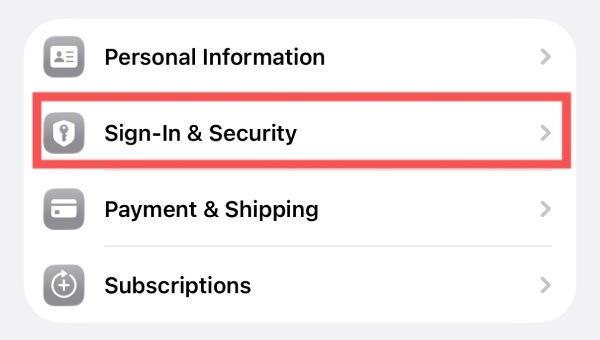
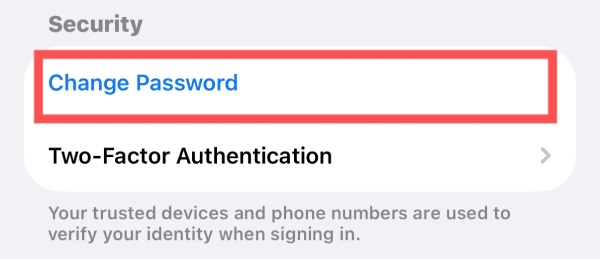
Korak 2Na novoj stranici dodirnite gumb "Promijeni lozinku" pod karticom "Sigurnost" za nastavak.
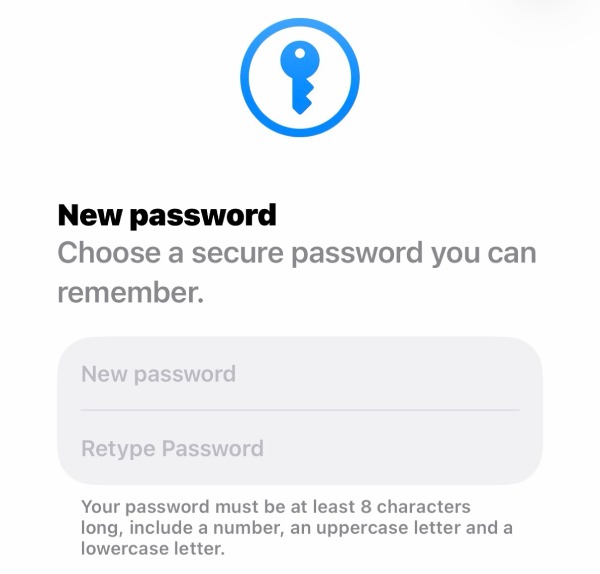
3. korakSada možete oporavite lozinku za Apple ID i provjerite koja je vaša lozinka za Apple ID.
[Bonus] Kako otključati iPhone s problemom sigurnosti Apple ID-a
Sada znate kako vidjeti svoju lozinku za Apple ID, čak i ako je zaboravite. Međutim, i dalje postoji mogućnost da ne uspijete proći sigurnosnu provjeru, što bi vam onemogućilo normalan pristup vašem iPhoneu. U ovom trenutku možda ćete trebati potražiti pomoć profesionalnih alata. 4Easysoft iPhone Unlocker osmišljen je kako bi vam pomogao ukloniti ograničenja Apple ID-a i ponovno dobiti pristup svojim uređajima bez kompliciranih postupaka.

Sigurno uđite u svoj iPhone zaključan zbog Apple ID-a.
Zaobiđite Apple ID čak i ako zaboravite lozinku.
Vaš iPhone će ostati siguran tijekom cijelog procesa.
Dešifrirajte iTunes sigurnosnu kopiju ako ste zaboravili lozinku.
100% Sigurno
100% Sigurno
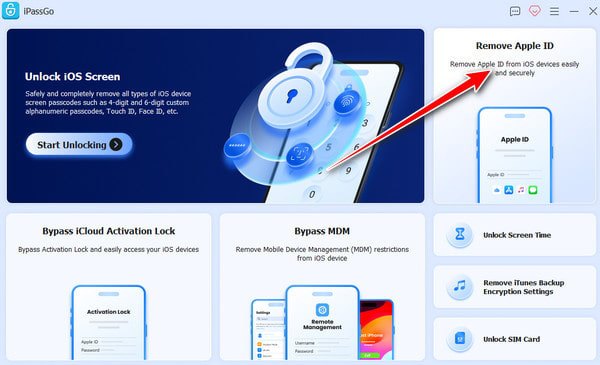
Korak 1Pokrenite 4Easysoft iPhone Unlocker. Pomoću USB kabela spojite svoj iPhone. Zatim kliknite gumb "Ukloni Apple ID" za nastavak.
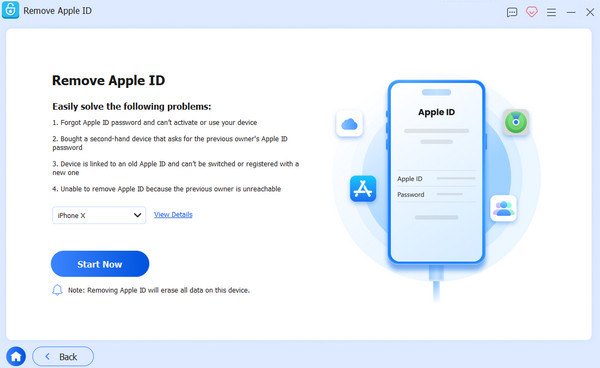
Korak 2Kliknite gumb "Prikaži detalje" da biste provjerili informacije. Za nastavak postupka kliknite gumb "Pokreni sada" da biste preuzeli firmver za otključavanje Apple ID-a.
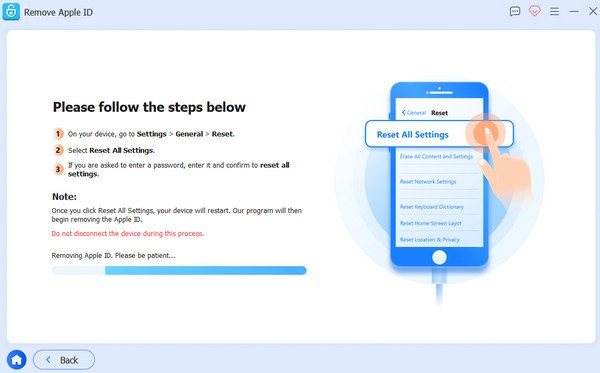
3. korakSada, bez obzira na vašu lozinku za Apple ID, vaš iPhone će biti otključan. Ako ne uspije, kliknite gumb "Pokušaj ponovno", a zatim gumb "Potvrdi ponovno" da biste riješili problem.
Zaključak
Zaključno, Apple ID koristi se za izgradnju čvrstog Apple ekosustava. Ne samo da koristi vašem tijeku rada, već u mnogim slučajevima može zaštititi i vašu privatnost i sigurnost. Međutim, kada zaboravite lozinku za Apple ID, to može postati i nezgodno. Ali ne brinite. Uz pomoć 4Easysoft iPhone Unlocker, možete osigurati kontinuirani pristup svom uređaju i podacima bez nepotrebnih komplikacija.
100% Sigurno
100% Sigurno
