
Pouzdan video konverter, editor i kompresor za svakodnevne zadatke.

Trebate brže GIF-ove? 3 načina za ubrzavanje GIF-ova ovdje i više

Objavio Aira Lesly Escoto do Uredi video/audio pro 10, 2025
Oštar, energičan GIF je zanimljiviji od sporog. Bilo da se radi o memu za brzu reakciju ili skraćivanju trajanja datoteke, znajući kako ubrzati GIF je potrebno. Brzina animiranog GIF-a određena je njegovim Frame Delay-jem, pa ga morate smanjiti da biste ubrzali GIF. Kako? Ovaj vodič pokriva 3 različita načina promjene brzine GIF-a, od alata za stolna računala do mobilnih uređaja, pomažući vam da pronađete savršenu metodu za brzu promjenu brzine vašeg GIF-a.
Popis vodiča
Razumijevanje značenja broja sličica u sekundi u GIF-ovima Kako ubrzati GIF-ove s najboljim alatom na Windowsima/Mac sustavima Ubrzajte GIF-ove na iPhoneu pomoću fleksibilnog ImgPlaya Kako urediti brzinu GIF-a na Androidu pomoću GIF MakeraRazumijevanje značenja broja sličica u sekundi u GIF-ovima
Iako se u videu dosljedno koristi pojam brzine kadrova (frame rate), razumijevanje kako se on primjenjuje na GIF ključno je za glatku reprodukciju i učinkovito uređivanje. GIF-ovi su u biti niz statičnih slika koje se reproduciraju u brzom slijedu. Brzina kojom se te slike prikazuju na zaslonu diktira glatkoću i brzinu animacije, što se posebno naziva kašnjenjem kadrova (frame delay).
S kratkim kašnjenjem kadrova, GIF rezultira bržom animacijom. Istovremeno, dugo kašnjenje kadrova rezultira sporijom animacijom. Promjena kašnjenja kadrova može utjecati na osjećaj GIF-ova. Ubrzanje dodaje humor i stvara izgled ubrzanog snimka, a također smanjuje veličinu datoteke. S druge strane, usporavanje pomaže u fokusiranju na trenutak, može dodati napetost i dati publici vremena da pročita titl. Štoviše, možete
Dakle, kada ubrzavate ili usporavate GIF, izravno množite broj kašnjenja postavljenih za svaki okvir.
Kako ubrzati GIF-ove s najboljim alatom na Windowsima/Mac sustavima
Prvi alat ovdje koji će vam pomoći da ubrzate GIF-ove je 4Easysoft Total Video Converter, optimalno rješenje za stolna računala za brzo i jednostavno podešavanje brzine vaših animiranih GIF-ova ili izvornih videozapisa korištenih za njihovo stvaranje. Izrađen je s početničkim sučeljem koje uklanja potrebu za složenim vremenskim crtama, čineći visokokvalitetne prilagodbe brzine tako jednostavnim i brzim na Windows i Mac računalima. Nadalje, alat je lagan, podržava širok raspon formata i koristi GPU ubrzanje kako bi osigurao brzu obradu i izvoz, a sve bez ugrožavanja konačne kvalitete.

Ubrzajte GIF ili usporite na bilo koju brzinu uz zadržavanje visoke kvalitete.
Fino podesite izlazne postavke, poput razlučivosti, broja sličica u sekundi i formata.
Uključuje ugrađeni uređivač za izrezivanje, skraćivanje, dodavanje filtera, efekata i još mnogo toga.
Koristi GPU ubrzanje za munjevito brzo vrijeme izvoza.
100% Sigurno
100% Sigurno
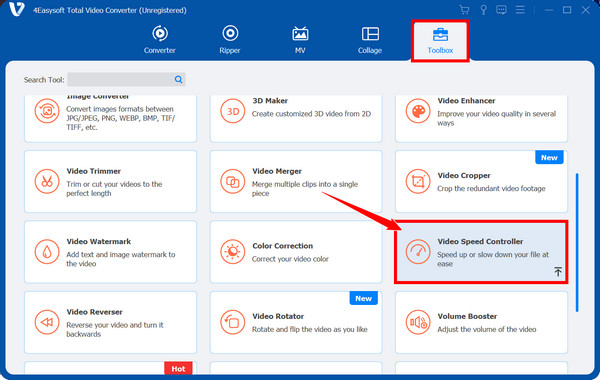
Korak 1Otvorite 4Easysoft Total Video Converter na računalu. Idite na karticu widgeta "Toolbox" i odaberite "Video Speed Controller" među ostalim alatima.
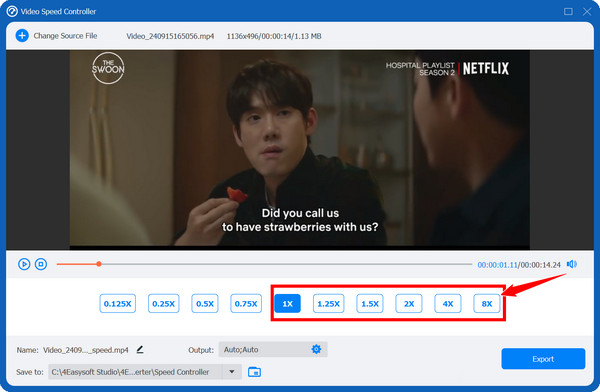
Korak 2Kliknite gumb "Dodaj" za prijenos GIF datoteke. Odaberite željenu brzinu iz unaprijed postavljenih postavki do 8x. Pomoću gumba "Postavke" možete prilagoditi broj sličica u sekundi, razlučivost i format, ako je potrebno.
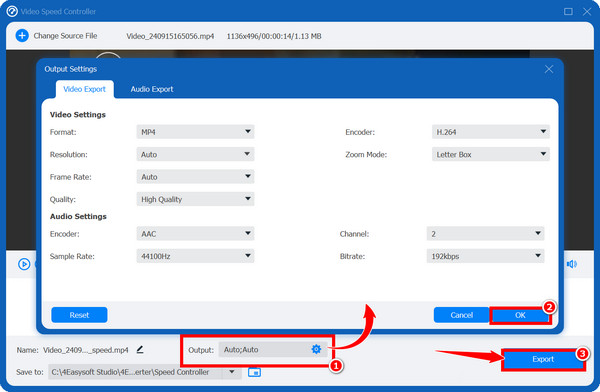
3. korakNakon što postavite željenu brzinu i prilagođene postavke, kliknite gumb "Izvezi". Hardversko ubrzanje alata brzo će obraditi i izvesti vaš ubrzani GIF.
100% Sigurno
100% Sigurno
Ubrzajte GIF-ove na iPhoneu pomoću fleksibilnog ImgPlaya
Korisnici iPhonea mogu koristiti ImgPlay za ubrzavanje GIF animacija, popularnu i fleksibilnu aplikaciju posebno napravljenu za stvaranje i uređivanje videa i GIF-ova. pretvoriti MP4 u GIF animacije iz svih izvora. Ima intuitivno sučelje za podešavanje brzine, što ga čini izvrsnim izborom za brzo ubrzavanje vaših GIF-ova, bez obzira želite li smanjiti vrijeme gledanja ili stvoriti brzu petlju na svom uređaju.
Korak 1Otvorite aplikaciju ImgPlay na svom iPhoneu. Dodirnite gumb "Start" i odaberite GIF iz albuma ili datoteka koji želite ubrzati.
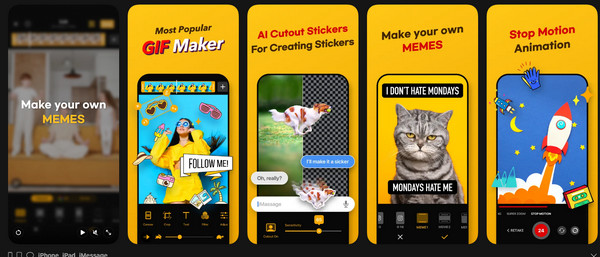
Korak 2Nakon što se GIF učita u uređivač, potražite alat "Brzina" u izborniku i dodirnite ga da biste otvorili ploču za podešavanje brzine. Povucite klizač "udesno" da biste ubrzali GIF slike. Obično se prikazuje broj sličica u sekundi dok podešavate.
3. korakPomoću prozora za pregled pogledajte ubrzanu reprodukciju GIF-a. Provjerite je li dovoljno brza za vaše potrebe. Kasnije dodirnite gumb "Dalje", odaberite kvalitetu i dodirnite gumb "Spremi".
Kako urediti brzinu GIF-a na Androidu pomoću GIF Makera
U međuvremenu, za korisnike Androida, GIF Maker ima potrebne alate za manipuliranje postojećim GIF-ovima. Ova metoda je savršeno rješenje za ubrzavanje GIF-ova na vašem Android telefonu, dajući kontrolu nad brzinom kadrova i mogućnostima obrade, idealnim za dijeljenje putem poruka i platformi društvenih medija.
Korak 1Pokrenite aplikaciju GIF Maker na svom Android uređaju. Odaberite opciju "Uredi GIF" ili "Otvori postojeći GIF" i prenesite datoteku koju želite ubrzati iz svoje galerije.
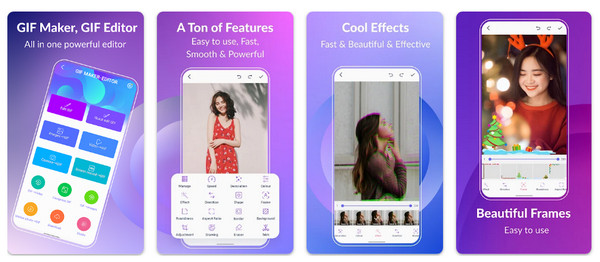
Korak 2Nakon što se GIF učita, pronađite kontrolu "Brzina" ili "Brzina sličica u sekundi" na alatnoj traci. Tamo kontrolirajte kašnjenje između sličica; smanjite to kašnjenje, na primjer s 200 ms na 50 ms.
3. korakMožete provjeriti reprodukciju kako biste potvrdili da je postignuta željena brzina GIF-a. Kada je sve u redu, dodirnite gumb "Spremi" da biste dobili ubrzani GIF.
Zaključak
Danas ste ovdje vidjeli da ubrzavanje GIF animacija, morate smanjiti kašnjenje sličica u sekundi, a to je ključna vještina za stvaranje zanimljivog sadržaja za brzo pomicanje društvenih mreža. Od softvera za stolna računala do mobilnih aplikacija, najbolji izbor ovisi o dosljednosti, kvaliteti i kontroli koju tražite. 4Easysoft Total Video Converter pruža besprijekoran i intuitivan način podešavanja brzine vaše GIF animacije s uzbudljivim značajkama pretvorbe i uređivanja. Dakle, može biti vaš najbolji program za promjenu brzine GIF-ova i video editor na Windowsima i Macu.
100% Sigurno
100% Sigurno
