
Sigurno uklonite šifru za pristup zaslonu, Apple ID, MDM i vrijeme korištenja zaslona s iPhonea.

Praktična rješenja za uklanjanje MDM-a s vašeg iPhonea

Objavio Alvin Cantero do iOS Unlocker 19. svibnja 2026.
Mnogi korisnici se pitaju Kako ukloniti MDM s iPhonea trajno ako više nisu dio te organizacije. Čini se složenim zadatkom ukloniti MDM i ponovno dobiti puni pristup svom iPhoneu radi sigurnosti, posebno za početnike koji nisu upoznati s postavkama sustava ili administratorskim kontrolama. U ovom vodiču naučit ćete praktične, pristupačne metode za sigurno i učinkovito uklanjanje MDM-a s vašeg iPhonea.
Popis vodiča
Stvari koje trebate znati prije uklanjanja MDM-a s iPhonea Zadana metoda za uklanjanje MDM profila za iPhone Kako trajno ukloniti MDM s bilo kojeg iPhonea Besplatno uklanjanje MDM-a za iPhone za tvrtke i školeStvari koje trebate znati prije uklanjanja MDM-a s iPhonea
Prije nego što pokušate ukloniti MDM (Mobile Device Management) s iPhonea, potrebno je prvo razumjeti čemu MDM služi i koje su njegove ključne značajke. Jednostavno rečeno, MDM (Mobile Device Management) koriste razne organizacije, uključujući tvrtke, škole ili druge organizacije koje trebaju upravljati određenim brojem osoblja, za upravljanje profilima uređaja. Instaliranjem MDM-a mogu ostvariti određenu kontrolu nad aktivnostima mobilnih telefona i spriječiti curenje osjetljivih informacija ili zlonamjerne mrežne napade. Ukratko, sve su to mjere poduzete kako bi se osigurala sigurnost institucije.
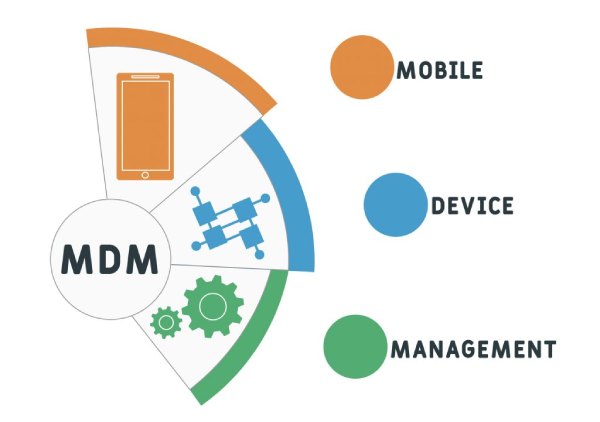
Međutim, kada napustite organizaciju, ali i dalje zadržite opremu, MDM profili postaju prilično problematični. Zbog svojih ograničenja, ne možete ga koristiti kao običan mobilni telefon jer se postavke MDM profila ne uklanjaju automatski kada odete. Ako želite ukloniti MDM profile na svom iPhoneu, trebat će vam profesionalno rješenje.
Zadana metoda za uklanjanje MDM profila za iPhone
Za uređaje s jednostavnim postavkama kojima formalna organizacija nije upravljala, MDM profile na iPhoneima možete ukloniti izravno u postavkama bez instaliranja dodatnog softvera. Navigacijom kroz postavke možete izravno izbrisati MDM profil bez korištenja alata trećih strana, što ga čini jednostavnim, službenim rješenjem za ulazak u zaključani iPhone.
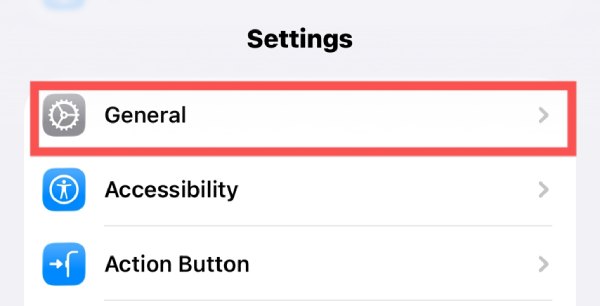
Korak 1Otvorite Postavke na svom iPhoneu i dodirnite gumb "Općenito" za pristup novoj stranici.
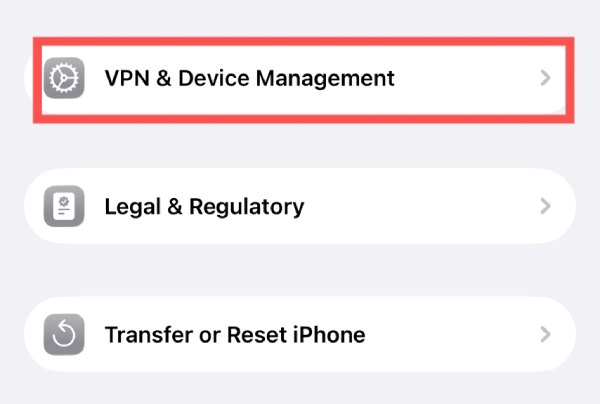
Korak 2Pomaknite se prema dolje i dodirnite gumb "VPN i upravljanje uređajima" za nastavak.
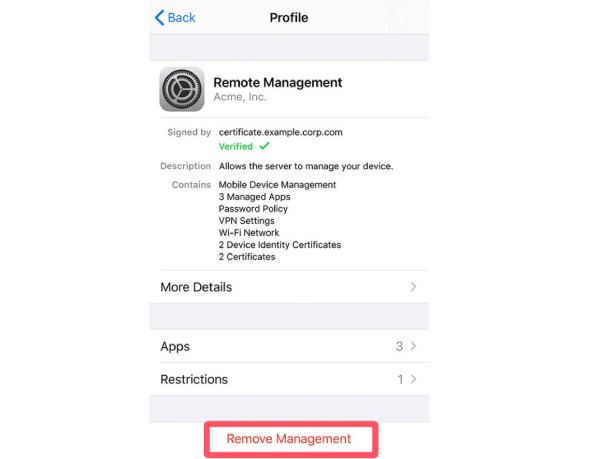
3. korakDodirnite za odabir MDM profila za podešavanje postavki. Za uklanjanje MDM-a s iPhonea dodirnite gumb "Ukloni upravljanje".
Kako trajno ukloniti MDM s bilo kojeg iPhonea
Ako ne znate kako riješiti problem, 4Easysoft iPhone Unlocker može vam pomoći trajno ukloniti MDM s vašeg iPhonea. Ovaj specijalizirani alat implementirao je namjenski način rada za uklanjanje MDM profila, omogućujući brzo uklanjanje njihovih učinaka. Pomoću ovog alata ne samo da možete vratiti telefon u normalan rad, već i zaštititi svoju privatnost od potencijalnog praćenja od strane prethodne organizacije.

Uklonite MDM profile iz organizacija bez administratorskih ovlasti.
Onemogućite MDM kontrole, a sve podatke zadržite na svom iPhoneu.
Uklonite MDM bravu s poslovnog ili školskog uređaja bez traga.
Zaobiđite MDM ograničenje na iPhoneu bez oštećenja sigurnosti.
100% Sigurno
100% Sigurno
Korak 1Pomoću USB kabela spojite iPhone na računalo. Pokrenite 4Easysoft iPhone Unlocker i kliknite gumb "Zaobiđi MDM".
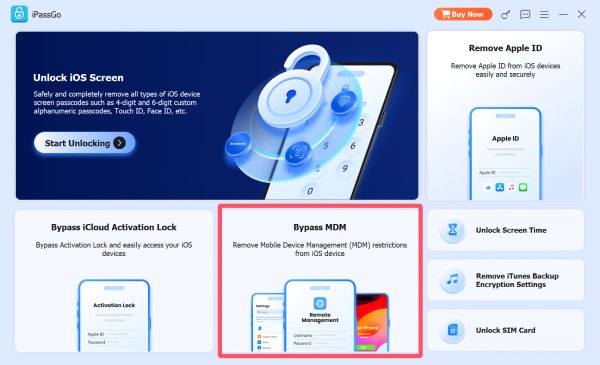
Korak 2U skočnom prozoru postavite miš na gumb "Prikaži detalje" da biste provjerili informacije. Zatim kliknite gumb "Pokreni sada".
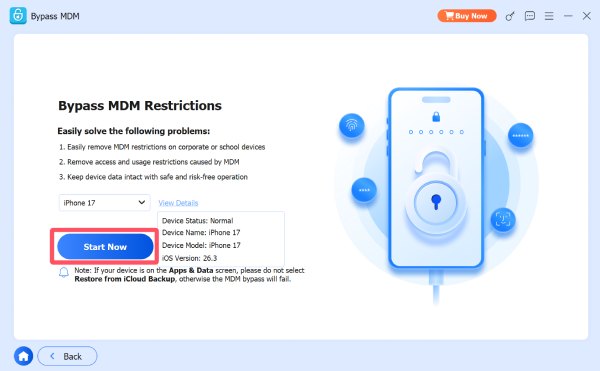
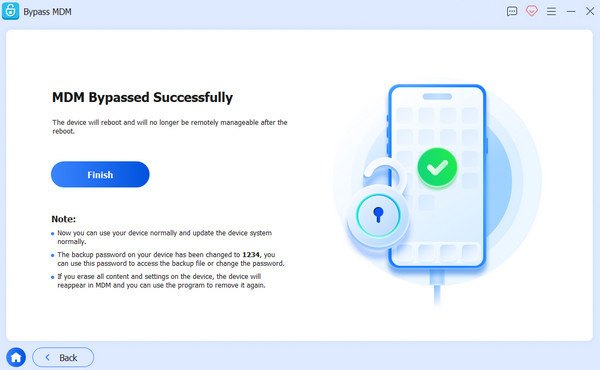
3. korak4Easysoft iPhone Unlocker će automatski ukloniti MDM s vašeg iPhonea nakon kratkog vremena obrade.
Besplatno uklanjanje MDM-a za iPhone za tvrtke i škole
Za uređaje koji su još uvijek povezani s organizacijama, uklanjanje se često mora obaviti putem platformi poput Apple Business Managera ili Apple School Managera. Ovi sustavi omogućuju administratorima upravljanje i zaobilaženje MDM-a na iPhoneima ispravno. Ako imate pristup administratorskom računu ili možete kontaktirati organizaciju, ova metoda osigurava legitimno i potpuno uklanjanje bez rizika za funkcionalnost uređaja.
Korak 1Ovisno o vašoj organizaciji, idite na službenu web-stranicu Apple Business Managera ili Apple School Managera.
Korak 2Prijavite se s Apple ID-om koji koristite na svom iPhoneu. Zatim kliknite gumb "Uređaji" na lijevoj ploči.
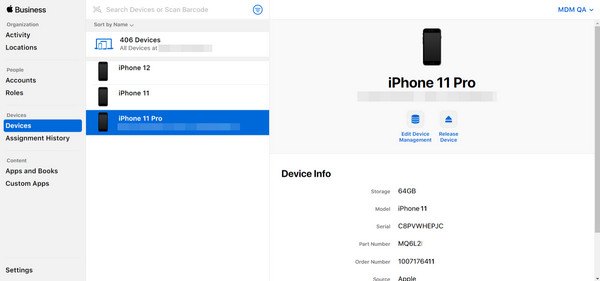
3. korakPrikazat će se informacije o MDM profilu. Možete kliknuti gumb "Otpusti uređaj" da biste uklonili MDM s vašeg iPhonea.
Zaključak
Zaključno, uklanjanje MDM-a s iPhonea zahtijeva jasno razumijevanje statusa upravljanja uređajem i dostupnih metoda. Za iPhone uređaje koji više nisu pod upravljanjem proizvođača, ovaj problem možete riješiti izravno u postavkama. Za one uređaje koji se ne mogu odvojiti od upravljanja prethodne organizacije, možete potražiti i pomoć profesionalnih alata. Slijedeći upute pomoću 4Easysoft iPhone Unlocker, možete sigurno ukloniti MDM i ponovno dobiti puni pristup svom iPhoneu.
100% Sigurno
100% Sigurno
