
Sigurno uklonite šifru za pristup zaslonu, Apple ID, MDM i vrijeme korištenja zaslona s iPhonea.

Uklonite iCloud aktivacijsku bravu bez Apple ID-a ili lozinke

Objavio Paula Pailaga do iOS Unlocker 9. sij 2026.
Zaključavanje aktivacije iClouda sigurnosna je značajka koju je Apple izgradio kako bi zaštitio vaše iOS uređaje od neovlaštene upotrebe. Međutim, to može postati ozbiljna prepreka ako zaboravite podatke o svom Apple ID-u ili kupite rabljeni uređaj. Dakle, kako možete uklonite zaključavanje aktivacije iCloudaOvaj vodič objašnjava o čemu se radi u ovoj značajki i kada je omogućena. Zatim ćete vidjeti načine za zaobilaženje zaključavanja aktivacije iClouda bez poznavanja prethodnog vlasnika.
Popis vodiča
Što je zaključavanje aktivacije iClouda? Kada je omogućeno zaključavanje aktivacije? Uklanjanje iCloud aktivacijske brave bez lozinke Izmjena postavki iPhonea za uklanjanje zaključavanja aktivacijeŠto je zaključavanje aktivacije iClouda?
iCloud Activation Lock je također sigurnosna mjera koja štiti vaše podatke i uređaj od neovlaštenog pristupa. Apple nudi iCloud Activation Lock sa svojim uslugama Find My na iPhoneima, iPadima i drugim Apple uređajima. Povezuje uređaj s vašim Apple ID-om i sprječava da bilo tko izbriše, resetira ili koristi vaš uređaj bez podataka za račun. Ako netko pokuša resetirati uređaj, Apple će provjeriti status Activation Locka i zatražiti potvrdu povezanog Apple ID-a i lozinke.
Kada je omogućeno zaključavanje aktivacije?
Značajka iCloud Activation Lock ne uključuje se sama od sebe; aktiviraju je korisničke radnje. Na primjer, nakon što uključite Find My na svom iOS uređaju, Apple sigurno pohranjuje podatke i povezuje ih s uređajem. Od tog trenutka nadalje, ako želite izbrisati uređaj, onemogućiti Find My ili ga ponovno postaviti, trebat će vam Apple ID i lozinka koji su omogućili Activation Lock.
Evo radnji koje treba uključiti Zaključavanje aktivacije na vašim Apple uređajima:
- Postavite novi uređaj i aktivirajte Find My tijekom početnog postavljanja.
- Aktivirajte uređaj nakon resetiranja ili vraćanja na tvorničke postavke dok ste još prijavljeni na svoj Apple ID.
- Daljinski označite uređaj kao izgubljen ili ga izbrišite putem aplikacije Find My.
Uklanjanje iCloud aktivacijske brave bez lozinke
Biti zaključan s iPhonea zbog zaključavanja aktivacije iClouda može biti glavobolja. Što ako se više ne sjećate lozinke za Apple ID? U takvim situacijama jedno pouzdano rješenje je 4Easysoft iPhone UnlockerZaključavanje aktivacije iClouda možete ukloniti bez prethodnog vlasnika.

Uklanja razne sigurnosne blokade, poput Apple ID-a, lozinki za ekran, Face ID-a itd.
Pruža visoku stopu uspjeha uz održavanje sigurnog i pouzdanog procesa.
Podržava širok raspon modela iPhonea i idealan je s najnovijim verzijama iOS-a.
Može otključati uređaje čak i ako je uređaj onemogućen, zaključan ili nedostupan.
100% Sigurno
100% Sigurno
Korak 1Otvorite 4Easysoft iPhone Unlocker na računalu i uparite svoj iPhone s njim putem USB kabela. Na glavnom sučelju odaberite "Ukloni Apple ID". Pričekajte trenutak da program prepozna vaš uređaj, a zatim kliknite gumb "Start" za nastavak.

Korak 2Otvorite aplikaciju "Postavke" na iPhoneu. Provjerite je li omogućena opcija "Dvofaktorska autentifikacija". Nakon toga ponovno kliknite gumb "Start" za nastavak.

3. korakNakon toga upišite "0000" za potvrdu radnje i kliknite gumb "Otključaj". Program će zatim početi uklanjati Apple ID s vašeg uređaja. Pričekajte da se završi postupak zaobilaženja aktivacijske blokade Apple iClouda prije nego što isključite svoj iPhone.

Izmjena postavki iPhonea za uklanjanje zaključavanja aktivacije
Iako vam alat treće strane može pomoći da isključite Appleovo zaključavanje aktivacije, jedno od prvih mjesta gdje trebate potražiti rješenja su postavke vašeg uređaja. Prave prilagodbe mogu pomoći u sigurnom uklanjanju zaključavanja kada imate pristup Apple ID-u povezanom s uređajem. Dakle, možete uklonite iCloud aktivacijsku bravu bez prethodnog vlasnika s visokom stopom uspjeha.
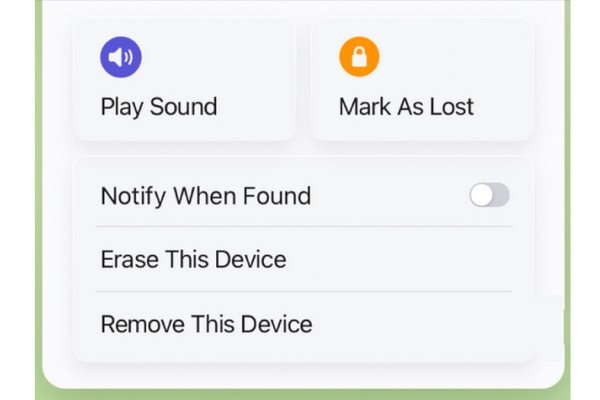
1. Upotrijebite iCloud.com za uklanjanje računa. Pomoću preglednika prijavite se na iCloud.com s Apple ID-om povezanim sa zaključanim uređajem. Idite na "Pronađi uređaje", odaberite svoj iPhone i odaberite "Ukloni s računa" ili slične opcije. Time ćete ukloniti uređaj s računa i ukloniti zaključavanje aktivacije iClouda bez lozinke.
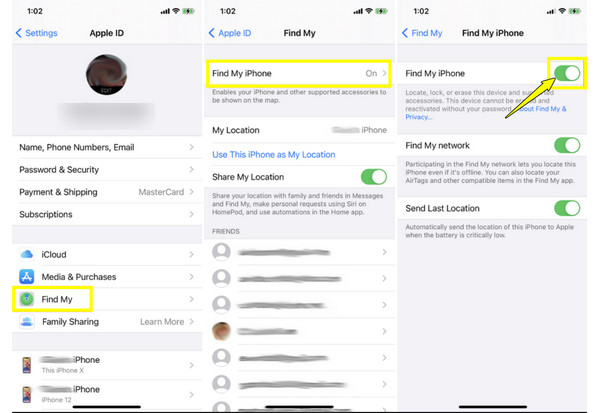
2. Isključite Pronađi moj iPhone. Na svom iPhoneu otvorite "Postavke", zatim "Apple ID ime", dodirnite "Pronađi moj", a zatim idite na "Pronađi moj iPhone"; isključite tu opciju. Unesite lozinku za Apple ID kako biste potvrdili uklanjanje zaključavanja aktivacije iClouda.
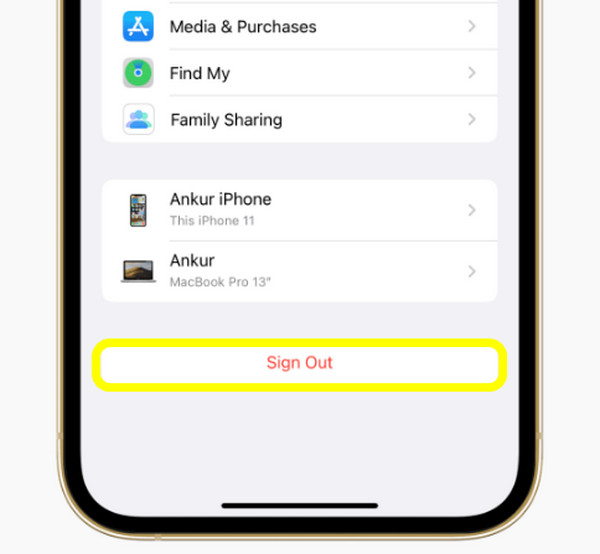
3. Odjavite se s Apple ID-a. Unutar "Postavki" dodirnite svoje "Apple ID ime" i dodirnite "Odjava". Unesite ispravnu lozinku i Apple ID će se ukloniti s uređaja, čime će se onemogućiti Zaključavanje aktivacije.
4. Koristite alate za zaobilaženje iClouda. Također se možete obratiti alatima trećih strana za zaobilaženje iClouda koji zaobilaze zaključani zaslon, ali rezultati mogu ovisiti o uređaju i verziji iOS-a. Također, preporučuje se oprez jer ovi alati nisu službeno podržani za otključavanje iPhonea zaključanog putem iClouda.
5. Resetirajte DNS poslužitelj. Ovaj postupak uključuje promjenu postavki Wi-Fi DNS-a tijekom početnog postavljanja kako bi se pristupilo ograničenim značajkama. Iako ovo ne obećava uklanjanje Zaključavanja aktivacije, može vam omogućiti korištenje određenih funkcija poput Poruka, App Storea ili poziva.
Zaključak
Kao što ste danas vidjeli, iako je zaštita koju pruža iCloud Activation Lock učinkovita, može postati problem i ako zaboravite svoje Apple ID podatke ili kupite rabljeni iPhone. Službenim metodama postavki možete Uklonite zaključavanje aktivacije iClouda bez Apple ID-a sigurno, samo ako imate pristup izvornim podacima računa. Međutim, kada to nije moguće, koristite 4Easysoft iPhone Unlocker za rukovanje postupkom uklanjanja bez potrebe za lozinkom. Nudi jednostavan način uklanjanja zaključavanja povezanih s Apple ID-om sa širokom kompatibilnošću uređaja i visokom stopom uspjeha, omogućujući vam ponovni pristup vašem iPhoneu s povjerenjem.
100% Sigurno
100% Sigurno
