
Oporavite sve podatke sa svojih iOS uređaja, iTunes i iCloud sigurnosne kopije.

4 izvediva načina za oporavak izbrisanih fotografija na iPhoneu 17

Objavio Aira Lesly Escoto do iOS oporavak 27. veljače 2023
"Kako Oporavite trajno izbrisane fotografije na iPhoneu 17?" - Pitanje Apple zajednice na koje se mnogi korisnici iPhonea nadaju dobiti najbolji odgovor. Srećom, pronašli ste ovu stranicu! U ovom postu predstavili smo načine na koje iCloud, iTunes i Finder oporavljaju trajno izbrisane fotografije. Ovaj post također nudi alternativni alat s moćnim značajkama oporavka podataka koje podržavaju sve Apple uređaje i iOS verzije! Naučite ih sve sada!
Popis vodiča
Najlakši način za oporavak trajno izbrisanih fotografija na iPhoneu Kako oporaviti trajno izbrisane fotografije na iPhoneu pomoću iClouda Oporavite trajno izbrisane fotografije na iPhoneu putem iTunes/Findera Često postavljana pitanja o tome kako oporaviti trajno izbrisane fotografije na iPhoneuNajlakši način za oporavak trajno izbrisanih fotografija na iPhoneu
Postoji mnogo načina za vraćanje trajno obrisanih fotografija na iOS /1817/16/15/14, osobito ako ih stalno izrađujete sigurnosne kopije. Ali, ako ne, imajući 4Easysoft iPhone Data Recovery bi bio tvoj najbolji odabir. Ovaj alat kompatibilan sa sustavima Windows i Mac može oporaviti više od 20 vrsta datoteka, uključujući medijske datoteke poput fotografija. Osim toga, može oporaviti vaše fotografije bilo da ste ih slučajno izbrisali ili izgubili zbog pada sustava, vraćanja na tvorničke postavke, itd. Također ima značajku pregleda koja vam omogućuje da odaberete datoteke koje želite oporaviti. Štoviše, možete brzo vratiti trajno izbrisane fotografije bez potrebe za sigurnosnom kopijom i gubitkom podataka.

Podržava razne iPod, iPad i iPhone uređaje s različitim verzijama iOS-a, kao što je iPhone 17 itd.
Prožet sposobnošću vraćanja trajno izbrisanih fotografija iz albuma ili aplikacija trećih strana.
Omogućuje detaljan pregled izbrisanih fotografija i sigurnosno kopiranje podataka ako to želite.
Podržava oporavak fotografija u različitim scenarijima s visokom stopom uspjeha.
100% Sigurno
100% Sigurno
Kako koristiti 4Easysoft iPhone Data Recovery za oporavak izbrisanih fotografija na iPhoneu:
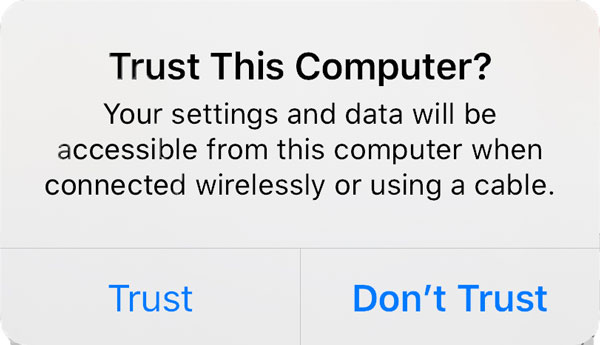
Korak 1Preuzmite i instalirajte 4Easysoft iPhone Data Recovery na službenoj web stranici. Također morate osigurati da trenutno koristite ažuriranu verziju iTunesa. Nakon toga pokrenite alat i pomoću USB kabela spojite svoj iPhone 17 s računalom. Na zaslonu mobilnog uređaja dodirnite Povjerenje dugme.
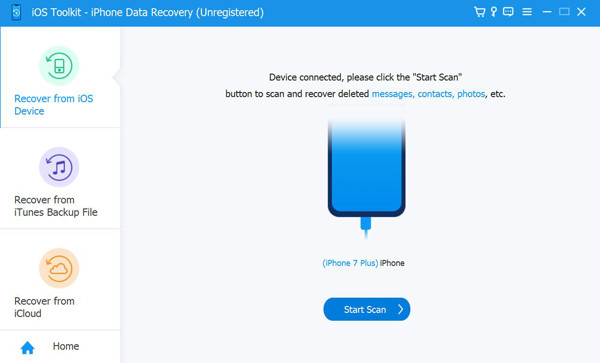
Korak 2Zatim odaberite iPhone oporavak podataka opciju iz sučelja alata i kliknite Oporavak s iOS uređaja. Nakon toga označite Započni skeniranje gumb; alat će automatski skenirati vaš uređaj. Pričekajte dok ne završi skeniranje.
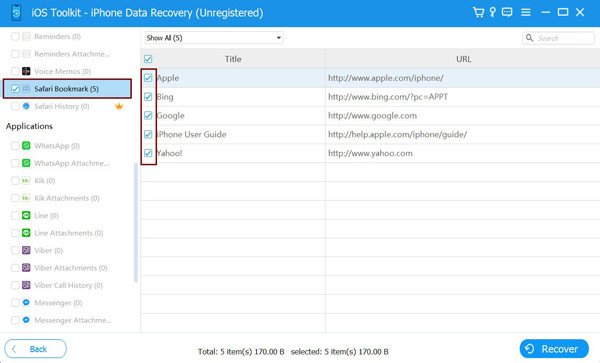
3. korakNakon toga, alat će vam pokazati klasificirani popis podataka, uključujući izbrisane fotografije. Odaberite sve fotografije koje želite oporaviti označavanjem njihovih potvrdnih okvira. Zatim označite Oporavak gumb za početak oporavka trajno izbrisanih fotografija s vašeg iPhonea. Nakon toga će se sve vaše fotografije vratiti u pohranu vašeg iPhonea.
Kako oporaviti trajno izbrisane fotografije na iPhoneu pomoću iClouda
Nakon što saznate najlakši, ali i najučinkovitiji način oporavka podataka s iPhonea, možete pokušati oporaviti trajno izbrisane fotografije pomoću iClouda. Međutim, to funkcionira samo ako sinkronizirate i napravite sigurnosnu kopiju datoteka s iPhonea 17 s iCloudom. Osim toga, ova metoda će zamijeniti sve vaše trenutne datoteke na vašem iPhoneu. Ako to i dalje trebate učiniti, evo koraka kako oporaviti trajno izbrisane fotografije na iPhoneu preuzimanjem na iCloud:
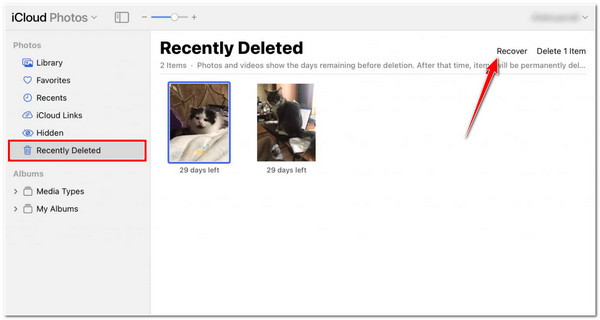
Korak 1Pokrenite web preglednik na računalu. Pristupite iCloud službena web stranica i Prijavite se sa svojim Apple ID račun.

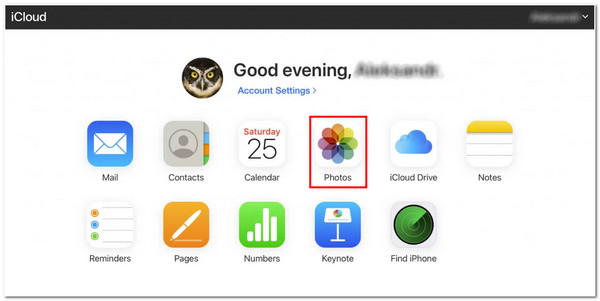
Korak 2Zatim odaberite Fotografije iz opcije na web stranici i kliknite Nedavno izbrisani album. Zatim će iCloud prikazati sve fotografije; odavde možete odabrati sve fotografije koje želite oporaviti.
3. korakNakon što odaberete sve fotografije koje želite vratiti, označite Oporavak dugme. Pričekajte da se iCloud oporavi i preuzme sve odabrane fotografije i vratit će ih u album vašeg iPhonea.
Oporavite trajno izbrisane fotografije na iPhoneu putem iTunes/Findera
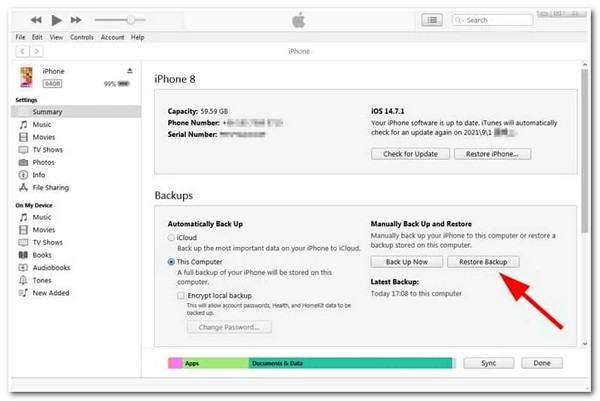
Drugi način za oporavak trajno izbrisanih fotografija na iPhoneu je putem iTunesa. Kao i kod iClouda, ovo će vam funkcionirati ako redovito izrađujete sigurnosne kopije fotografija na iTunes. Štoviše, ovu metodu možete izvršiti putem Windows računala ako koristite Mac s macOS Catalina, novijim Tahoeom ili ako vaš Mac nije sa vama. Međutim, morate osigurati da ste napravili sigurnosnu kopiju svog iPhonea jer će tijekom procesa vraćanja svi vaši podaci biti uklonjeni, uključujući i stare. Evo nekoliko koraka koje trebate slijediti kako biste oporavili izbrisane fotografije putem iTunesa:
Korak 1Preuzmite ažuriranu verziju iTunesa na svoje Windows računalo. Nakon toga pokrenite iTunes i unesite svoje Apple ID.
Korak 2Zatim povežite svoj iPhone s Windows računalom putem USB kabela.
3. korakNa iTunesu kliknite na Uređaj opciju padajućeg izbornika i odaberite svoj uređaj. Označite Vrati sigurnosnu kopiju i odaberite sigurnosnu kopiju koja sadrži fotografije koje želite vratiti. Nakon što ih sve odaberete, kliknite na Vratiti dugme.
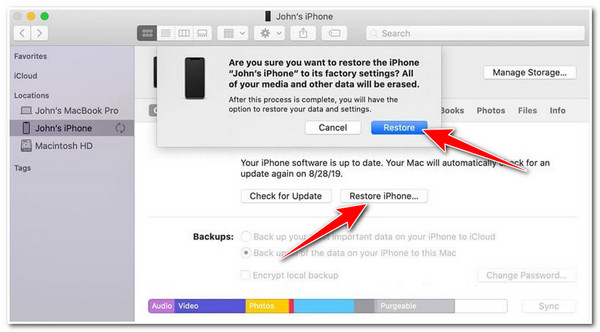
U suprotnom, ako trenutno koristite Mac računalo s macOS Catalina 10.15 ili novijim Tahoeom, možete koristiti Tražilica za oporavak trajno izbrisanih fotografija na iPhoneu. Opet, ovo će raditi ako povežete Finder sa svojim iPhoneom; ako ne, onda ova metoda neće raditi. Da biste to učinili, morate slijediti sljedeće jednostavne korake:
Korak 1Povežite svoj iPhone s vašim Mac računalom pomoću USB priključka.
Korak 2Zatim pokrenite Tražilica na vašem Macu koji pokreće macOS Catalina 10.15 ili noviji.
3. korakKada se vaš iPhone pojavi na zaslonu vašeg računala, kliknite na njega.
Korak 4Zatim označite Vratite iPhone i potvrdite svoj odabir klikom na Vratiti dugme.
Često postavljana pitanja o tome kako oporaviti trajno izbrisane fotografije na iPhoneu?
-
1. Zašto moram napraviti sigurnosnu kopiju svojih trenutnih datoteka prije obnavljanja iTunes-a?
To je zato što kada odlučite vratiti datoteke poput fotografija u iTunes, to će zamijeniti sve one koje su trenutno pohranjene na vašem iPhoneu. Kako biste to izbjegli, morate redovito sigurnosno kopirati sve datoteke pohranjene na vašem iPhoneu prije nego što obnovite izbrisane fotografije na vašem iPhoneu.
-
2. Mogu li oporaviti nedavno izbrisane fotografije koristeći svoj iPhone?
Da, možeš. Evo osnovnih koraka koje trebate slijediti: Dođite do svog Fotografije aplikaciju i dodirnite je. Pristupite svom Albumi i pomičite se prema dolje dok ne dođete do Komunalije. Odaberite Nedavno izbrisano iz opcije i dodirnite Odaberite gumb u gornjem kutu zaslona. Zatim odaberite sve fotografije koje želite oporaviti se, a kada završite s odabirom, dodirnite gumb Oporavi u donjem desnom kutu zaslona. Međutim, sve fotografije drži samo oko 30 dana; ako dosegne više od 30, bit će trajno izbrisani.
-
3. Je li moguće vratiti izbrisane fotografije s mog iPhonea nakon 30 dana?
Da, tako je! Možete koristiti iCloud sigurnosnu kopiju za oporavak trajno izbrisanih fotografija na vašem iPhoneu. Međutim, ako redovito ne izrađujete sigurnosnu kopiju svojih fotografija ili drugih datoteka na svom iPhoneu, iCloud vam nikako ne može pomoći da oporavite fotografije ili druge datoteke.
Zaključak
Eto ga! To su izvedivi načini kako oporaviti trajno izbrisane fotografije na iPhoneuPokazat ćemo vam kako oporaviti izbrisane fotografije pomoću iClouda, iTunesa i Findera. Međutim, to funkcionira samo ako redovito sinkronizirate i izrađujete sigurnosne kopije fotografija na spomenute Appleove usluge sigurnosnog kopiranja. Osim toga, uklonit će sve vaše trenutne podatke pohranjene na vašem iPhoneu. U tom slučaju i dalje vam preporučujemo 4Easysoft iPhone Data Recovery alat! Ovaj alat može vratiti vaše trajno izbrisane fotografije bez gubitka podataka. Također, ne morate pristupiti prethodnim sigurnosnim kopijama da biste vratili podatke kada koristite ovaj alat. Slobodno preuzmite i instalirajte alat i koristite njegove jedinstvene značajke odmah!
100% Sigurno
100% Sigurno
