
Oporavite sve podatke sa svojih iOS uređaja, iTunes i iCloud sigurnosne kopije.

Oporavak izbrisane govorne pošte na iPhoneu: 4 vodiča korak po korak

Objavio Paula Pailaga do iOS oporavak 8. sij 2026.
Glasovne poruke sadrže osobne poruke ili bitne informacije zbog čega je njihov gubitak posebno frustrirajući. Dobre vijesti? Možete oporavak izbrisane govorne pošte na iPhoneu, jer se ne brišu uvijek trajno. U ovom članku navedeni su samo ispravni pristupi, s četiri načina za dohvaćanje nedavno ili trajno izbrisane govorne pošte na iPhoneu. Dijele se i ugrađene iOS opcije i alternativni oporavak, tako da možete odabrati onu koja je najbolja za vaš slučaj.
Popis vodiča
Sigurno i jednostavno oporavite izbrisane govorne poruke na svom iPhoneu Vratite izbrisane glasovne poruke s iPhonea pomoću samog softvera Kako oporaviti izbrisane govorne poruke s iPhonea pomoću iCloud/iTunes sigurnosne kopije Kako trajno izbrisati glasovne poruke na iPhoneuSigurno i jednostavno oporavite izbrisane govorne poruke na svom iPhoneu
Gubitak važnih govornih poruka na iPhoneu, posebno ako su u pitanju radne upute ili osobne poruke, može biti jako stresan. Srećom, ako želite siguran, fleksibilan i pouzdan način za vraćanje izbrisane govorne pošte na iPhoneu, korištenje 4Easysoft iPhone Data Recovery je najbolji izbor. Čak i ako nemate sigurnosnu kopiju, i dalje možete oporaviti trajno izbrisane govorne poruke na iPhoneu s visokom stopom uspjeha. Ne zaboravite zaustaviti spremanje novog sadržaja ili napraviti promjene prije oporavka.

Može li se sigurno oporaviti izbrisane govorne poruke na iPhoneu bez sigurnosne kopije.
Podržava tri načina oporavka: bez sigurnosne kopije, iTunes i iCloud sigurnosne kopije.
Omogućuje pregled govorne pošte prije njihovog konačnog vraćanja.
Podrška za iPhone 17 i iOS 26.
100% Sigurno
100% Sigurno
Korak 1Pokrenite 4Easysoft iPhone Data Recovery na računalu. Pomoću USB kabela spojite uređaj na računalo. Kada se na zaslonu vašeg iPhonea pojavi upit, dodirnite "Povjerenje" kako biste softveru omogućili pristup vašem uređaju.

Korak 2Nakon što je vaš uređaj uspješno prepoznat, odaberite "Oporavak podataka s iPhonea". Zatim odaberite "Snimi s iOS uređaja", a zatim kliknite gumb "Pokreni skeniranje" da biste započeli pretraživanje izgubljenih govornih poruka.

3. korakIdite na odjeljak "Glasovna pošta"; dvaput kliknite svaku govornu poruku za pregled. Označite potvrdni okvir pored odabranih govornih poruka. Zatim kliknite gumb "Oporavi" da biste preuzeli glasovne poruke s iPhonea na računalo.

Vratite izbrisane glasovne poruke s iPhonea pomoću samog softvera
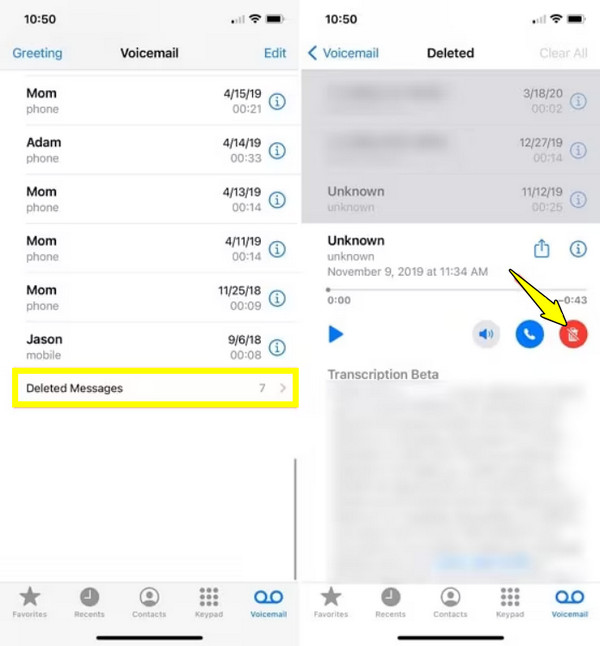
Ako je govorna pošta nedavno izbrisana, vaš iPhone je možda još uvijek ima u mapi Izbrisane poruke. Usput, možete Provjerite mapu Nedavno izbrisano na iPhoneu prvo dohvatite druge datoteke s iPhonea. Apple privremeno pohranjuje izbrisane govorne poruke, dajući vam priliku da ih poništite na iPhoneu bez ikakvih dodatnih alata. Ovaj pristup je brz, jednostavan i vrlo dobro funkcionira za govorne poruke u kratkom roku. Evo kako izravno vratiti izbrisanu govornu poštu na iPhone:
Korak 1Pokrenite aplikaciju "Telefon" na svom iPhoneu.
Korak 2Tamo dodirnite "Govorna pošta" pri dnu. Pomaknite se prema dolje i potražite "Izbrisane poruke".
3. korakZatim dodirnite govornu poštu koju želite oporaviti, a zatim odaberite "Poništi brisanje". Govorna pošta bit će oporavljena na vaš glavni popis govorne pošte.
Kako oporaviti izbrisane govorne poruke s iPhonea pomoću iCloud/iTunes sigurnosne kopije
U međuvremenu, ako redovito izrađujete sigurnosnu kopiju svog iPhonea, Apple ima ugrađene usluge sigurnosnog kopiranja koje vam pomažu u dohvaćanju govorne pošte s iPhonea. Ako govorna pošta više nije dostupna na vašem uređaju, Appleova sigurnosna kopija putem iClouda i iTunesa može vam pomoći. Međutim, ovaj pristup zamjenjuje vaše trenutne podatke sadržajem sigurnosne kopije.
Kako vratiti izbrisanu govornu poštu na iPhoneu iz iCloud sigurnosne kopije:
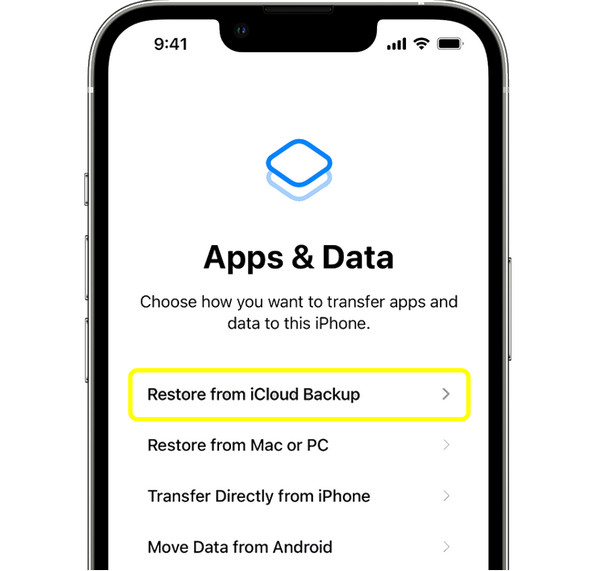
Korak 1Otvorite aplikaciju "Postavke". Dodirnite gumbe "Općenito", "Prijenos ili resetiranje iPhonea" i "Izbriši sav sadržaj i postavke". Ponovno postavite svoj iPhone kao i obično.
Korak 2Zatim dodirnite zaslon "Vrati iz iCloud sigurnosne kopije" "Aplikacije i podaci". Prijavite se svojim Apple ID-om.
3. korakOdaberite sigurnosnu kopiju stvorenu prije brisanja govorne pošte.
Kako dohvatiti izbrisanu govornu poštu na iPhoneu iz iTunes sigurnosne kopije:
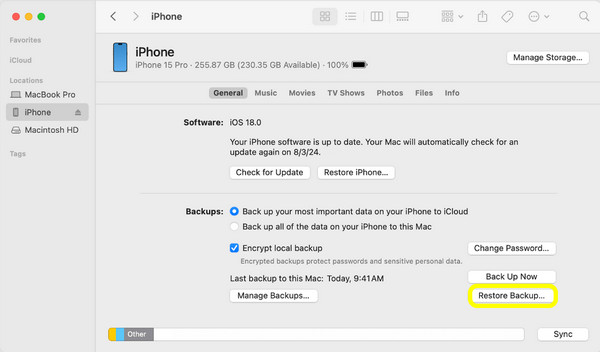
Korak 1Spojite svoj iPhone s računalom. Otvorite "iTunes" ili "Finder". Odaberite svoj uređaj i kliknite "Vrati sigurnosnu kopiju".
Korak 2Odaberite iTunes sigurnosnu kopiju koja pokriva izbrisanu govornu poštu.
3. korakPričekajte da se postupak vraćanja završi prije nego što isključite iPhone.
Kako trajno izbrisati glasovne poruke na iPhoneu
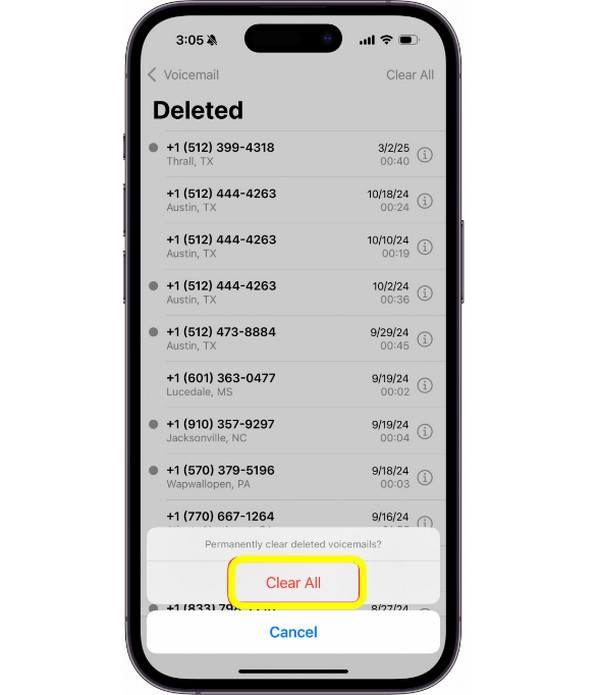
Nakon što ste oporavili važne govorne poruke, korisno je znati i kako izbrišite neželjene govorne poruke kako biste uštedjeli više prostora za pohranu. Samo brisanje govorne pošte neće je odmah izbrisati, stoga je ručno izbrišite u mapi Izbrisane poruke kako biste bili sigurni da se više ne može vratiti.
Korak 1Unutar aplikacije "Telefon" dodirnite "Govorna pošta". Pomaknite se prema dolje i dodirnite "Izbrisane poruke".
Korak 2Zatim dodirnite "Izbriši sve" da biste trajno uklonili sve izbrisane govorne poruke ili odaberite pojedinačne za brisanje. Potvrdite radnju ako se to od vas zatraži.
Zaključak
Bez obzira je li govorna pošta na iPhoneu nedavno izbrisana ili pohranjena u sigurnosnu kopiju, danas postoji više načina za to. Dohvati izbrisane govorne poruke na iPhoneu sigurno i učinkovito. Svako rješenje ima svoje prednosti, a odabir pravog ovisi o tome kako i kada je izbrisano. Ako niste napravili sigurnosnu kopiju iPhonea ili želite zadržati nedavno spremljene datoteke, koristite 4Easysoft iPhone Data RecoveryOmogućuje vam pregled izbrisanih govornih poruka i oporavak samo onoga što vam je potrebno bez žrtvovanja ostalih podataka. Dakle, za brzi povratak važnih podataka s iPhonea, ovaj alat je izvrstan izbor.
100% Sigurno
100% Sigurno
