
Snimajte, uređujte i dijelite videozapise iz svih izvora.

Kako snimati sistemski zvuk na Macu: Vodič korak po korak

Objavio Ethan Brooke do Snimanje zvuka 19. svibnja 2026.
Mnogi korisnici Maca trebaju snimati interni zvuk sustava za online sastanke, streaming videa, zvuk igranja, podcaste i online tečajeve. U ovom cjelovitom vodiču predstavit ćemo 4 praktična alata za... snimanje zvuka Mac sustava pomoću programa 4Easysoft Screen Recorder, QuickTime Player, Audacity i OBS Studio.
Popis vodiča
Kako snimati zvuk Mac sustava putem 4Easysoft Screen Recordera Kako snimati sistemski zvuk na Macu pomoću QuickTime Playera Kako snimati interni zvuk na Macu s Audacityjem Kako snimati zvuk s računala na Macu pomoću OBS Studija Često postavljana pitanja o snimanju zvuka sustava na MacuKako snimati zvuk Mac sustava putem 4Easysoft Screen Recordera
Najbolje za: Početnici koji žele stabilnu i visokokvalitetnu snimku na Macu ili PC-u.
Ako tražite najlakši i najbrži način snimanja zvuka na Mac sustavu, 4Easysoft Screen Recorder je ultimativni izbor. Omogućuje vam snimanje zvuka sustava na Macu i PC-u bez instaliranja ikakvog virtualnog audio upravljačkog programa. Možete snimati, uređivati i isporučivati oštre snimke u dostupnim načinima rada, kao što su snimanje igara ili snimanje zvuka.

Snimanje zvuka i videa u HD/4K/8K kvaliteti.
Jasno snimite zvuk sustava i glas mikrofona.
Podržava širok raspon izlaznih formata i mogućnosti prilagodbe.
Podržava crtanje u stvarnom vremenu tijekom snimanja.
100% Sigurno
100% Sigurno
Korak 1Kliknite gumb "Snimač zaslona" u gornjem lijevom kutu i odaberite "Snimač zvuka" iz padajućeg izbornika.

Korak 2Uključite "Zvuk sustava" za snimanje zvuka sustava. Ako želite snimiti svoj glas, uključite "Mikrofon".

3. korakKliknite gumb "REC" za početak snimanja.

Kako snimati sistemski zvuk na Macu pomoću QuickTime Playera
Najbolje za: Jednostavno i ugrađeno snimanje zvuka za Mac bez zahtjeva za visokom kvalitetom.
QuickTime Player je ugrađena macOS aplikacija koja se široko koristi za snimanje videa i zvuka. Ako tražite besplatni snimač zaslona za Mac s audio sustavom, preporučuje se ovaj alat. Međutim, QuickTime Player izvorno ne podržava snimanje audio sustava, pa morate instalirati alat treće strane poput BlackHolea.
Korak 1Preuzmite BlackHole s njegovog GitHub repozitorija i instalirajte ga na svoj Mac.
Korak 2Idite na "Aplikacije" > "Uslužni programi" > "Postavke audio MIDI-ja".
3. korakKliknite gumb "+" u donjem lijevom kutu i odaberite "Stvori uređaj s više izlaza".
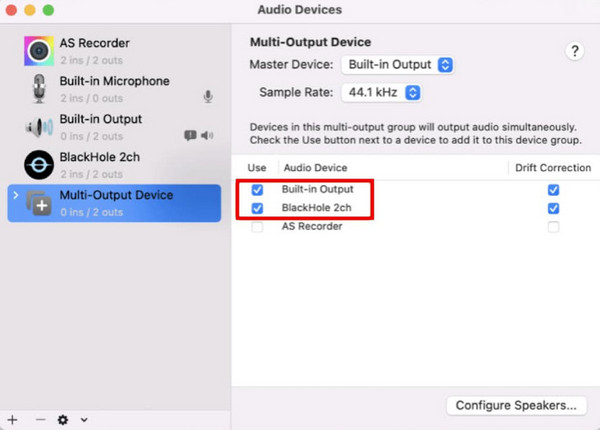
Korak 4Označite okvir "BlackHole 2ch" i svoj uobičajeni audio izlazni uređaj na kartici "Built-in Output".
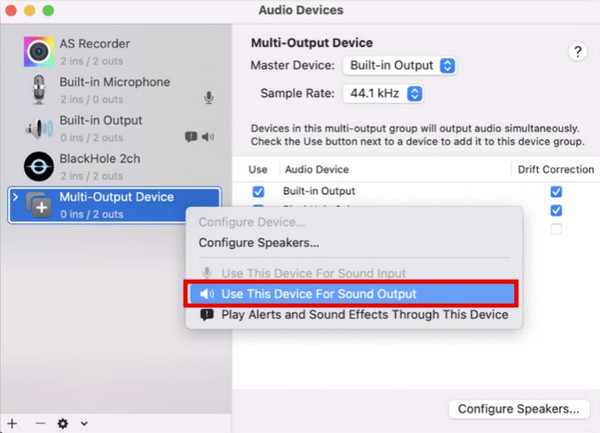
Korak 5Desnom tipkom miša kliknite na "Uređaj s više izlaza" i odaberite "Koristi ovaj uređaj za izlaz zvuka".
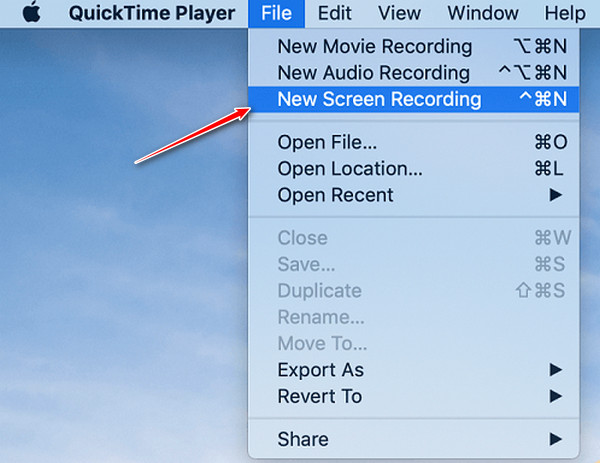
Korak 6Otvorite QuickTime Player i u izborniku "Datoteka" odaberite "Nova audio snimka".
Korak 7Kliknite malu strelicu prema dolje pored gumba za snimanje i odaberite "BlackHole 2ch" kao ulazni izvor.
Korak 8Reproducirajte zvuk koji želite snimiti i kliknite gumb "Snimi" za početak snimanja zvuka.
Kako snimati interni zvuk na Macu s Audacityjem
Najbolje za: Napredno uređivanje i snimanje zvuka, idealno za podcastere i audio profesionalce.
Audacity je popularan alat za uređivanje i snimanje zvuka dostupan za Windows, macOS i Linux. Ponosi se svestranim i opsežnim značajkama za zvuk, što ga čini savršenim izborom za profesionalce. Međutim, zbog ograničenja zvuka u macOS-u, potreban vam je i virtualni audio upravljački program za snimanje sistemskog zvuka pomoću Audacityja.
Korak 1Preuzmite BlackHole s njegovog GitHub repozitorija. Odaberite verziju koja vam je potrebna. Za snimanje računalnog zvuka dovoljna je dvokanalna verzija koja koristi manje sistemskih resursa.
Korak 2Idite na "Aplikacije" > "Uslužni programi" > aplikacija "Postavljanje audio MIDI-ja". Kliknite gumb "Plus" i odaberite "Stvori uređaj s više izlaza".
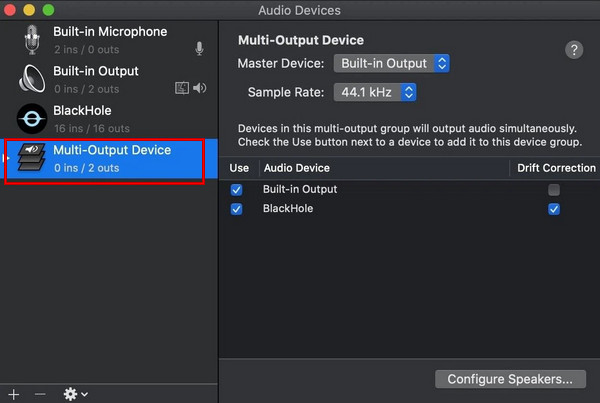
3. korakOdaberite novi uređaj i vidjet ćete sve svoje audio uređaje. Označite okvire za svoje Mac zvučnike/slušalice i virtualni upravljački program BlackHole.
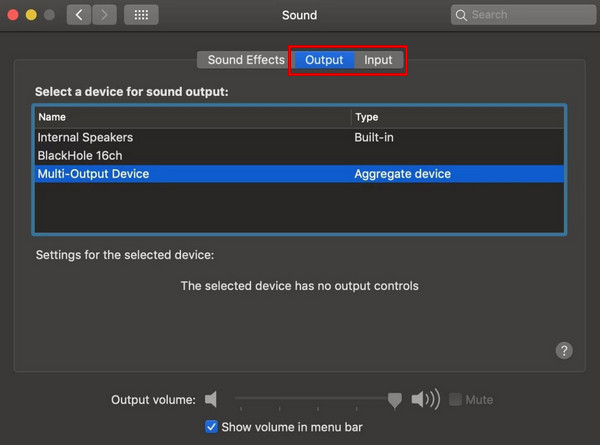
Korak 4Idite na "Postavke sustava" > "Zvuk". Postavite "Ulaz" i "Izlaz" na "Uređaj s više izlaza" koji ste upravo stvorili.
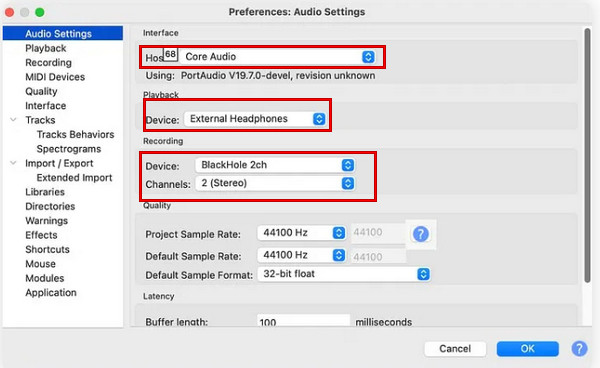
Korak 5Otvorite Audacity. U Audacityjevim "Postavkama" postavite "Core Audio" kao audio host, "BlackHole 2ch" kao audio ulaz i izlaz i "2 (Stereo)" kao kanal za snimanje.
Korak 6Reproducirajte zvuk na Macu i kliknite crveni gumb "Snimi" u Audacityju. Kada završite, kliknite gumb "Zaustavi".
Kako snimati zvuk s računala na Macu pomoću OBS Studija
Najbolje za: Napredno snimanje zaslona i zvuka, idealno za igrače i streamere.
OBS Studio je moćan, besplatan i alat otvorenog koda za prijenos uživo i snimanje zaslona. Pomoću OBS-a možete snimati i miksati više audio i video izvora te streamati na platforme poput Twitcha, YouTubea ili Facebooka. S nedavnim ažuriranjima, OBS Studio sada podržava snimanje zvuka Mac sustava na macOS Ventura 13 ili novijem bez virtualnog upravljačkog programa.
Korak 1Preuzmite i instalirajte najnoviju verziju OBS Studija s službene web stranice.
Korak 2Idite na "Postavke" > "Zvuk" > "Globalni audio uređaji". Odaberite audio ulaz sustava iz Zvuka radne površine i odaberite ulaz zvuka mikrofona iz Mikrofon/Pomoćni zvuk.
3. korakU OBS-u idite na ploču "Izvori" u donjem lijevom kutu i kliknite gumb "+".
Korak 4S popisa kliknite "Snimanje audio izlaza" i dajte mu naziv.
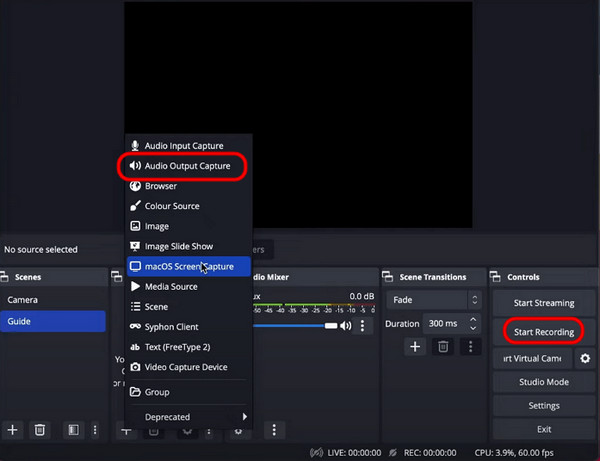
Korak 5Reproducirajte zvuk koji želite snimiti na svom Macu. Kliknite gumb "Pokreni snimanje" za početak snimanja zvuka s radne površine.
Često postavljana pitanja o snimanju zvuka sustava na Macu
-
Što mogu učiniti ako u mojim audio snimkama nema zvuka?
(1) Provjerite je li u softveru za snimanje odabran ispravan izvor zvuka. (2) Provjerite je li audio izlaz vašeg Maca usmjeren na alat za snimanje. (3) Provjerite ima li sukoba s drugim audio aplikacijama. (4) Ponovno pokrenite softver ili Mac.
-
Mogu li istovremeno snimati zvuk sustava i mikrofona?
Da, možete istovremeno snimati i sistemski zvuk i mikrofon pomoću 4Easysoft Screen Recordera. Samo pazite da u postavkama softvera odaberete odgovarajuće ulazne uređaje za oba.
-
Zašto Mac prikazuje "Proširenje sustava blokirano" prilikom instaliranja BlackHolea?
Ovo je sigurnosni upit za macOS. Idite na "Postavke sustava" > "Privatnost i sigurnost", pomaknite se prema dolje i kliknite "Dopusti" da biste omogućili upravljački program BlackHole.
Zaključak
Ukratko, snimanje zvuka sustava na Macu nije teško sve dok koristite pravu metodu. 4Easysoft Screen Recorder nudi najbrže i najjednostavnije rješenje za snimanje za početnike. Ako preferirate besplatne ugrađene alate, QuickTime je vaš dobar izbor s postavkama audio upravljačkog programa. Audacity i OBS Studio služe kao moćne alternative za korisnike kojima je potrebno više funkcija uređivanja ili streaminga.
100% Sigurno
100% Sigurno
