

Snimajte, uređujte i dijelite videozapise iz svih izvora.

Prečaci za snimke zaslona na Macu: Snimite bilo koji dio zaslona

Objavio Ethan Brooke do Snimka zaslona 19. listopada 2026.
Snimanje zaslona na Macu nije komplicirano. Ali ako ga nikada prije niste koristili, Prečaci za snimke zaslona na Macu Ne djeluju očito. Nema gumba "Print Screen" kao na Windowsima, što zbunjuje mnoge nove korisnike Maca. Umjesto toga, pritisnete kombinaciju tipki Command, Shift i numeričke tipke. Zvuči malo, ali poznavanje koje kombinacije što radi spašava vas od neugodnih, poluizrezanih snimaka zaslona kasnije.
| Što želite snimiti | Prečac za snimku zaslona na Macu |
| Cijeli zaslon | Shift + Command + 3 |
| Odabrano područje | Shift + Command + 4 |
| Određeni prozor | Shift + Command + 4, zatim razmaknica |
| Određeni prozor bez padajuće sjene | Shift + Command + 4, zatim razmaknica, pa Option |
| Kontrole za snimanje zaslona i ekrana | Shift + Command + 5 |
| Dodirna traka | Shift + Command + 6 (Touch Bar na Macovima) |
| Spremi snimku zaslona u međuspremnik | Držite Control s prečacem |
Popis vodiča
Kako napraviti snimku zaslona cijelog zaslona na Macu Kako napraviti snimku zaslona dijela zaslona na Macu Kako napraviti snimku zaslona prozora na Macu Koristite Shift + Command + 5 za više opcija snimke zaslona Gdje se spremaju snimke zaslona Maca Što učiniti kada prečaci za snimke zaslona na Macu ne radeKako napraviti snimku zaslona cijelog zaslona na Macu
Za snimanje svega što je trenutno vidljivo na zaslonu vašeg Maca, istovremeno pritisnite "Shift + Command + 3".
Vaš Mac će odmah snimiti snimku zaslona. Prema zadanim postavkama, sprema se na radnu površinu. U kutu se može pojaviti i minijatura koja vam omogućuje uređivanje ili dijeljenje slike prije spremanja.
Ovo je zadani prečac za snimku zaslona na Macu za snimanje cijele radne površine.
Kako napraviti snimku zaslona dijela zaslona na Macu
Ponekad ne trebaš snimka zaslona cijelog zaslona na Macu, samo jedan dio toga. Tu dolazi do izražaja "Shift + Command + 4".
Vaš kursor se pretvara u križić. Samo kliknite i povucite preko željenog područja. Zatim otpustite miš ili trackpad. Snimljeno područje bit će spremljeno kao snimka zaslona. Pritisnite tipku "Esc" na tipkovnici prije otpuštanja miša kako biste otkazali snimanje.
Štoviše, možete držati pritisnutu tipku "Razmaknica" na tipkovnici dok povlačite kako biste pomaknuli odabrano područje bez promjene njegove veličine.
Kako napraviti snimku zaslona prozora na Macu
Ne morate ručno odabrati prozor pomoću alata za pravokutni odabir.
Pritisnite tipke "Shift + Command + 4", a zatim pritisnite "razmaknicu" na tipkovnici. Pokazivač će se promijeniti u ikonu kamere. Pomaknite ga preko prozora koji želite snimiti i kliknite.
macOS će snimiti taj prozor, a ne ostatak radne površine. Također možete držati tipku "Option" dok klikate kako biste isključili sjenu prozora.
Koristite Shift + Command + 5 za više opcija snimke zaslona
Ako ne želite pamtiti nekoliko prečaca za snimke zaslona na Macu, upotrijebite "Shift + Command + 5". Otvara se alatna traka za snimke zaslona na dnu zaslona. Odatle možete snimiti cijeli zaslon, prozor ili bilo koje područje koje odaberete. Istu alatnu traku možete koristiti i za snimanje zaslona.
Gdje se spremaju snimke zaslona Maca
Osim ako ga niste promijenili, svaka snimka zaslona stiže na vašu radnu površinu. To je zadana postavka. lokacija snimke zaslona na Macu. Prepoznat ćete ih po nazivu datoteke. Počinje s "Snimka zaslona" nakon čega slijedi datum i vrijeme snimanja. Dakle, lako ih je sortirati čak i ako imate hrpu nagomilanih datoteka.
Ako želite bolju kontrolu nad mjestom spremanja snimki zaslona, upotrijebite alatnu traku Snimka zaslona. Pritisnite Shift + Command + 5 i odaberite lokaciju za spremanje. Ali ako premještate samo jednu snimku zaslona, nema razloga da išta mijenjate. Povucite minijaturu koja se pojavi nakon snimanja u drugu mapu.
Što učiniti kada prečaci za snimke zaslona na Macu ne rade
Ponekad Shift + Command + 3 ili Shift + Command + 4 ne rade ništa. To ne znači uvijek da je značajka snimanja zaslona pokvarena. Tipkovni prečaci možda su promijenjeni, onemogućeni ili ih je preuzeo neki drugi prečac. Možete isprobati sljedeća rješenja za popravak. Snimka zaslona na Macu ne radi.
Provjerite prečace na tipkovnici za snimke zaslona
Idite na Apple izbornik. Kliknite gumbe "Postavke sustava", "Tipkovnica", "Prečaci na tipkovnici" i "Snimke zaslona". Provjerite jesu li prečaci za snimke zaslona omogućeni i ispravno dodijeljeni. Ako ste ih prije promijenili i ne možete se sjetiti izvornih postavki, možete vratiti zadane prečace.
Koristite Shift + Command + 5
Prvo pokušajte s "Shift + Command + 5". Otvara se alatna traka za snimke zaslona na vašem Macu. Ako vidite alatnu traku, pomoću tih opcija možete snimiti cijeli zaslon, prozor ili dio zaslona.
Provjerite blokira li aplikacija snimke zaslona
Ako prečac za snimku zaslona na Macu radi svugdje osim u jednoj aplikaciji, problem je vjerojatno u toj aplikaciji, a ne u vašem Macu. Apple je potvrdio da neke aplikacije, poput aplikacije Apple TV, namjerno blokiraju snimke zaslona svojih prozora. Stoga napravite snimku zaslona na radnoj površini ili u nekoj drugoj aplikaciji kako biste bili sigurni da sam prečac radi.
Napravite bolje snimke zaslona s 4Easysoft Screen Recorderom
Ugrađeni prečaci na Macu dovoljni su za svakodnevne snimke zaslona. Ali mogu se činiti ograničenima kada trebate označiti sliku ili snimiti dugu stranicu. 4Easysoft Screen Recorder za Mac Dodaje više alata za snimke zaslona na jednom mjestu. Možete odabrati područje, dodati tekst, strelice, linije, oblike i oblačiće, a zatim spremiti rezultat. Također vam omogućuje postavljanje vlastite tipke za snimke zaslona. Štoviše, možete snimati zaslon na Macu s bilo kojim uključenim ili isključenim prozorom programa.

Napravite snimku zaslona cijelog zaslona ili aktivnog prozora.
Snimanje zaslona s web kamere i videozapisa.
Dodajte napomene teksta, strelice, linije, oblike i oblačiće.
Postavite prilagođene prečace za snimanje zaslona ili Mac zaslona.
100% Sigurno
100% Sigurno
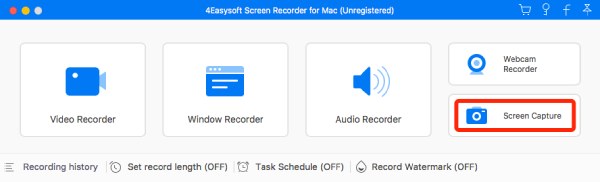
Korak 1Otvorite 4Easysoft Screen Recorder za Mac. Kliknite gumb "Snimanje zaslona" u donjem desnom kutu programa.
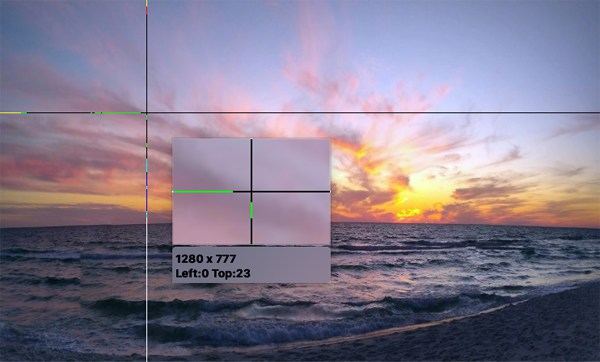
Korak 2Kada se miš pretvori u kursor, pomaknite ga, kliknite lijevom tipkom miša i povucite ga da biste postavili područje snimanja.
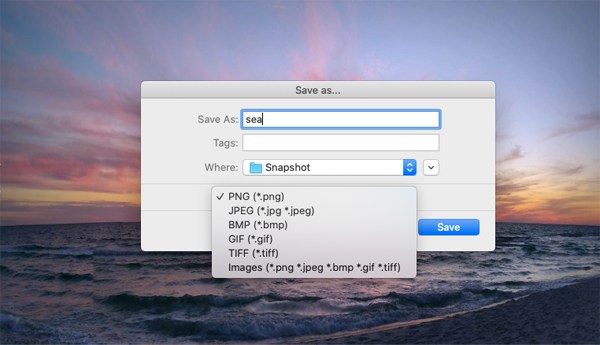
3. korakPreuzmite alate za bilješke s plutajuće trake. Kasnije kliknite gumb "Spremi" da biste snimili zaslon na Macu.
Zaključak
Tipke prečaca za snimke zaslona na Macu dovoljni su za većinu svakodnevnih snimanja. Shift + Command + 3, 4 i 5 pokrivaju glavne potrebe. Međutim, mogu se činiti ograničenima kada trebate dodavati bilješke na snimke zaslona, snimati duge stranice ili koristiti prilagođene tipkovničke prečace. Za naprednije zadatke možda će vam trebati zaseban snimač. 4Easysoft Screen Recorder za Mac uključuje alat za snimanje zaslona za odabir određenih područja, dodavanje teksta i oblika te spremanje snimaka zaslona u različitim formatima. Može biti bolje rješenje ako često izrađujete tutorijale ili snimate sadržaj zaslona.
100% Sigurno
100% Sigurno
