
Sigurno uklonite šifru za pristup zaslonu, Apple ID, MDM i vrijeme korištenja zaslona s iPhonea.

Kako koristiti način zaključavanja na iPhoneu - Ultimativni vodič

Objavio Alvin Cantero do iOS Unlocker 12. svibnja 2026.
Način zaključavanja jedna je od najmoćnijih Appleovih sigurnosnih opcija, stvorena za visokorizične osobe kako bi se obranile od ciljanih kibernetičkih napada. Kako korisnici iPhonea postaju sve zabrinutiji zbog privatnosti i naprednih prijetnji zlonamjernog softvera, sve je više ljudi zainteresirano za učenje kako način zaključavanja funkcionira i trebaju li ga omogućiti.
Ako istražujete Što je način zaključavanja na iPhoneu, planirate ga omogućiti radi dodatne zaštite ili ste ga slučajno uključili i želite vratiti postavke, ovaj vodič pokriva sve što trebate znati.
Popis vodiča
Dio 1: Što je način zaključavanja na iPhoneu Dio 2: Kako način zaključavanja utječe na vaš iPhone Dio 3: Kako uključiti/isključiti način zaključavanja na iPhoneu Dio 4: Kako isključiti aplikacije iz načina zaključavanja Dio 5: Kako otključati iPhone ako problem nije u načinu zaključavanjaDio 1: Što je način zaključavanja na iPhoneu
Način zaključavanja je dodatna sigurnosna značajka koju je Apple uveo 2022. godine kako bi zaštitio korisnike iPhonea od sofisticiranih napada špijunskog softvera. Iako su takvi napadi izuzetno rijetki za većinu ljudi, obično ciljaju poznate osobe, poput novinara, aktivista, političara i vladinih dužnosnika.
Ova je značajka dostupna u iOS-u 16 ili novijem, iPadOS-u 16 ili novijem, watchOS-u 10 ili novijem i macOS Ventura ili novijem. Nakon što je na vašem uređaju omogućen Način zaključavanja, sustav ograničava određene aplikacije, usluge, web-mjesta i značajke kako bi smanjio potencijalne sigurnosne rizike. Iako ta ograničenja mogu utjecati na svakodnevnu praktičnost, ona značajno jačaju zaštitu privatnosti i sigurnost podataka vašeg uređaja.
Dio 2: Kako način zaključavanja utječe na vaš iPhone
Kada omogućite način zaključavanja na svom iPhoneu, poduzimate korake za minimiziranje napada, što znači da će aplikacije, pozivi, poruke, pa čak i vaš preglednik funkcionirati drugačije, a neke će značajke prestati raditi ili će se usporiti.
Što radi način zaključavanja na iPhoneu?
1. Poruke
Većina vrsta privitaka poruka, kao što su dokumenti, audiodatoteke i određene poveznice, blokirana je prema zadanim postavkama. Dopušteni su samo slikovni privitci. Neke značajke, poput pregleda poveznica, onemogućene su.
2. Pregledavanje weba
Neke napredne web tehnologije onemogućene su u Safariju i drugim preglednicima. Zbog toga se određene web stranice mogu sporije učitavati ili imati ograničenu funkcionalnost, poput nemogućnosti prikaza određenih fontova i slika.
3. FaceTime pozivi
Dolazni FaceTime pozivi od osoba s kojima nikada niste kontaktirali u posljednjih 30 dana automatski se blokiraju. Neke značajke, poput SharePlaya i Live Photos, nisu dostupne.
4. Priključci uređaja:
Kada je vaš iPhone zaključan, žičane veze s računalima i priborom su ograničene. Morate otključati uređaj da biste ga povezali s drugim uređajem.
5. Fotografije
Ako dijelite fotografije dok je omogućen način zaključavanja, detalji o lokaciji automatski će se ukloniti. Ne možete koristiti značajku Dijeljenje albuma, a nove pozivnice za dijeljene albume bit će blokirane.
6. Profili konfiguracije:
Instaliranje konfiguracijskih profila ili registracija uređaja u sustave za upravljanje mobilnim uređajima (MDM) je blokirano.
7. Wi-Fi mreža
Vaš uređaj se ne može automatski povezati s nesigurnim ili nepoznatim Wi-Fi mrežama; isključit će se s rizične Wi-Fi mreže kada omogućite način zaključavanja na iPhoneu.
Dio 3: Kako uključiti/isključiti način zaključavanja na iPhoneu
Važno je razmotriti je li vaš uređaj zaista u opasnosti prije omogućavanja načina zaključavanja. Ako ste već svjesni kako način zaključavanja utječe na funkcionalnost vašeg iPhonea, ali i dalje želite dodatnu zaštitu, možete ga jednostavno uključiti nakon ponovnog pokretanja iPhonea i isključiti ga u bilo kojem trenutku u Postavkama.
Gdje se nalazi način zaključavanja na iPhoneu?
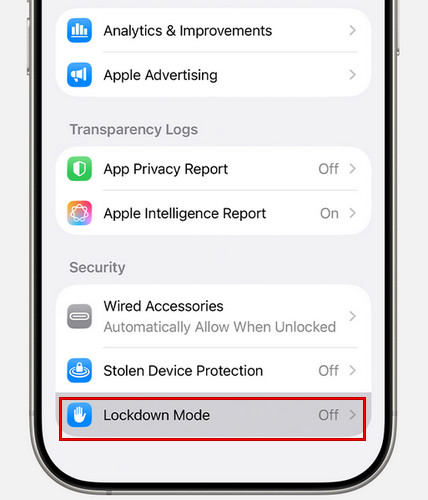
Korak 1Otvorite aplikaciju Postavke i dodirnite "Privatnost i sigurnost".
Korak 2Pomaknite se prema dolje i dodirnite "Način zaključavanja", a zatim dodirnite "Uključi način zaključavanja".
3. korakPonovno dodirnite "Uključi način zaključavanja".
Korak 4Dodirnite "Uključi i ponovno pokreni", a zatim unesite šifru uređaja. Nakon što se vaš iPhone ponovno pokrene, način zaključavanja bit će aktivan.
Koraci za isključivanje načina zaključavanja isti su kao i za njegovo uključivanje, samo obrnutim redoslijedom.
Dio 4: Kako isključiti aplikacije iz načina zaključavanja
Apple vam također omogućuje izuzimanje određenih pouzdanih aplikacija ili web-mjesta iz ograničenja načina zaključavanja kada je to potrebno. To vam daje veću fleksibilnost uz održavanje visoke razine sigurnosti.
Kako isključiti web-stranicu tijekom pregledavanja:
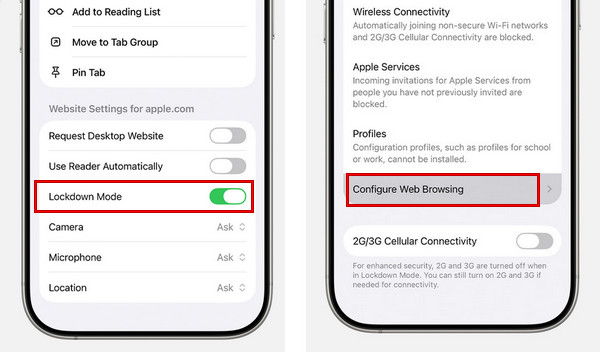
Korak 1Dodirnite gumb "Izbornik stranice", a zatim odaberite "Više".
Korak 2Pronađite Način zaključavanja, a zatim ga isključite.
Kako isključiti aplikaciju iz načina zaključavanja na iPhoneu:
Korak 1Otvorite aplikaciju Postavke na svom iPhoneu.
Korak 2Dodirnite "Privatnost i sigurnost" i dodirnite "Način zaključavanja".
3. korakDodirnite "Konfiguriraj pregledavanje weba" ili "Ograničenja aplikacija", a zatim isključite aplikaciju koju želite isključiti.
Isključite samo aplikacije ili web-lokacije kojima u potpunosti vjerujete. Omogućavanje većine zaštita osigurava da vaš uređaj ostane bolje zaštićen od sofisticiranih prijetnji, a istovremeno omogućuje nesmetan rad bitnih alata.
Dio 5: Kako otključati iPhone ako problem nije u načinu zaključavanja
Ako imate problema s pristupom svom iPhoneu, važno je prvo potvrditi je li problem zapravo uzrokovan Načinom zaključavanja. Kao što je ranije objašnjeno, Način zaključavanja uglavnom ograničava funkcionalnost aplikacija, veze uređaja i pregledavanje weba, ali ne zaključava vaš zaslon niti ga čini iPhone onemogućen.
Dakle, ako je vaš iPhone onemogućen, zaglavljen na zaključanom zaslonu ili prikazuje poruke poput "iPhone nije dostupan" ili "Sigurnosno zaključavanje", problem nije povezan s načinom zaključavanja. U tim situacijama trebat će vam drugačije rješenje za ponovno dobivanje pristupa. Za sigurno i brzo otključavanje iPhonea možete koristiti profesionalni alat poput 4Easysoft iPhone Unlocker. Pomaže u uklanjanju raznih vrsta zaključavanja zaslona i ulasku u vaš zaključani iPhone u raznim scenarijima.

Jednostavno obrišite 4-znamenkasti/6-znamenkasti kod za ekran, Face ID, Touch ID sa svog iPhonea.
Izbrišite Apple ID prethodnog vlasnika i sigurno zaobiđite zaključavanje aktivacije.
Uklonite MDM profile i lozinke za Vrijeme ekrana bez gubitka podataka.
Kompatibilan sa svim modelima i verzijama iPhonea.
100% Sigurno
100% Sigurno
Kako koristiti 4Easysoft otključivač za iPhone:
Korak 1Pokrenite softver na računalu i kliknite "Otključaj iOS zaslon" na sučelju. Spojite svoj iOS uređaj s računalom pomoću USB kabela.

Korak 2Provjerite informacije o uređaju na vašem iPhoneu. Ako je sve ispravno, kliknite gumb "Pokreni sada" za preuzimanje firmvera s mreže.

3. korakPritisnite gumb "Pokreni uklanjanje" za nastavak. Slijedite upute na zaslonu za potvrdu otključavanja. Nakon toga, vaša lozinka sa zaslona uskoro će biti uklonjena.

Zaključak
Za kraj, Način zaključavanja nije postavka koju možete ležerno omogućiti. To je moćna sigurnosna mjera koja bolje štiti vaš iPhone od ciljanih prijetnji. Sada znate kako ga uključiti ili isključiti, kako utječe na vaš uređaj ili kako postaviti izuzeća aplikacija.
Imajte na umu da omogućavanje Način zaključavanja na iPhoneu ograničit će određene značajke aplikacije, blokirati nepoznate priloge i veze te može usporiti pregledavanje weba. Zbog toga dvaput razmislite prije nego što ga omogućite.
100% Sigurno
100% Sigurno
