
 Za Windows
 Za Mac
 Besplatna online rješenja
Sadržaj
Osnove
Uvod
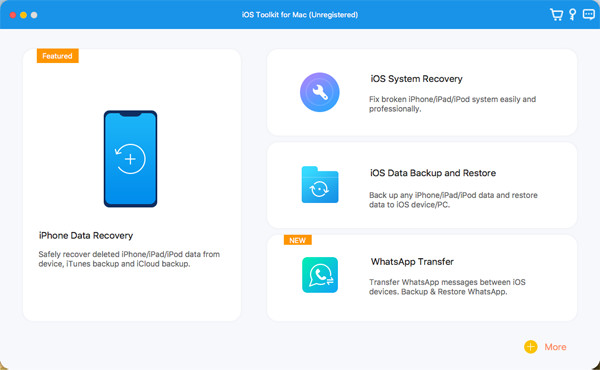
4Easysoft iPhone Data Recovery za Mac dizajniran je za oporavak greškom obrisanih podataka s vašeg iPhone/iTunes/iCloud uređaja. Možete ga koristiti za oporavak većine tekstualnih i medijskih sadržaja, uključujući kontakte, poruke, povijest poziva, bilješke, podsjetnike, kalendar, safari knjižnu oznaku, dokument aplikacije, WhatsApp podatke, videozapise, snimljene fotografije, biblioteku fotografija, glazbu itd. Najbolji dio 4Easysoft iPhone Data Recovery za Mac je pregled svih obrisanih podataka i odabir željenog za oporavak. Štoviše, podržava tri dodatne funkcije za popravak vašeg iOS sustava, vraćanje i vraćanje vaših podataka i prijenos WhatsApp podataka.
Registar
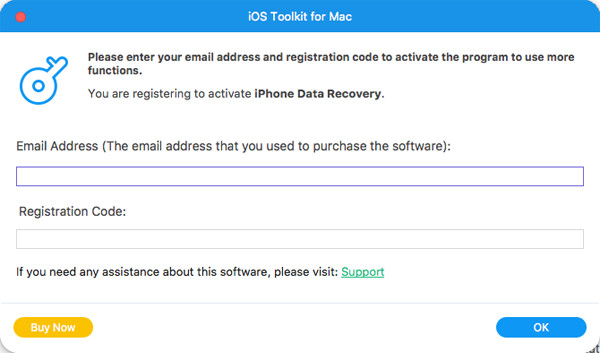
Najnovija verzija 4Easysoft iPhone Data Recovery za Mac podržava samo skeniranje vaših iOS uređaja i pronalaženje svih izgubljenih podataka s iOS-a, iTunesa i iClouda. Da biste dobili sve funkcije za oporavak svih podataka, morate kliknuti Kupiti u gornjem desnom izborniku i kupite željenu licencu.

Nakon kupnje možete kliknuti na Jelovnik i Registar gumbe na glavnom sučelju. Kliknite na Registar gumb nakon oporavka podataka za iPhone i unesite svoju adresu e-pošte i primljeni registracijski kod. Na kraju kliknite na u redu gumb za aktiviranje pune verzije.
Oporavak podataka s iOS uređaja
Ovaj način oporavka pomoći će vam da izravno vratite izbrisane podatke s vašeg iOS uređaja. Prvo morate preuzeti najnoviji iTunes na svoje računalo. Evo detaljnih koraka u nastavku:
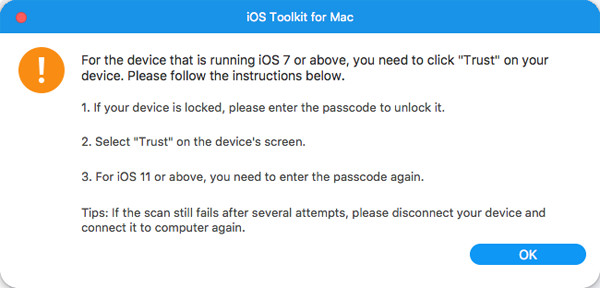
Korak 1Pokrenite 4Easysoft iPhone Data Recovery za Mac na vašem računalu, a zatim povežite svoj iOS uređaj s računalom putem USB kabela. Ako vaš uređaj koristi sustav iOS 7 ili noviji, otključajte uređaj i dodirnite Povjerenje gumb na ekranu.
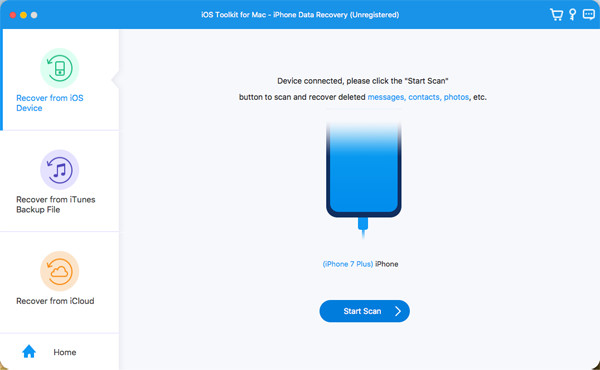
Korak 2Kliknite na iPhone oporavak podataka opciju na glavnom sučelju i odaberite Oporavak s iOS uređaja tab. Zatim kliknite na Započni skeniranje gumb za skeniranje svih izbrisanih podataka na vašem iOS uređaju. Što više datoteka imate, to će proces biti duži.
3. korakNakon toga će svi podaci biti razvrstani u različite vrste datoteka i navedeni u programu. Možete dvaput kliknuti na željenu datoteku da biste je pregledali, a zatim je označiti za oporavak. Na kraju kliknite na Oporavak gumb za početak oporavka svih odabranih datoteka istovremeno.
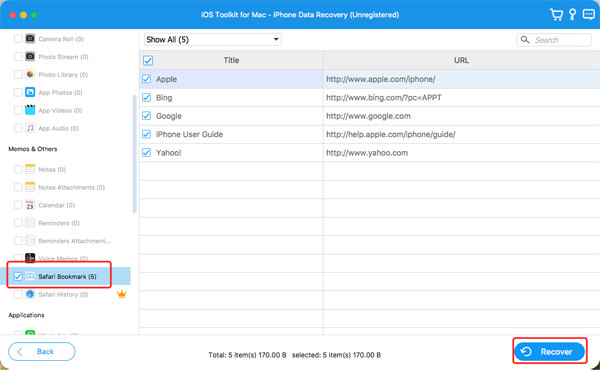
Bilješka:
Ako želite oporaviti šifrirane sigurnosne kopije iTunes datoteka, vidjet ćete iskačući prozor za traženje lozinke za sigurnosnu kopiju iTunes. Morate unijeti šifru za nastavak procesa skeniranja.
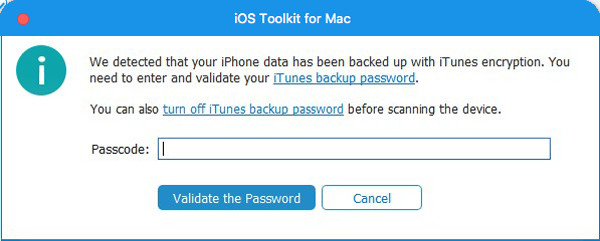
Ako želite oporaviti neke privatne i važne podatke kao što su povijest poziva, safari knjižna oznaka, kontakti itd., iz iOS 13 ili novijeg sustava, morate kliknuti Šifrirano skeniranje gumb za potvrdu operacije.
Oporavak podataka iz iTunes sigurnosne kopije
Ako uvijek stvarate sigurnosnu kopiju svojih iOS uređaja putem iTunesa, također možete oporaviti izbrisane podatke s iTunesa. Također biste trebali provjeriti jeste li instalirali najnoviju verziju iTunesa.
Korak 1Otvorite 4Easysoft iPhone Data Recovery za Mac i odaberite iPhone oporavak podataka opciju na glavnom sučelju. Zatim odaberite Oporavak iz sigurnosne kopije iTunes datoteke načinu rada i prikazat će se svi sinkronizirani uređaji. Odaberite onu koju želite oporaviti.
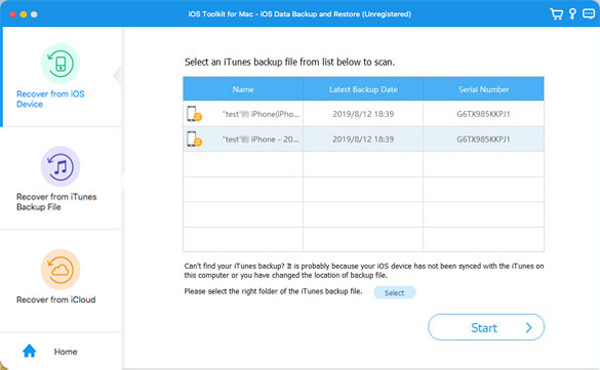
Korak 2Ako imate šifrirane sigurnosne kopije iTunes datoteka, morate unijeti pričuvnu šifru za nastavak procesa skeniranja.
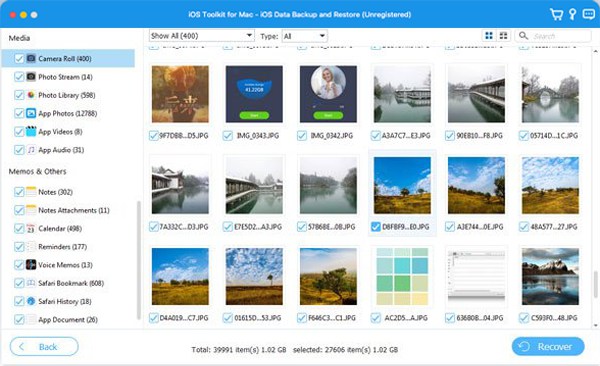
3. korakNakon skeniranja možete označiti sve željene podatke i datoteke na popisu. Na kraju kliknite na Oporavak gumb za početak oporavka podataka s iTunesa.
Oporavak podataka s iClouda
Ako ste uključili iCloud backup na svom iOS uređaju, ovaj način vam je također dostupan. Sada slijedite korake:
Najprije pokrenite 4Easysoft iPhone Data Recovery za Mac i odaberite Oporavak s iClouda gumb na lijevoj traci. Zatim možete unijeti svoj Apple ID i lozinku za prijavu na svoj iCloud.
Napomena: ako ste omogućili dvofaktorsku autentifikaciju na svom iOS uređaju, morate dodirnuti Povjerenje dugme. Zatim će na vaš iPhone/iPad biti poslan kontrolni kod, a trebali biste ga unijeti na računalu.
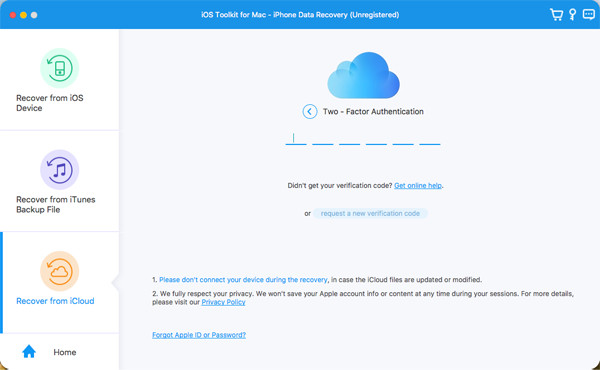
Postoje dvije metode za oporavak podataka s iClouda.
1. Obnovite sve iCloud sigurnosne kopije
Korak 1Možete odabrati iCloud sigurnosna kopija mogućnost oporavka svih sigurnosnih kopija s različitim vrstama datoteka. Ovdje možete vidjeti svu povijest sigurnosnih kopija, a trebate odabrati jednu za preuzimanje.
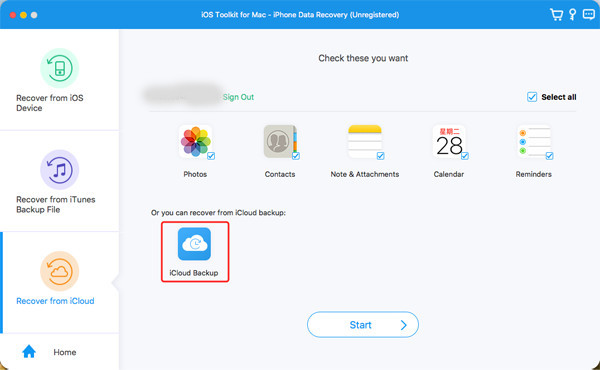
Korak 2 Nakon klika na preuzimanje datoteka možete odabrati različite vrste datoteka za preuzimanje. Označite željene i kliknite na Sljedeći dugme.
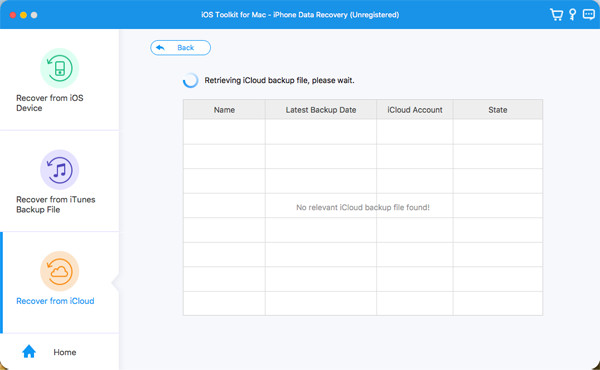
3. korakProces skeniranja će započeti, a odabrane datoteke bit će navedene u programu. Ipak, odaberite željene podatke i kliknite na Oporavak gumb za početak oporavka s iClouda.
2. Obnovite odabrane važne podatke
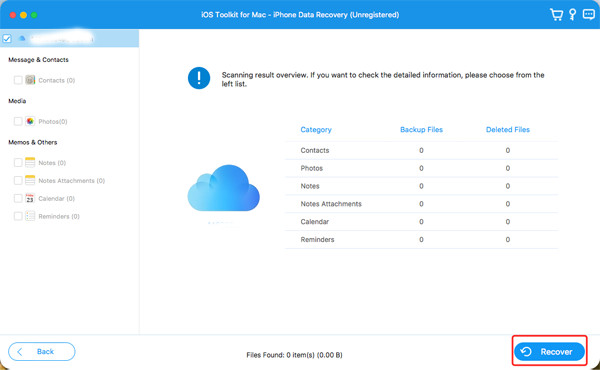
Korak 1Odaberite željene datoteke iz fotografija, kontakata, bilješki i privitaka, kalendara i podsjetnika. Zatim kliknite na Početak gumb za skeniranje podataka.
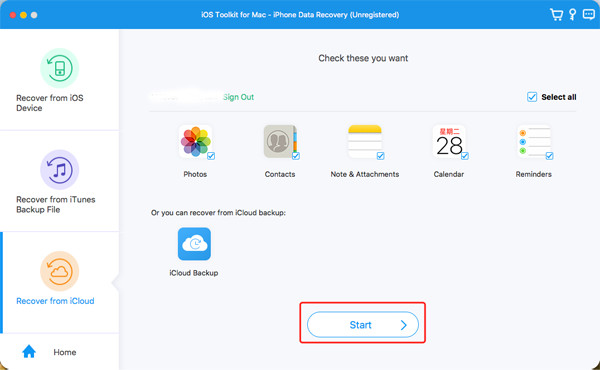
Korak 2 Za nekoliko minuta ovaj program će vam detaljno prikazati sve podatke. Označite podatke koje želite vratiti i kliknite Oporavak gumb za početak procesa. Ako odaberete podatke o kontaktima, možete ih također izravno vratiti na svoj iOS uređaj.
Kako oporaviti sve iOS podatke
Oporavak poruka
- Oporavak izbrisanih tekstualnih poruka
- Oporavak WhatsApp poruka
- Oporavak izbrisanih poruka s TikToka
- Oporavak izbrisanih poruka na Discordu
- Oporavak izbrisanih glasovnih poruka
- Oporavak izbrisanih poruka na Messengeru
- Pogledajte izbrisane poruke na WhatsAppu
Oporavak medija (fotografija, videozapisa, glazbe itd.)
- Oporavak trajno izbrisanih fotografija
- Oporavak nedavno izbrisanih fotografija
- Oporavak izbrisanih videozapisa s iPhonea
- Oporavak izbrisanih fotografija s Instagrama
- Oporavak izbrisanih Facebook videa
- Ostaju li izbrisane fotografije na iCloudu
- Oporavak izbrisanih fotografija sa Snapchata
Oporavak podataka aplikacije
- Oporavak izbrisanih događaja iz kalendara
- Oporavak izbrisane govorne pošte iPhonea
- Oporavak Gmail e-pošte
- Oporavak izbrisane povijesti Safarija
- Oporavak izbrisanih skica na TikToku
- Oporavak izbrisanih bilješki na iPhoneu
- Oporavite izbrisane uspomene sa Snapchata
- Oporavak izbrisane povijesti poziva
