
Riješite više od 150 problema s iOS sustavom bez gubitka podataka.

5 metoda za popravak crnog ekrana iPhonea s različitim modelima

Objavio Alvin Cantero do iOS oporavak 27. veljače 2026.
Je li zaslon vašeg iPhonea crn, ali telefon i dalje radi? Moguće je da sustav i dalje radi normalno. Morat ćete riješiti problem pomoću odgovarajućih metoda prije primjene odgovarajućeg rješenja za popravak. Problem s crnim ekranom iPhonea. Ovaj članak nudi pet metoda primjenjivih na većinu modela. Nastavite čitati za detaljne korake.
Popis vodiča
Nekoliko uzroka crnog ekrana iPhonea Tvrdi reset vašeg crnog ekrana na iPhoneu Koristite profesionalni alat za popravak crnog ekrana iPhonea Popravite crni ekran iPhonea pomoću načina oporavka Druge 2 metode za provjeru i popravak crnog ekrana iPhoneaNekoliko uzroka crnog ekrana iPhonea
Pražnjenje baterije
Kada se baterija potpuno isprazni, uređaj će se automatski isključiti i prijeći u stanje crnog zaslona. U tom trenutku zaslon neće prikazivati ništa, uključujući uzorak indikatora baterije.
Pad sustava ili zamrzavanje iOS-a
Ozbiljni softverski sukobi, kvarovi aplikacija ili prekomjerna upotreba sistemskih resursa tijekom rada iOS-a mogu uzrokovati zamrzavanje sustava i prikaz crnog zaslona.
Oštećenje hardvera zaslona
Ako je telefon pao ili je bio izložen pritisku, zaslon (LCD ili OLED) može biti oštećen. U tom slučaju, uređaj i dalje može vibrirati, proizvoditi zvukove ili upozoravati na dolazne pozive, ali zaslon će ostati potpuno prazan.
Kvar matične ploče ili čipa za upravljanje napajanjem
Nepravilnosti u integriranom krugu za upravljanje napajanjem ili strujnom krugu matične ploče mogu spriječiti uređaj da primi ispravno napajanje ili se pokrene, što rezultira crnim zaslonom i nemogućnošću uključivanja.
Neuspjeh ažuriranja iOS-a ili oštećene sistemske datoteke
Prekidi mreže, slaba baterija ili pogreške pri instalaciji tijekom nadogradnje sustava mogu oštetiti sistemske datoteke, uzrokujući da uređaj ostane zaglavljen na crnom zaslonu tijekom pokretanja.
Aktiviran je mehanizam zaštite od pregrijavanja
Kada uređaj radi dulje vrijeme na visokim temperaturama ili pokreće aplikacije koje intenzivno koriste resurse, prekomjerna unutarnja toplina može uzrokovati automatsko isključivanje zaslona sustava radi zaštite hardverskih komponenti.
Tvrdi reset vašeg crnog ekrana na iPhoneu
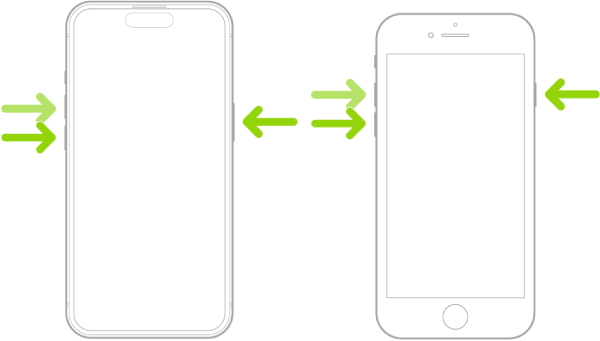
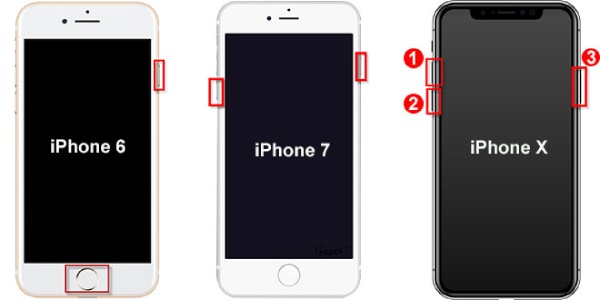
Ako se suočite sa situacijom u kojoj je zaslon vašeg iPhonea crn, ali telefon radi normalno, ne brinite; još uvijek postoje koraci koje možete poduzeti. To je vjerojatno uzrokovano softverskim problemom. Takav scenarij obično ukazuje na to da se vaš iPhone zamrznuo ili srušio. Srećom, ovaj problem možete riješiti ponovnim pokretanjem iPhonea. Svaki iPhone ima kombinaciju tipki koje mogu izvršiti "tvrdo ponovno pokretanje", prisiljavajući uređaj da se isključi, a zatim ponovno pokrene. Specifična kombinacija tipki varira ovisno o modelu iPhonea.
iPhone bez tipke Home: Pritisnite tipku "Pojačavanje zvuka", zatim pritisnite tipku "Smanjivanje zvuka" i držite pritisnutu tipku "Bočni" dok se ne pojavi Appleov logotip.
iPhone 7 ili 7 Plus: Pritisnite i držite tipku za "Smanjivanje glasnoće" i tipku "Zaključavanje" dok se ne pojavi Appleov logotip.
iPhone 6s i stariji modeli: Istovremeno pritisnite i držite tipke "Home" i "Lock" dok se ne pojavi Appleov logotip.
Koristite profesionalni alat za popravak crnog ekrana iPhonea
Ako prva metoda ne uspije, mogao bi se raditi i o složenijem softverskom problemu koji je teško popraviti. Za rješavanje problema možete koristiti profesionalni alat za popravak iOS sustava. Na primjer, 4Easysoft iOS oporavak sustava Može popraviti preko 50 problema bez oštećenja vaših podataka. Nudi više načina popravka i kompatibilan je s najnovijim iPhoneom 17 i iOS-om 26.

Kompatibilno sa svim modelima i iOS verzijama iPhonea, iPada i iPoda.
Podržava brzi način rada i ponovnu instalaciju sustava u dva načina za rješavanje problema s iPhoneom.
Oporavite svoj iPhone i druge iOS uređaje u različitim situacijama, poput crvenog ekrana, pada sustava, fizičkog oštećenja i još mnogo toga.
Uz sva njihova rješenja za oporavak i popravak iOS uređaja, neće doći do gubitka podataka.
100% Sigurno
100% Sigurno
Korak 1Pokrenite ga na računalu. Kliknite "iOS System Recovery" i spojite svoj iPhone s crnim ekranom na računalo putem USB kabela. Kliknite "Start" za nastavak i vaš će se uređaj automatski prepoznati.
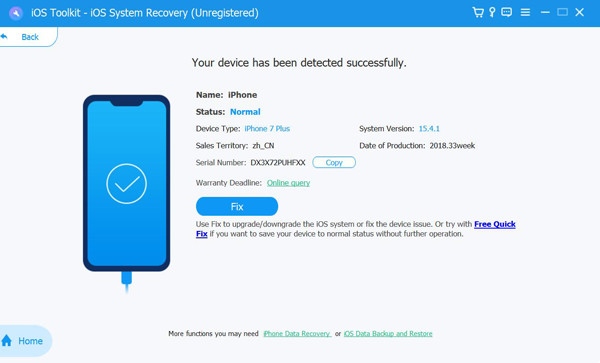
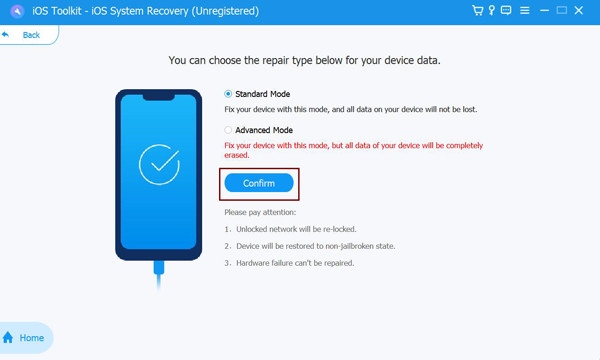
Korak 2Kliknite "Besplatni brzi popravak" za rješavanje jednostavnih problema poput srušenog iOS sustava. Ili kliknite "Popravi" za odabir Standardnog načina rada ili Naprednog načina rada za popravak vašeg iPhonea.
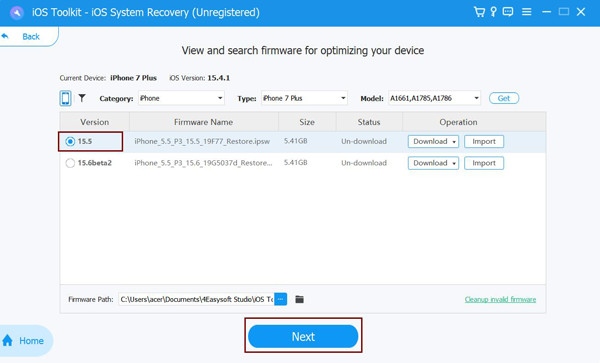
3. korakOdaberite odgovarajuću kategoriju, vrstu i model svog uređaja. Zatim preuzmite željeni firmware s drugom verzijom iOS-a. Kliknite "Dalje" da biste započeli s popravljanjem crnog zaslona na iPhoneu.
Popravite crni ekran iPhonea pomoću načina oporavka
Način oporavka je također značajka koja može riješiti probleme sa sustavom poput crnih ekrana iPhonea. Omogućuje vam povezivanje iPhonea s računalom kako bi ga računalo moglo popraviti. Ovaj se popravak obično postiže instaliranjem nove verzije iOS-a. Međutim, ova metoda može izbrisati sve podatke na vašem iPhoneu. Trebali biste napravite sigurnosnu kopiju podataka s vašeg iPhonea na vanjski pogon prije upotrebe.
Korak 1Spojite iPhone s računalom pomoću podatkovnog kabela. Otvorite najnoviju verziju iTunesa ili Findera.
Korak 2Pritisnite i držite odgovarajuću kombinaciju tipki za vaš model iPhonea dok se ne pojavi "Poveži se s računalom". Vaše računalo će vas obavijestiti da je otkrilo iPhone u načinu oporavka.
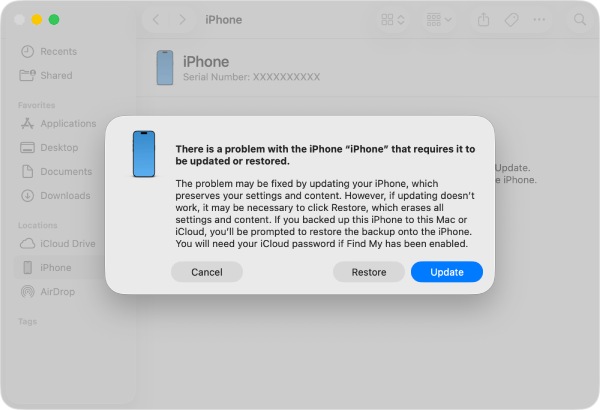
3. korakKliknite "Ažuriraj" za ponovnu instalaciju iOS-a bez brisanja podataka. Sustav će automatski preuzeti i instalirati najnoviju verziju.
Korak 4Ako ažuriranje ne uspije, odaberite "Vrati". Ova radnja će izbrisati sve podatke i ponovno instalirati operativni sustav.
Druge 2 metode za provjeru i popravak crnog ekrana iPhonea
Napunite svoj iPhone kako biste riješili problem s crnim ekranom
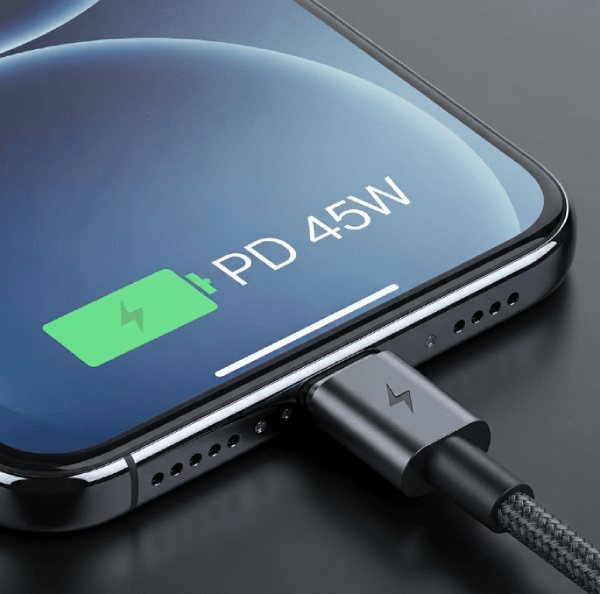
Kada pokušate koristiti iPhone s niskom baterijom, obično se prikazuje obrazac prazne baterije. Međutim, ako je baterija potpuno prazna, zaslon može postati potpuno crn. U tom slučaju, brzo punjenje vratit će funkcionalnost. Dugotrajno pražnjenje baterije može ubrzati brže pražnjenje baterije.
Obratite se Appleovoj podršci za popravak iPhonea s crnim ekranom
Ako nijedna od gore navedenih metoda ne uspije, možda se suočavate s problemom koji ne možete riješiti. Vjerojatno se radi o hardverskom problemu; na primjer, strujni krug za napajanje zaslona vašeg iPhonea možda je otkazao. Možete posjetiti Appleovu web-stranicu za podršku da biste započeli ili donijeti svoj uređaj u maloprodajnu lokaciju Apple Store za pomoć.

Zaključak
Evo nekoliko učinkovitih metoda za popravak crnog ekrana iPhonea. Možete eliminirati mogućnosti na temelju vjerojatnog uzroka i odabrati najprikladniji pristup. Ako standardne metode ne uspiju, 4Easysoft iOS oporavak sustava nudi najbrže i najpogodnije rješenje. Nije potrebna tehnička stručnost; većina problema s iPhoneom može se riješiti u samo nekoliko koraka.
100% Sigurno
100% Sigurno
