
Riješite više od 150 problema s iOS sustavom bez gubitka podataka.

Kako isključiti stanje mirovanja iPhonea i primati obavijesti

Objavio Paula Pailaga do iOS oporavak 14. lipnja 2024
Unatoč prednostima uključivanja načina spavanja na vašem iPhoneu, poput pomoći u uklanjanju bilo kakvih ometanja prije ili tijekom spavanja, ponekad ga želite isključiti. Neki od razloga uključuju to što vam sprječava spremanje obavijesti i ne isključuje se automatski. Stoga ovaj post sadrži 2 učinkovita načina koja vam pokazuju Kako isključiti stanje mirovanja na iPhoneu ručno i automatski! Stoga, bez daljnjeg odgađanja, počnite istraživati ova 2 načina odmah!
Popis vodiča
Što je način mirovanja i zašto ga morate isključiti na iPhoneu Kako isključiti/uključiti način rada za spavanje na iPhoneu 17 Popravite način mirovanja iPhonea koji se ne isključuje automatski Često postavljana pitanja o tome kako isključiti način mirovanja na iPhoneuŠto je način mirovanja i zašto ga morate isključiti na iPhoneu
Prije nego što istražite načine za isključivanje načina mirovanja iPhonea u ovom postu, prvo možete istražiti što je točno taj način mirovanja i zašto ga morate isključiti. Malo informacija o Appleovom načinu mirovanja možete pronaći tako da pročitate njegov opis. Dakle, način mirovanja značajka je iPhonea koja vam omogućuje postavljanje rasporeda spavanja. Tijekom tih rasporeda spavanja, značajka će vas držati podalje od obavijesti koje vam mogu odvratiti pažnju ili ometati san. Dakle, uz tu mogućnost, definitivno možete imati najbolji san tijekom cijele noći. Štoviše, ova značajka može zaključati vaš uređaj i omogućiti značajku Ne uznemiravaj.
Sada, zašto morate isključiti iPhone Sleep Mode? Pa, s obzirom na te mogućnosti, ponekad poželite isključiti značajku jer vas sprječava u primanju važnih obavijesti. Ne samo obavijesti, već i hitne pozive od vaše obitelji, prijatelja, kolega itd. Posebno ako stvarno trebate vidjeti ili primiti te obavijesti. Osim ovog razloga, ovdje su oni koje trebate provjeriti.
- Fleksibilnost
Isključivanjem načina mirovanja iPhonea, možete fleksibilno koristiti svoj uređaj tijekom sati spavanja ili mu lako pristupiti tijekom noći ako morate ostati budni.
- Ometa vaš rad/učenje
Ako učite noću ili radite noćnu smjenu, isključivanje načina mirovanja iPhonea pomaže vam da dobijete mnogo lakši pristup svom uređaju tijekom cijele noći.
- Primajte hitne pozive
Kao što je ranije spomenuto, način mirovanja može blokirati obavijesti na vašem uređaju. Ako je omogućeno, blokirat će vam primanje hitnih poziva. Dakle, isključivanjem načina mirovanja iPhonea, možete primati sve hitne pozive na svom uređaju.
- Postavke
Posljednji razlog zbog kojeg trebate isključiti iPhone Sleep Mode je postizanje željenih postavki zaslona i obavijesti umjesto korištenja automatizirane konfiguracije.
Kako isključiti/uključiti način rada za spavanje na iPhoneu 17
jednostavan opis. Način mirovanja osmišljen je da se automatski isključi nakon što dostigne postavljeni raspored za onemogućavanje (obično ujutro). Ali postoji i ručni način isključivanja značajke Načina mirovanja na vašem iPhoneu 17. To možete učiniti tako da ga isključite u Kontrolnom centru i Appleovoj aplikaciji Zdravlje. Dakle, kako isključiti Način mirovanja na iPhoneu? Evo koraka koje morate slijediti:
Kako iPhone način mirovanja isključiti pomoću aplikacije Health:
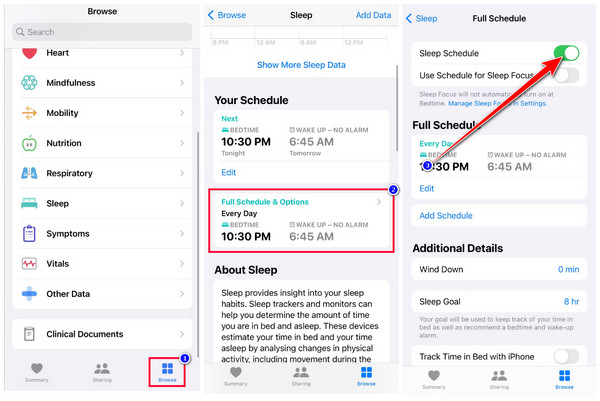
Korak 1Pristupite aplikaciji "Health app" na svom iPhoneu, dodirnite gumb "Browse" na najnižem dijelu alata i odaberite opciju "Sleep". Zatim dodirnite gumb "Potpuni raspored i opcije".
Korak 2Zatim dodirnite gumb "Sleep Schedule switch", koji više neće automatski uključivati značajku. I to je to! Tako ćete preko aplikacije Health isključiti Sleep Mode na svom iPhoneu!
Kako isključiti stanje mirovanja iPhonea putem pristupa u Kontrolnom centru:
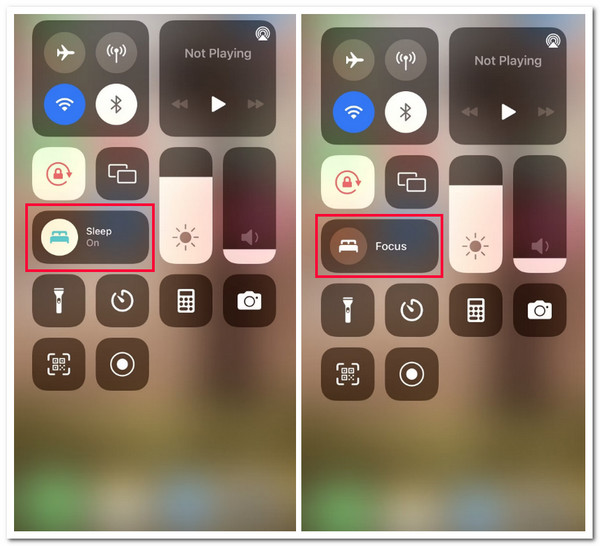
Samo trebate pristupiti "Kontrolnom centru" vašeg iPhonea i dodirnuti gumb "Sleep Mode" kako biste ručno isključili značajku. Ako vaš uređaj prikazuje popis načina fokusiranja, dodirnite trenutno aktivni način da biste ih isključili. Zatim provjerite je li način mirovanja još uvijek omogućen ili ne. I eto ga! Tako ćete isključiti način mirovanja na svom iPhoneu putem Kontrolnog centra.
Popravite način mirovanja iPhonea koji se ne isključuje automatski
To je to! To su načini koji vam pokazuju kako isključiti stanje mirovanja na iPhoneu 17. Pretpostavimo da imate problem s time da se stanje mirovanja ne isključuje, čak i ako ste postavili raspored za to. U tom slučaju možete koristiti profesionalne... 4Easysoft iOS oporavak sustava alat! Ovaj alat može popraviti više od 50 problema sa sustavom iOS, uključujući način mirovanja koji se ne isključuje. Štoviše, ovaj alat može brzo i učinkovito riješiti problem bez gubitka podataka tijekom postupka popravljanja. Zahvaljujući naprednoj tehnologiji popravljanja sustava iOS, korisničkom sučelju te jednostavnoj navigaciji i značajkama. Nadalje, ovaj alat nudi 100% legitiman, siguran proces iOS sustava! Ovo je samo kratak pregled naprednih značajki ovog alata. Ako želite otkriti više, istražite popis u nastavku!

Podržite besplatne procese nadogradnje i vraćanja na stariju verziju preuzimanjem firmvera kako biste riješili problem s neisključivanjem načina mirovanja.
Opremljen sistemom za oporavak sustava One Click iOS koji jednostavno, učinkovito i brzo popravlja jednostavne probleme bez gubitka podataka.
Ponudite dva načina za rješavanje problema: Standardni za rješavanje jednostavnih problema i Napredni za rješavanje ozbiljnih problema s visokom stopom uspjeha.
Može prihvatiti gotovo sve verzije i modele iPhonea, od iPhonea 4S/4 do najnovijeg iPhonea 17 s iOS-om 18/26.
100% Sigurno
100% Sigurno
Kako popraviti da se način mirovanja iPhonea ne isključuje pomoću 4Easysoft iOS System Recovery:
Korak 1Preuzmite i instalirajte 4Easysoft iOS oporavak sustava alat na vašem Windows ili Mac računalu. Nakon toga pokrenite alat, odaberite opciju "iOS System Recovery" i povežite svoj iPhone s računalom putem USB kabela. Zatim kliknite gumb "Start".

Korak 2Zatim će sve informacije o vašem iPhoneu biti navedene na sučelju alata. Nakon što pročitate skenirane informacije, kliknite gumb "Popravi" za daljnje popravke i prijeđite na sljedeći korak.

3. korakZatim odaberite između dva načina. Ako odaberete "Standardni" način rada, riješit će problem bez gubitka podataka. U suprotnom, odabir "Naprednog" načina rada riješit će problem uz gubitak podataka, ali nudi visoku stopu uspjeha. Nakon odabira kliknite gumb "Potvrdi".

Korak 4Nakon toga odaberite odgovarajuću kategoriju, vrstu i model svog iPhonea. Zatim odaberite željeni "firmware" paket s različitim "iOS verzijama" i kliknite gumb "Preuzmi". Na kraju kliknite gumb "Dalje" kako biste započeli postupak popravljanja stanja mirovanja koje ne radi.

Često postavljana pitanja o tome kako isključiti način mirovanja na iPhoneu
-
Zašto se način mirovanja ne isključuje automatski na iPhoneu 17?
Razlog iza ovog problema mogla bi biti pogreška u verziji iOS-a. To možete popraviti nadogradnjom uređaja na verziju iOS-a. Na taj način možete nabaviti razne popravke koje je Apple dodao toj verziji kako bi riješio problem.
-
Koje su to obavijesti koje način mirovanja može blokirati?
Obavijesti koje način mirovanja blokira uključuju hitne pozive, e-poštu i poruke. Ta vam sposobnost može pomoći da ostanete neometani dok spavate. Ova značajka također šalje signale koji govore da je osoba koja vas zove nedostupna.
-
Kako trajno isključiti način mirovanja na iPhoneu?
Kako biste trajno isključili značajku mirovanja na svom iPhoneu, možete je isključiti u aplikaciji Zdravlje na svom uređaju. Možete slijediti istaknuti korak u ovom postu kako biste trajno isključili značajku mirovanja. Ako ga želite ponovno uključiti, možete ga uključiti u istoj aplikaciji.
Zaključak
Eto! To su načini Kako isključiti stanje mirovanja na vašem iPhoneu, kratak opis i razlozi zašto ga trebate isključiti. Na ove načine sada možete isključiti stanje mirovanja i brzo primati obavijesti na svom uređaju. Ako se stanje mirovanja vašeg iPhonea ne isključuje automatski, možete koristiti profesionalne 4Easysoft iOS oporavak sustava alat za popravak! Uz napredne značajke oporavka sustava iOS ovog alata i korisničko sučelje, definitivno možete uspješno riješiti problem. Istražite ovaj alat da biste otkrili više!
100% Sigurno
100% Sigurno
