
Pouzdan video konverter, editor i kompresor za svakodnevne zadatke.

5 načina kako usporiti video na iPhoneu [s koracima]

Objavio Aira Lesly Escoto do Uredi video/audio 23. rujna 2026.
Bez obzira imate li trenutak pun akcije ili želite stvoriti kinematografske efekte na svom iPhoneu, usporavanje će dodati dramu i stil. Kako usporiti video na iPhoneu? Dobra vijest je da je dostupno nekoliko načina, od ugrađenih alata poput aplikacije Fotografije do jednostavnih aplikacija. Bez gubljenja vremena, zaronite sada i pogledajte pet načina za usporavanje videa na iPhoneu, čak i bez iskustva u uređivanju.
Popis vodiča
Rješenje 1: Usporite video na iPhoneu putem aplikacije Fotografije Rješenje 2: Usporavanje videa na iPhoneu 18 Pro/17 pomoću iMoviea Rješenje 3: Kako usporiti videozapis na iPhoneu pomoću aplikacija za uređivanje Rješenje 4: Profesionalni način usporavanja videozapisa s iPhonea na računalu Rješenje 5: Dodatni savjeti za izradu usporenih videozapisa na iPhoneu prilikom snimanja Savjeti o tome koju brzinu trebate koristiti za usporeni snimakRješenje 1: Usporite video na iPhoneu putem aplikacije Fotografije
Ako ste snimili videozapis putem značajke usporenog snimka (Slo-Mo), možete jednostavno prilagoditi koliko se isječka reproducira u usporenom snimku izravno u aplikaciji Fotografije. Ovaj ugrađeni uređivač videozapisa savršen je za brze izmjene bez instalacije ikakve aplikacije. Drugim riječima, ako pokušate koristiti aplikaciju Fotografije za usporavanje običnog (ne usporenog) videozapisa, alat za podešavanje brzine neće se pojaviti u izborniku Uredi. Evo kako usporiti videozapis na iPhoneu putem aplikacije Fotografije:
Korak 1Pokrenite aplikaciju Fotografije. Dodirnite "Albumi" pri dnu zaslona, pomaknite se prema dolje da biste pronašli odjeljak "Vrste medija" i odaberite "Usporeni snimak" da biste pronašli svoje usporene videozapise. Dodirnite onaj koji želite urediti.
Korak 2Nakon što se video otvori, dodirnite gumb "Uredi" i vidjet ćete niz okomitih bijelih linija ispod kojih je brzina reprodukcije.
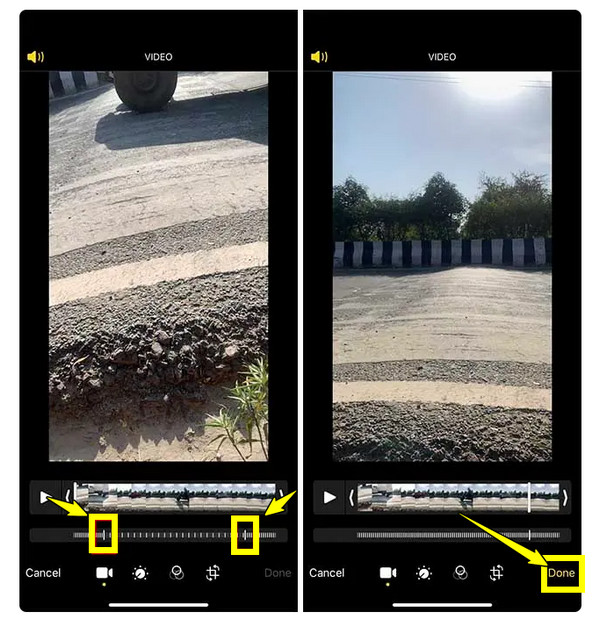
3. korakZa podešavanje vremena povucite "dva viša bijela markera" lijevo ili desno kako biste postavili hoće li efekti usporenog snimanja započeti i završiti. Kada ste zadovoljni uređivanjima, dodirnite gumb "Gotovo" da biste ih spremili.
Rješenje 2: Usporavanje videa na iPhoneu 18 Pro/17 pomoću iMoviea
Za veću kontrolu nad brzinom videa, iMovie je još jedno izvrsno rješenje za usporavanje videa na iPhoneu. To je Appleova besplatna aplikacija za uređivanje koja vam omogućuje usporavanje bilo kojeg videa, što je idealno za iPhone 18, 17, 16 i starije modele, pod uvjetom da vaš iUređaj podržava potrebne verzije softvera (iOS 16 ili noviji).
iMovieove opcije brzine na iPhoneu (potvrđeno za iOS 16+):
- Unaprijed postavljene postavke usporenog snimanja: ½x (50%), ⅓x (33%) i ¼x (25%) normalne brzine.
- Nema klizača za prilagođenu brzinu. Samo ove tri unaprijed postavljene opcije plus unaprijed postavljene postavke normalne brzine i premotavanja unaprijed.
Ako vam je potrebna određena brzina poput 0,3x ili 0,7x, iMovie to ne može precizno postići. Nabavite 50%, 33% ili 25%.
Korak 1Započnite otvaranjem aplikacije iMovie. Dodirnite "Pokreni novi projekt", a zatim odaberite "Film" iz ponuđenih opcija. Zatim prenesite videozapis koji želite usporiti pregledavanjem svoje biblioteke, a zatim dodirnite gumb "Stvori film".
Korak 2Sada kada se vaš videozapis nalazi na vremenskoj traci za uređivanje, dodirnite ga, a zatim odaberite "Alat za brzinu" (ikona brzinomjera). Povucite klizač ulijevo za usporiti video.
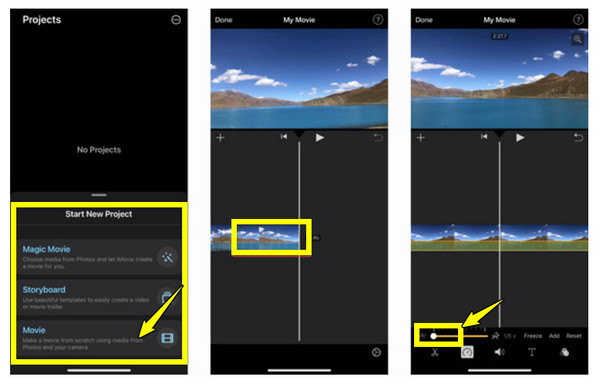
3. korakAko smatrate da ste dobro shvatili, dodirnite gumb "Reproduciraj" za gledanje usporenog videozapisa. Prilagodite brzinu po potrebi prije finaliziranja.
Rješenje 3: Kako usporiti videozapis na iPhoneu pomoću aplikacija za uređivanje
Možda tražite kontrolu koja nadilazi ono što nude dva ugrađena alata; bit će vam drago znati da nekoliko aplikacija može biti izvrsna opcija. Dvije najpoznatije opcije za usporavanje videa na iPhoneu su CapCut i InShot, koje su dostupne u App Storeu i glatko rade na iPhoneu 18, 17, 16 i starijim modelima. Upoznajte ih u nastavku.
1. CapCut (nije dostupno u Indiji)
CapCut je moćna, ali jednostavna aplikacija za uređivanje videa dizajnirana za mobilnu upotrebu i puna značajki poput kontrole brzine, efekata, glazbe i još mnogo toga. Pomoću CapCuta možete jednostavno usporiti videozapis na iPhoneu jednostavnim klizačem koji nudi precizno uređivanje određenih dijelova.
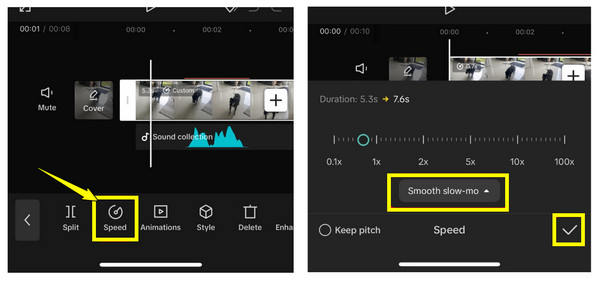
Korak 1Pokrenite CapCut na svom iPhoneu sada. Dodirnite "Novi projekt" i zatim prenesite videozapis koji želite urediti. Na zaslonu za uređivanje dodirnite isječak na vremenskoj traci i odaberite "Alat za brzinu" ispod.
Korak 2Zatim prilagodite klizač da biste dobili željenu brzinu za svoj videozapis i odaberite "Glatki usporeni snimak"; brzinu uvijek možete provjeriti dodirom gumba "Reproduciraj". Nakon što završite, dodirnite "Kvačicu" iznad da biste je primijenili.
2. InShot (Sadrži vodeni žig u besplatnoj verziji)
Još jedno izvrsno usporavanje i aplikacija za ubrzavanje videa Danas je tu InShot koji nudi razne značajke, uključujući kontrolu brzine, trimer filtera i još mnogo toga, sve predstavljeno u prijateljskom rasporedu. S InShot-om možete usporiti videozapis na iPhoneu u samo nekoliko dodira i pregledati ga u stvarnom vremenu prije završetka.
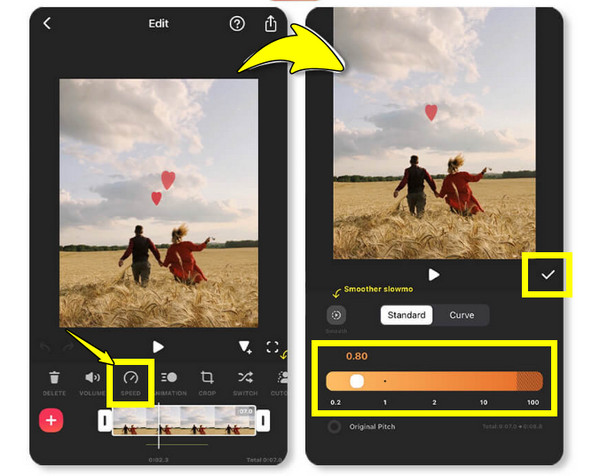
Korak 1Otvorite aplikaciju InShot na svom iPhoneu. Za početak dodirnite "Video" i odaberite videozapis koji želite urediti iz svoje biblioteke.
Korak 2U izborniku za uređivanje dodirnite gumb "Brzina". Pomaknite klizač ulijevo da biste po potrebi usporili videozapise na iPhoneu, a zatim pregledajte promjenu. Ako ste zadovoljni, dodirnite "Kvačicu" i spremite videozapis.
Rješenje 4: Profesionalni način usporavanja videozapisa s iPhonea na računalu
Ako prenesete videozapis s iPhonea na računalo i trebate veću kontrolu nad brzinom reprodukcije, 4Easysoft Total Video Converter pruža namjenski kontroler brzine videa. Podržava brzine od 0,125× do 8×, tako da možete usporiti video puno više od standardnih efekata od 0,5× ili 0,25× koji se nalaze u mnogim mobilnim uređivačima.

Pažljivo prilagodite brzinu reprodukcije videa pomoću drugih alata za uređivanje.
Podržava HD, 4K i standardne formate poput MP4, MOV, HEVC itd.
Brza obrada i izvoz, čak i za velike datoteke visoke rezolucije.
Omogućen je pregled u stvarnom vremenu kako bi se dvaput provjerile sve izmjene prije spremanja.
100% Sigurno
100% Sigurno
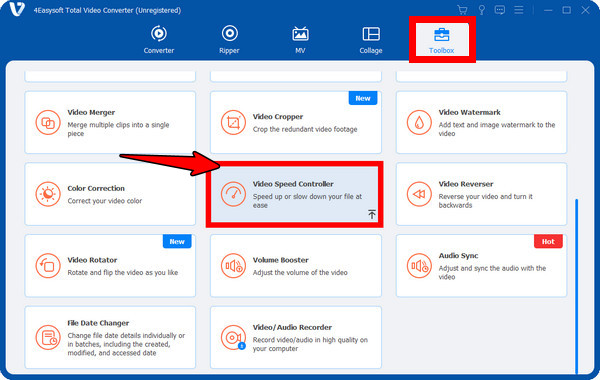
Korak 1Pokrenite 4Easysoft Total Video Converter Iz gornjeg izbornika odaberite karticu widgeta "Toolbox" koja vam daje pristup više od 15 alata. Potražite i kliknite "Video Speed Controller".
Korak 2Kliknite gumb "Dodaj" za učitavanje videozapisa koji želite usporiti. Sada odaberite brzinu reprodukcije iz
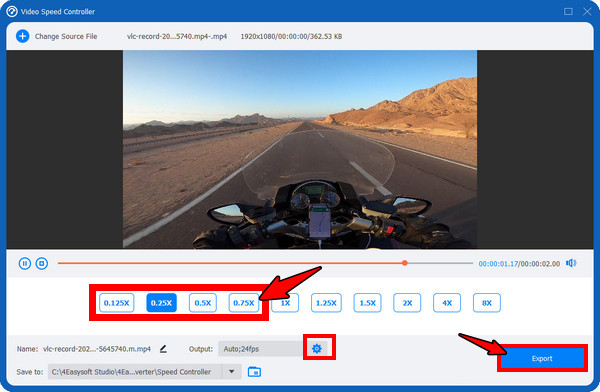
3. korakPrije izvoza videozapisa kliknite gumb "Postavke" pored postavki Izlaza kako biste precizno podesili detalje poput razlučivosti, kvalitete itd. i osigurali da je vaš konačni videozapis u najboljem izdanju.
Rješenje 5: Dodatni savjeti za izradu usporenih videozapisa na iPhoneu prilikom snimanja
Usporavanje videa na iPhoneu nije samo stvar uređivanja; radi se i o tome kako uopće snimate snimku, što igra značajnu ulogu u postizanju najboljeg rezultata. Iako je ugrađeni način rada Slo-Mo na iPhoneu moćan alat koji vam omogućuje snimanje usporenog videa, nekoliko savjeta i tehnika može vam pomoći da ga podignete na višu razinu. Evo što trebate učiniti:
1. Otvorite Kameru, a zatim prebacite na Usporeni način rada. Započnite sve pokretanjem aplikacije "Kamera", a zatim prevucite prstom kroz načine rada pri dnu dok ne pronađete "Usporeno".
2. Odaberite pravu brzinu sličica u sekundi. Broj sličica u sekundi kontrolira koliko glatko izgleda vaš usporeni videozapis. U načinu rada Usporeni snimka možete birati između 120 FPS i 240 FPS. Za prilagodbu ovih postavki idite na "Postavke", zatim "Kamera" i "Snimi usporeni snimku" te odaberite željenu rezoluciju i broj sličica u sekundi.
Za starije iPhone uređaje, broj sličica u sekundi možete prilagoditi dodirom prikazanog broja u aplikaciji Kamera.
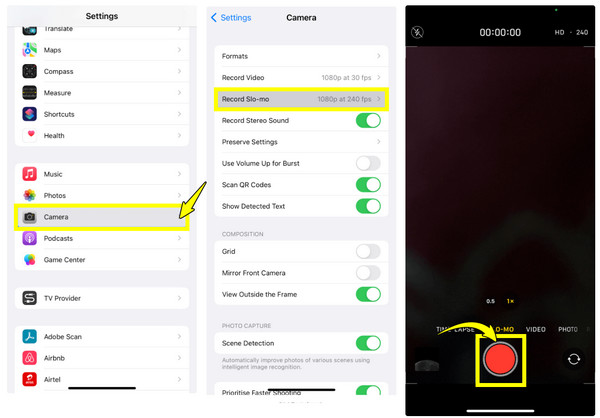
3. Kadrirajte svoj snimak. Prije nego što dodirnete gumb "Snimi", trebali biste se uvjeriti da je objekt u fokusu. Držite ruku mirno kako biste izbjegli podrhtavanje u videozapisima. Za male objekte možete se približiti; za veće scene, malo se odmaknite.
4. Započnite snimanje. Nakon što sve postavite, dodirnite gumb "Snimi" da biste započeli snimanje svog usporenog remek-djela.
Savjeti o tome koju brzinu trebate koristiti za usporeni snimak
Prava brzina reprodukcije ovisi o tome koliko detalja želite vidjeti. Ove postavke možete koristiti kao jednostavan vodič prije usporavanja videozapisa na iPhoneu.
| Ubrzati | Dobro za |
| 0.75× | Lagano usporavanje pokreta bez da se čini neprirodnim |
| 0.5× | Uobičajeni efekt usporenog snimanja za ljude, sport i svakodnevne isječke |
| 0.25× | Prikaz brzih pokreta ili detalja koje je lako propustiti |
| 0.125× | Vrlo detaljna analiza brzih akcija ili pojedinačnih pokreta |
Međutim, sporije nije uvijek bolje za videozapise. Ako previše usporite videozapis, može izgledati isprekidano ili zastajkivati. Jer izvorna snimka ne sadrži dovoljno kadrova za stvaranje glatkog pokreta. Zato je broj sličica u sekundi važan. Videozapis od 60 FPS općenito vam daje veću fleksibilnost za glatki usporeni pokret nego snimka od 30 FPS. Na primjer, snimka od 60 FPS obično se može usporiti na 0,5× uz održavanje glatkijeg pokreta.
Zaključak
Učenje kako usporiti video na iPhoneu vrlo je jednostavno, zahvaljujući nekoliko dostupnih alata, uključujući ugrađenu aplikaciju Fotografije i iMovie, kao i aplikacije za uređivanje trećih strana kao što su CapCut i InShot. Bez obzira želite li istaknuti važan trenutak ili dodati dramu svojim isječcima, možete odabrati odgovarajući alat za svaku potrebu! Međutim, ako želite rezultat više kvalitete, posebno za dugometražni sadržaj, koristite profesionalni 4Easysoft Total Video Converter. Nudi precizne prilagodbe brzine za usporavanje iPhone videa, podršku za 4K video za izvoz visokokvalitetnog videa i cijeli niz značajki za uređivanje, podižući vaše mogućnosti uređivanja videa na višu razinu.
100% Sigurno
100% Sigurno
