
Snimajte, uređujte i dijelite videozapise iz svih izvora.

Snimanje zaslona Netflixa na svakom uređaju: Izbjegavajte crni ekran

Objavio Ethan Brooke do Snimi video 11. veljače 2026.
Netflix, vodeća platforma za streaming, nudi ogromnu biblioteku filmova i TV emisija. Međutim, u mnogim slučajevima preuzimanje sadržaja za gledanje izvan mreže nije dostupno ili je podložno ograničenjima. Ako tražite alternativne načine za snimak ekrana na Netflixu, ovaj vodič će vas provesti kroz nekoliko mogućih pristupa. Ovaj sadržaj pruža se samo u informativne i obrazovne svrhe. Ne potičemo niti podržavamo preuzimanje, snimanje ili distribuciju sadržaja zaštićenog autorskim pravima s Netflixa bez dopuštenja. Korisnici su odgovorni za poštivanje lokalnih zakona i uvjeta pružanja usluge Netflixa prilikom korištenja alata za snimanje zaslona.
Popis vodiča
Zašto Netflix ima crni ekran tijekom snimanja Zaslon Snimajte Netflixove filmove/emisije na mreži uz Loom Vrhunski način za snimanje Netflixa bez crnog ekrana pomoću 4Easysofta Koristite OBS Studio za snimanje Netflix filmova na Macu Snimajte Netflixove emisije na iPhoneu putem ugrađenog snimača Kako snimiti Netflix pomoću AZ Screen Recordera za AndroidZašto Netflix ima crni ekran tijekom snimanja
DRM zaštita sadržaja
Netflix koristi DRM tehnologije kao što su Widevine i PlayReady kako bi spriječio snimanje zaslona. Kada snimač otkrije zaštićeni sadržaj, video stream se blokira, što rezultira crnim zaslonom.
Šifriranje videa na razini hardvera
Na mnogim uređajima, Netflix video se dekodira i renderira pomoću hardverskog ubrzanja. Ovaj zaštićeni video put sprječava snimače zaslona da pristupe video okvirima.
Ograničenja snimanja na razini operativnog sustava
Operativni sustavi poput iOS-a i nekih verzija Androida eksplicitno blokiraju snimanje aplikacija zaštićenih DRM-om, što uzrokuje crne ekrane ili prigušen zvuk.
Prvo, u ovom postu možete razumjeti značajke alata i povezane funkcije. Ova tablica navodi relevantne evaluacije za vašu referencu.
| Alat | Platforma | Uspjeh snimanja na Netflixu | Maksimalna kvaliteta | Snimanje zvuka | Upravljanje DRM-om | Jednostavnost korištenja |
| Loom Screen Recorder | Windows / macOS | Niska | 1080 p | Samo mikrofon | Jadno | Vrlo lako |
| 4Easysoft Screen Recorder | Windows / macOS | visoko | Do 4K | Sustav + mikrofon | Dobro | Lako |
| OBS Studio | Windows / macOS / Linux | srednje | Do 4K | Sustav + mikrofon | srednje | Kompleks |
| Ugrađeni snimač za iPhone | iOS | Vrlo nisko | 1080 p | Samo mikrofon | Blokiran | Vrlo lako |
| AZ Screen Recorder | Android | Niska | 1080 p | Mikrofon / Sustav* | ograničeno | Lako |
Zaslon Snimajte Netflixove filmove/emisije na mreži uz Loom
Tražite jednostavno rješenje za snimanje Netflix zaslona na mreži? Loom Screen Recorder vam je to omogućio! Osim glavnih značajki snimanja, to je najučinkovitija, najučinkovitija metoda za komunikaciju s drugima jer se može koristiti s timovima. Kad god budete spremni, evo kako snimati Netflix s Loomom kao ekstenzijom preglednika.
Korak 1Dodajte proširenje Loom u svoj odabrani preglednik tako da odete u "Chrome Web Store" i pronađete "Loom". Nakon instaliranja kliknite na ikonu "Loom" u gornjem desnom kutu i kreirajte svoj račun.
Korak 2Nakon što sve riješite, otvorite Netflix i pronađite film koji namjeravate snimiti. Pritisnite gornju ikonu "Loom" i odaberite opcije zaslona za snimanje. Nakon toga kliknite gumb "Pokreni snimanje". Vratite se na karticu Netflix i reproducirajte film.
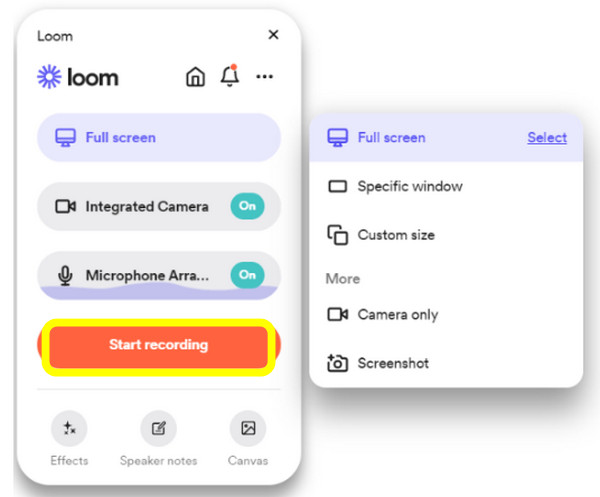
3. korakNakon što je snimanje završeno, ponovno kliknite na ikonu "Loom", ali ovaj put ciljajte na gumb "Stop Recording"; tada će vaš videozapis biti prenesen na vaš račun, gdje ga možete dijeliti, preuzimati ili uređivati.
Vrhunski način za snimanje Netflixa bez crnog ekrana pomoću 4Easysofta
Jeste li umorni od crnog ekrana na Netflix snimci? Ovaj svestrani softver za snimanje zaslona, 4Easysoft Screen Recorder, visoko je cijenjen zbog svoje moći snimanja visokokvalitetnih videozapisa s platformi za strujanje poput Netflixa. Također, 4Easysoft vam omogućuje snimanje Netflix zaslona u punoj HD ili čak 4K rezoluciji, ovisno o vašim postavkama, osiguravajući visokokvalitetno snimanje vašeg sadržaja. Nakon snimanja, program nudi bitne alate za uređivanje, omogućujući vam obrezivanje isječaka, podešavanje zvuka i više. Zatim vam daje slobodu da snimljeni Netflix film spremite u raznim formatima koji vam se sviđaju, uključujući MP4, MOV, AVI, FLV i druge, omogućujući vam da odaberete onaj koji najbolje odgovara vašem uređaju.

Snimite cijeli zaslon ili odabrani Netflix prozor bez vodenih žigova i vremenskih ograničenja.
Podržava video/audio visoke kvalitete do 4K i snimanje od 60 fps.
Snimite oba zvuka sustava, poput Netflixa i mikrofonskog ulaza za vlastiti glas.
Prilagodite broj sličica u sekundi, razlučivost, brzinu prijenosa itd. prema svojim željama.
100% Sigurno
100% Sigurno
Korak 1Pokreni 4Easysoft Screen Recorder na zaslonu, a zatim odmah prijeđite na gumb "Video rekorder" da biste započeli. Sada odaberite svoje područje snimanja: "Potpuno" ili "Prilagođeno". Prva opcija je za snimanje preko cijelog zaslona; potonji vam omogućuje odabir željenog područja Netflixa.
Što god odabrali, još uvijek možete podesiti okvir za položaj područja snimanja.

Korak 2Za snimanje Netflix zvuka, uključite gumb "System Sound"; u međuvremenu, da dodate svoj komentar, uključite gumb "Mikrofon". Njihovu glasnoću možete promijeniti povlačenjem klizača.

3. korakNakon što to postavite, kliknite gumb "REC" za početak odbrojavanja od tri sekunde, a zatim reproducirajte svoj Netflix film nakon toga. Pomoću okvira s alatima možete istaknuti detalje ili snimiti svoju omiljenu scenu ili citat iz filma.

Korak 4Kasnije dovršite snimanje Netflix zaslona klikom na gumb "Stop". Ovdje, u prozoru za pregled, pogledajte snimljeni Netflixov film i pogledajte treba li skraćivati početni i završni dio. Pritisnite gumb "Spremi" ako ste zadovoljni.

Koristite OBS Studio za snimanje Netflix filmova na Macu
OBS Studio radi kao vaš moćni DIY studio za snimanje. Iako to u početku može biti malo neodoljivo, nakon što se snađete, možete sve prilagoditi, od dodavanja preklapanja i prilagođavanja razina zvuka, do čak i live streaminga vašeg omiljenog Netflixovog filma. Ako vas zanima kako to radi, pogledajte korake u nastavku kako snimiti Netflix s OBS-om.
Korak 1Na svom Mac pregledniku otvorite Netflix i idite na film ili emisiju koju želite snimiti. Zatim pokrenite OBS Studio, kliknite gumb "Dodaj" u "Izvorima" i odaberite prozor Netflixa.
Napomena: Ako se scena ne doda automatski, prvo kliknite gumb "Dodaj" iz okvira "Scene", zatim joj dajte naziv prije nego što nastavite na "Izvori".
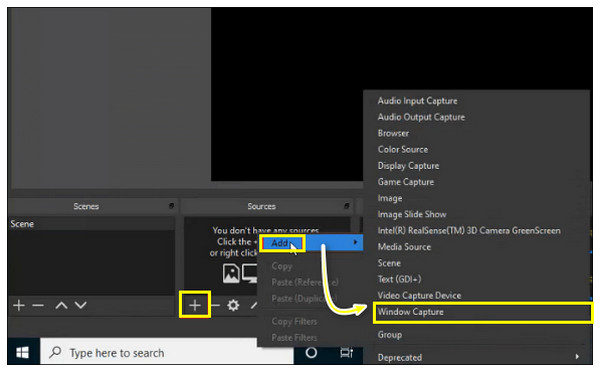
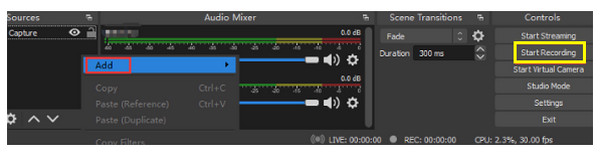
Korak 2Ako je vaš Netflix film spreman, kliknite gumb "Pokreni snimanje" za početak. Nakon što završite, kliknite gumb "Zaustavi snimanje" i snimka Netflix zaslona bit će spremljena u vašu odabranu stazu na vašem Macu.
Snimajte Netflixove emisije na iPhoneu putem ugrađenog snimača
O ugrađenom zapisu svog iPhonea možete razmišljati kao o pouzdanom prijatelju koji će uvijek biti uz vas kada trebate snimiti važne detalje na zaslonu. Vrlo je jednostavan, jasan i uvijek spreman za snimanje Netflix filmova ili emisija. Međutim, možda ćete se suočiti samo s crnim ekranom tijekom snimanja. Ako nemate ništa protiv, slijedite upute kako njime snimiti zaslon Netflixa.
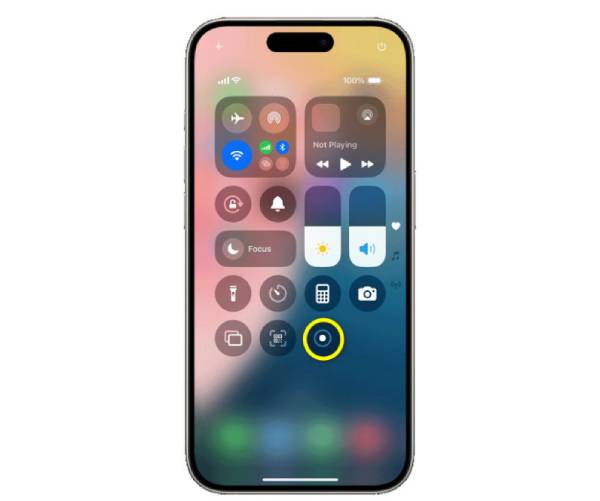
Korak 1Otvorite "Kontrolni centar" na svom iPhoneu povlačenjem gornje desne strane zaslona prema dolje ili s dna zaslona prema gore, ovisno o modelu.
Korak 2Tamo ćete vidjeti mnoštvo radnji, ali pronađite gumb "Snimanje zaslona", koji je samo ikona "Krug". Nakon što je Netflix film spreman, dodirnite gumb "Snimanje zaslona" i odbrojavanje će započeti.
3. korakPočetak snimanje zaslona na iPhoneu s "crvenom trakom" iznad zaslona. Dodirnite ga ili još jednom dodirnite gumb "Snimanje zaslona" da biste "Zaustavili" snimanje. Tako se snima Netflix na iPhoneu
Kako snimiti Netflix pomoću AZ Screen Recordera za Android
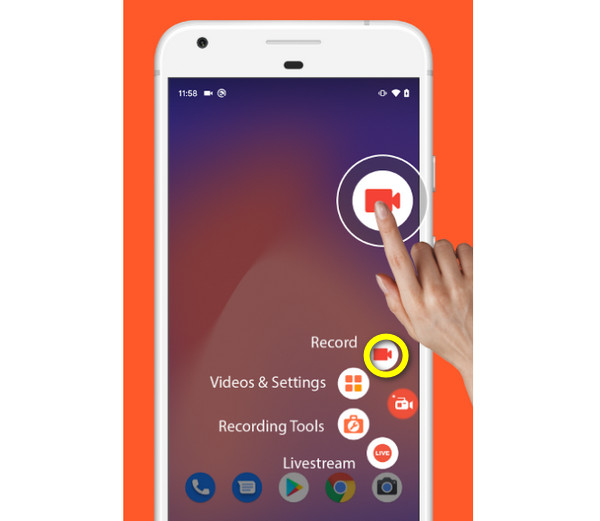
Dok iOS uređaji imaju ugrađene snimače, Android ih također ima, ali neki modeli nemaju, pa je u ovom slučaju najbolje koristiti AZ Screen Recorder. Nije samo napravljen za snimanje, već i za uređivanje vaših videozapisa, snimanje zaslona, pa čak i dodavanje komentara. Bez obzira na to želite li snimiti Netflix ili stvoriti meme, ovaj alat vas pokriva.
Korak 1Nakon pokretanja AZ Screen Recorder na vašem Android uređaju, idite na svoj Netflix film ili pokažite da želite snimati.
Korak 2Na zaslonu vašeg Androida vidjet ćete alate za snimanje zaslona na Netflixu Android snimač zaslona. Sve što morate učiniti je dodirnuti gumb "Snimanje" i zatim dodirnuti "Počni odmah". Kasnije dodirnite gumb "Zaustavi" da biste završili i izvršili izmjene ako je potrebno.
Zaključak
Da zaključimo, ako želite učiti kako snimati ekran na Netflixu sadržaj, ovdje je nekoliko metoda koje možete istražiti. Bez obzira na uređaj koji imate, možete se osloniti na navedene korake za Windows, Mac, Android i iOS. Međutim, vrijedi napomenuti da se možete suočiti s problemima s crnim zaslonima zbog DRM zaštite, stoga pokušajte koristiti drugi zaslon za prijenos sadržaja. A za najbolje iskustvo snimanja koristite 4Easysoft Screen Recorder. Ovo može biti vaše pouzdano rješenje, zaobilazeći probleme sa zaslonom uz održavanje visoke kvalitete videa i zvuka, osiguravajući da će snimka izgledati kao izvornik.
100% Sigurno
100% Sigurno
