

Pouzdan video konverter, editor i kompresor za svakodnevne zadatke.

Obrnuti video bilo gdje! 6 najboljih alata koje morate znati u 2025. godini

Objavio Paula Pailaga do Uredi video/audio 19. prosinca 2025.
Za stvaranje dramatičnog efekta premotavanja unatrag, zabavnog isječka na društvenim mrežama ili novih filmskih efekata, premotavanje videa unatrag je trik za uređivanje koji možete upotrijebiti. Najbolji dio? Neće vam trebati nikakve profesionalne vještine za... obrnuti videozapisi, budući da današnji alati omogućuju vrlo dobru dostupnost na svim uređajima. Ovaj vodič predstavlja 6 najboljih alata koji vam omogućuju jednostavno dodavanje obrnutog efekta na računalu, internetu i mobilnim uređajima. Želite li brzinu, praktičnost ili uzbudljivije alate, ovdje postoji jedan za vas.
Popis vodiča
Izradite zabavne obrnute videozapise pomoću alata sve u jednom Obrnuto pretvaranje videozapisa pomoću programa Professional Premiere Pro Clideo - Brzo preokretanje videa i zvuka Ezgif - web-bazirani reverser s fleksibilnošću formata Obrnuti video editor - Jednostavna reprodukcija unatrag na Androidu Obrnuti filmski efekti - Obrnuti specijalni efekti na iOS-uIzradite zabavne obrnute videozapise pomoću alata sve u jednom
4Easysoft Total Video Converter nudi ugrađeni video reverser u svom Toolboxu. Možete reproducirati svoje videoisječke unatrag, stvarajući zabavno premotavanje za svoje vlogove, društvene mreže ili kreativne projekte. Osim premotavanja videa, možete obrezati, izrezati, spojiti, rotirati, ukloniti vodeni žig, komprimirati i primijeniti više efekata uređivanja unutar programa.

Trenutačno preokrenite videozapise pomoću ugrađenog alata Video Reverser.
Pokriva niz formata, uključujući MP4, MOV, MKV, AVI i druge.
Prilagodljive postavke izlaza prilagođene društvenim mrežama, mobilnim uređajima i računalima.
Hardversko ubrzanje za bržu obradu, bez duljeg vremena čekanja.
100% Sigurno
100% Sigurno
Korak 1Pokrenite 4Easysoft Total Video Converter i idite na karticu "Toolbox" u gornjem izborniku. Pomaknite se kroz opcije i odaberite "Video Reverser" za početak postupka preokretanja.
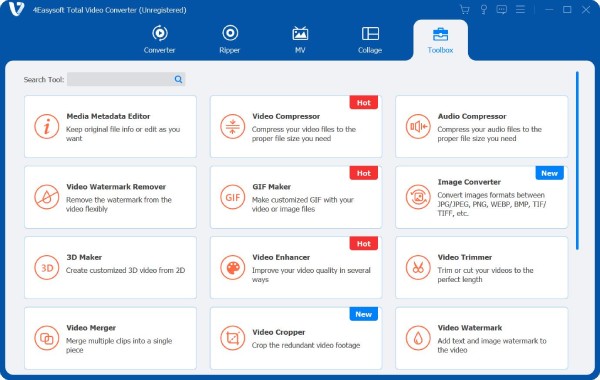
Korak 2Kliknite gumb "Dodaj" u sredini da biste dodali videozapis koji želite obrnuti. Imajte na umu da ovaj alat obrće samo video sadržaj; zvuk u isječku neće se sačuvati nakon izvoza.
3. korakNakon što se videozapis učita, prilagodite "Traku napretka" kako biste odabrali dio videozapisa koji želite premotati unatrag ili ručno postavite vrijeme "Početka/Završetka" za preciznu kontrolu nad obrnutim dijelovima.
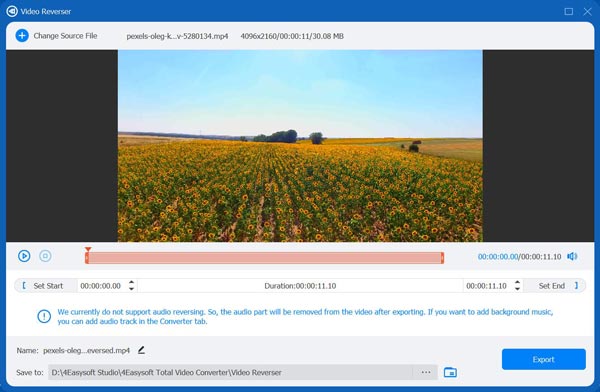
Korak 4Kada ste zadovoljni pregledom, odaberite naziv datoteke i odredišnu mapu pri dnu, a zatim kliknite gumb "Izvezi" da biste spremili obrnuti videozapis na računalo.
100% Sigurno
100% Sigurno
Obrnuto pretvaranje videa pomoću Professional Premiere Pro-a
Za one koji žele naprednije značajke uređivanja, Adobe Premiere Pro jedno je od profesionalnih rješenja za izradu obrnutog videa. Izvrstan je za kreatore sadržaja, filmaše i sve koji rade s visokokvalitetnim snimkama i žele potpunu kontrolu nad vremenom, prijelazima i efektima.
Korak 1Unutar Premiere Pro programa stvorite novi projekt, a zatim dodajte videozapis koji želite preokrenuti. Povucite videozapis na vremensku traku, kliknite desnom tipkom miša na njega i odaberite "Brzina/Trajanje".
Korak 2U ovom prozoru označite okvir "Obrnuta brzina", a zatim kliknite gumb "U redu". Pregledajte obrnuti videozapis i po potrebi napravite dodatne izmjene.
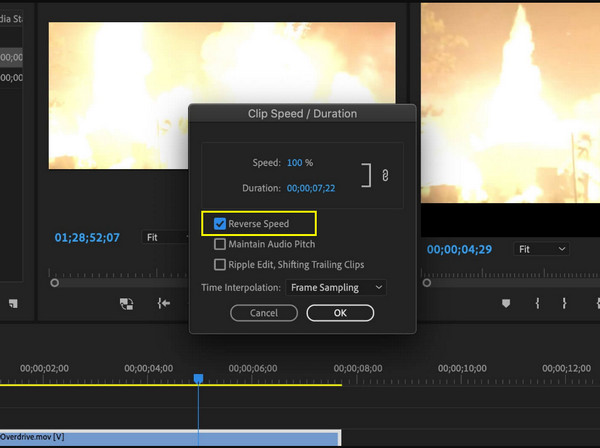
3. korakSada izvezite obrnuti videozapis klikom na izbornik "Datoteka", odabirom "Izvoz", a zatim "Mediji", odabirom željenog formata i klikom na gumb "Izvoz".
Clideo - Brzo preokretanje videa i zvuka
Ako želite brzo rješenje bez instalacije, Clideo je web platforma jednostavna za korištenje koja vam može pomoći da premotate bilo koji video i audio online. Izvrsna je za brze izmjene ili videoisječke na društvenim mrežama kada vam nije potreban potpuni softver za uređivanje.
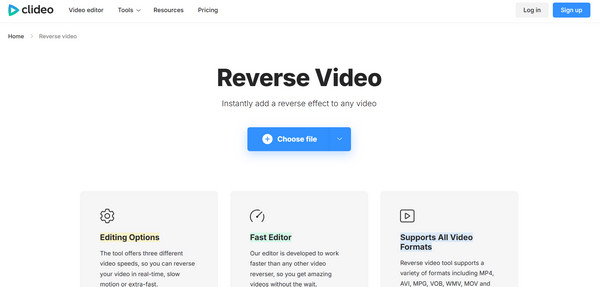
Korak 1Potražite Clideovu web stranicu za Obrnuti Video.
Korak 2Prenesite svoju video datoteku klikom na gumb "Odaberi datoteku" ili je povucite u prozor preglednika.
3. korakZatim kliknite gumb "Obrnuto" za početak obrade.
Korak 4Nakon što je to gotovo, preuzmite videozapis na svoj uređaj.
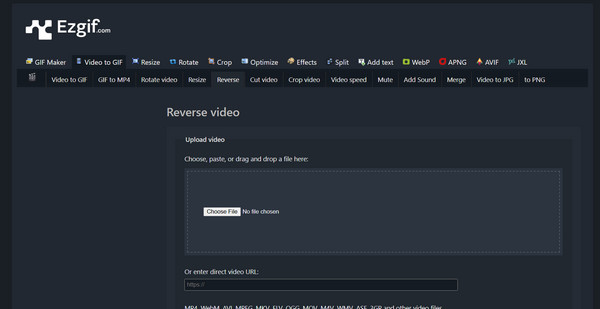
Ezgif - web-bazirani reverser s fleksibilnošću formata
Još jedan web-alat za preokretanje videa, Ezgif podržava više formata poput MP4, AVI i MOV. Savršeno funkcionira za povremene korisnike koji žele brzo preokrenuti video bez instalacije ikakvog softvera.
Korak 1Idite na glavnu stranicu Ezgif Reverse Video.
Korak 2Kliknite gumb "Odaberi datoteku", a zatim "Prenesi videozapis" da biste uvezli videozapis koji želite obrnuti.
3. korakNakon toga odaberite dio koji želite preokrenuti ili cijeli isječak.
Korak 4Kliknite gumb "Okreni video!" za početak premotavanja unatrag; kliknite gumb "Spremi" za preuzimanje.
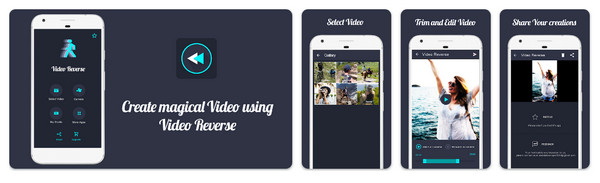
Obrnuti video editor - Jednostavna reprodukcija unatrag na Androidu
Korisnici Androida mogu imati aplikaciju Reverse Video Editor za jednostavan postupak obrnuti videozapisi na Androidu izravno. Idealan je za stvaranje kratkih isječaka ili zabavnih video efekata bez računala.
Korak 1Otvorite Obrnuti Video Editor na svom Android uređaju.
Korak 2Dodirnite "Odaberi videozapis" za uvoz isječka koji želite obrnuti.
3. korakPomoću klizača postavite početne/završne točke za dio koji želite obrnuti.
Korak 4Zatim dodirnite gumb "Obrni" i pričekajte da se obrada završi.
Obrnuti filmski efekti - Obrnuti specijalni efekti na iOS-u
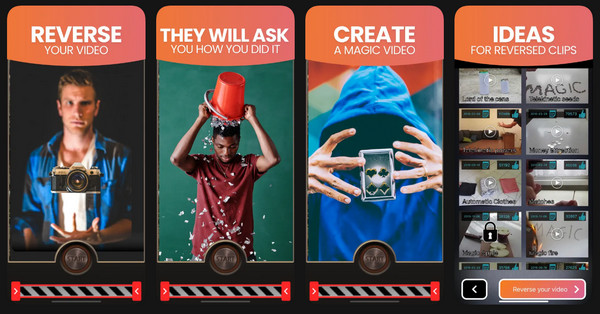
Konačno, Reverse Movie FX je dobro poznata iOS aplikacija za preokretanje videa uz primjenu specijalnih efekata, usporenih snimaka, ponavljanja i drugih vizualnih poboljšanja. Rezultat zatim možete podijeliti na TikToku, Instagramu ili ga spremiti u svoje projekte. Evo kako to učiniti okrećite videozapise unatrag na iPhoneu:
Korak 1Pokrenite Reverse Movie FX na svom uređaju. Tamo dodirnite "Snimi video" ili "Odaberi postojeći video" za uvoz videoisječka.
Korak 2Odaberite dio za premotavanje unatrag i primijenite efekte, poput usporenog snimka ili petlji. Nakon toga dodirnite "Premotavanje unatrag" i pričekajte da se videozapis premota unatrag.
Zaključak
Kao što ste istraživali, dostupni su brojni alati na različitim platformama koji će vam pomoći u obrnutom prikazu videozapisa na različitim platformama. Možete koristiti Premiere Pro ili online alate poput Clidea, možda mobilne aplikacije poput Reverse Movie FX; svaki alat vam daje fleksibilnost ovisno o tome što vam je potrebno za postizanje željenog obrnutog rezultata. Ali za one koji žele napravi obrnutu video brzo uz moćne značajke, koristite 4Easysoft Total Video ConverterBez obzira na vašu stručnost, ovaj svestrani alat osigurava da je svo preokretanje i uređivanje brzo, jednostavno i visokokvalitetno.
100% Sigurno
100% Sigurno
